Содержание статьи
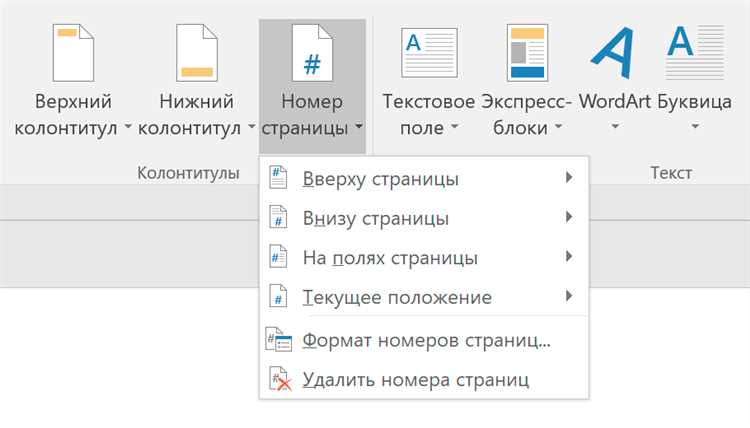
В Microsoft Word бледное отображение номеров страниц чаще всего связано с настройками форматирования текста. Например, если цвет шрифта номера установлен на «Серый текст» или используется оттенок, близкий к фону документа, номер визуально теряется. Проверить это можно через вкладку Главная → Шрифт → Цвет текста, выбрав более насыщенный оттенок.
Другой распространённый фактор – включённый режим Черновика или Макет веб-страницы. В этих режимах Word отображает номера страниц как временные метки и делает их полупрозрачными. Переключение на режим Разметка страницы или Обычный восстанавливает нормальную яркость отображения.
Иногда бледность возникает из-за использования полей и колонтитулов с наложением прозрачности. Если номер страницы помещён в колонтитул с Формат → Заливка → Прозрачность, Word визуально уменьшает контраст. Решение – изменить заливку или переместить номер в другой слой колонтитула.
Автоматическое форматирование стилей также влияет на вид номера. Стиль Номер страницы может наследовать атрибуты других стилей документа. Проверка через Стили → Управление стилями → Изменить стиль позволяет задать явный цвет и насыщенность, избавляясь от полупрозрачного отображения.
Для точного контроля яркости номера полезно проверять совместимость с цветовой схемой документа. При использовании тем Word или шаблонов с тёмным фоном бледные номера страниц могут быть встроенной особенностью темы. Изменение темы или локальное переопределение цвета номера решает проблему без влияния на общий стиль документа.
Проверка цвета текста номера страницы
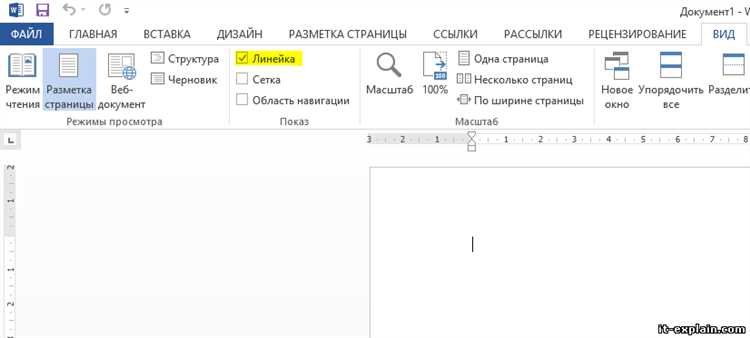
Откройте вкладку «Вставка» и дважды кликните на область колонтитула, чтобы активировать редактирование номера страницы. Выделите номер страницы и перейдите на вкладку «Главная». В группе «Шрифт» обратите внимание на поле выбора цвета текста. Если установлен цвет «Авто», Word может отображать номер в сером оттенке при печати или в определённых режимах просмотра. Для точного отображения выберите конкретный цвет, например «Чёрный» или HEX-код #000000.
Проверьте также прозрачность и эффект заливки: откройте диалоговое окно «Шрифт» через маленькую стрелку в правом нижнем углу группы «Шрифт». Убедитесь, что параметр «Эффекты» не содержит прозрачности или тени, которая делает номер бледным. Отключение всех эффектов и установка стандартного цвета гарантирует чёткое отображение на экране и при печати.
Если документ использует темы, откройте вкладку «Дизайн» и проверьте цвет шрифта для колонтитулов в текущей теме. Иногда номер страницы наследует цвет темы, что приводит к серому оттенку. Изменение цвета напрямую в колонтитуле обходят ограничение темы.
После изменения цвета сохраните документ и переключитесь в режим «Разметка страницы» для проверки отображения номера на фоне текста и изображений. Это позволит убедиться, что номер страницы виден равномерно на всех страницах без искажений цвета.
Влияние стиля и темы документа на отображение номера
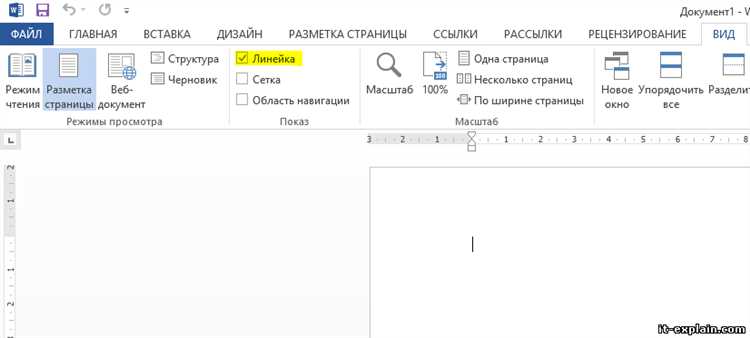
В Word стиль документа напрямую влияет на видимость номеров страниц. Каждый стиль содержит настройки цвета текста, оттенка и прозрачности, которые применяются ко всем элементам, включая колонтитулы. Если номер страницы кажется бледным, чаще всего причина в установленном цвете текста или его прозрачности в активном стиле.
Темы документа задают палитру основных и акцентных цветов. Номера страниц наследуют цвета из темы, даже если они настроены вручную в колонтитулах. Например, использование светлой темы с голубым текстом на белом фоне делает номера практически невидимыми.
Рекомендации для исправления:
- Проверить цвет текста в колонтитулах через вкладку Главная → Шрифт. Установить насыщенный цвет, контрастный с фоном.
- Изменить прозрачность текста: Формат текста → Дополнительно → Прозрачность, выставить 0% для полного насыщения.
- Применить другую тему документа: Дизайн → Темы. Выбирать темы с контрастной палитрой для улучшения видимости номеров.
- Использовать стили заголовков или колонтитулов с фиксированными цветами, которые не зависят от темы документа.
Дополнительно, при смене стиля документа может изменяться размер и насыщенность шрифта номера страницы. Проверка всех применённых стилей и настройка их параметров в Стили → Изменить стиль помогает сохранить одинаковую читаемость на всех страницах.
Следуя этим рекомендациям, номера страниц будут отображаться чётко, независимо от темы или стиля документа.
Проверка прозрачности и заливки колонтитула
Чтобы определить, почему номер страницы отображается бледно, откройте колонтитул двойным щелчком и выделите номер страницы. Перейдите в раздел «Формат фигуры» или «Формат текста». Проверьте параметр «Заливка текста»: если установлена прозрачность выше 0%, снизьте её до 0%, чтобы цвет номера был полностью насыщенным.
Если номер страницы находится на фоне заливки колонтитула, убедитесь, что заливка фигуры или текстового поля не имеет высокой прозрачности или светлого цвета. Для фоновой заливки выберите «Сплошная заливка» и задайте цвет, контрастный с цветом текста номера страницы.
В случаях использования градиентной или узорной заливки проверьте каждую точку градиента на уровень прозрачности. Любой элемент с прозрачностью выше 50% может визуально ослаблять номер страницы, делая его бледным на печати и экране.
После внесения изменений закройте колонтитул и обновите отображение документа. Если бледность сохраняется, убедитесь, что в параметрах печати не активирована опция «Печать с экономией тонера» или «Черновой режим», так как они дополнительно снижают насыщенность текста в колонтитулах.
Как настройки фона страницы влияют на вид номера
В Word номера страниц могут отображаться бледно, если выбран фон с высокой насыщенностью или контрастными цветами. Например, при заливке страницы темным цветом стандартный черный номер становится менее заметным. В таких случаях рекомендуется изменить цвет номера на более светлый, чтобы сохранить читаемость.
Прозрачные или градиентные заливки также влияют на восприятие номера. Если градиент включает светлые и темные участки, номер может частично сливаться с фоном. Для исправления стоит использовать однотонный цвет для текста номера или добавить тень через настройки «Формат текста».
Эффект бледности усиливается при использовании фона с текстурой или изображением. Word автоматически пытается сохранить видимость текста, но номер страницы может выглядеть приглушенным. В таких случаях лучше вручную настроить цвет и стиль шрифта номера или включить полупрозрачный фон под номером.
Исправление бледного номера через изменение шрифта
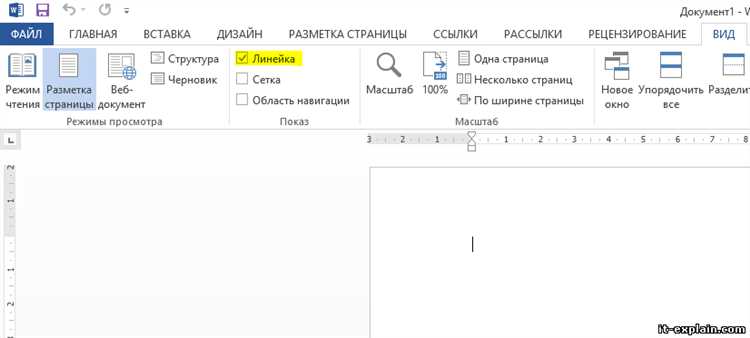
Если номер страницы в Word отображается слишком бледно, одной из причин может быть выбранный шрифт или его настройки. Начните с выделения номера страницы в колонтитуле. Для этого дважды щелкните верхний или нижний колонтитул документа.
После выделения откройте вкладку Главная и проверьте текущий шрифт. Некоторые декоративные или системные шрифты, такие как Calibri Light или Segoe UI Light, визуально выглядят менее насыщенными, даже при стандартном размере. Рекомендуется переключить шрифт на более плотный, например Times New Roman, Arial или Calibri.
Кроме смены шрифта, обратите внимание на толщину символов. В меню Шрифт установите Начертание: Полужирное, если шрифт поддерживает эту опцию. Это значительно улучшает контраст номера с фоном страницы.
Также важно проверить цвет текста. В Word стандартный черный цвет (#000000) обеспечивает максимальную читаемость. Иногда номера страниц окрашены в серый или автоматически выбранный цвет, что делает их бледными. Выберите Цвет текста → Чёрный.
После внесения изменений закройте колонтитул и убедитесь, что номер страницы отображается четко на всех страницах документа. Если проблема сохраняется, попробуйте увеличить размер шрифта на 1–2 пункта для улучшения видимости без нарушения компоновки текста.
Сброс форматирования колонтитула для восстановления контрастности
Если номер страницы отображается бледно, проблема часто связана с индивидуальным форматированием колонтитула. Чтобы восстановить контрастность, откройте колонтитул двойным щелчком и выделите номер страницы.
Используйте команду Очистить все форматирование в разделе «Главная» на панели инструментов. Это сбросит шрифт, размер, цвет и эффекты текста к значениям по умолчанию документа. После сброса убедитесь, что цвет текста установлен на Черный или другой насыщенный оттенок, а стиль шрифта – Обычный.
Если номер страницы использует поля ввода «Поле» (например, PAGE), убедитесь, что они не содержат дополнительных форматирующих кодов. Выделите поле и нажмите Shift + F9, чтобы просмотреть скрытые коды. Удалите лишние теги или эффекты, влияющие на прозрачность.
После сброса форматирования сохраните изменения и закройте колонтитул. Контрастность номера страницы должна соответствовать основному тексту документа. При необходимости повторите процедуру для всех секций, если документ разделен на разные колонтитулы.
Вопрос-ответ:
Почему номер страницы в Word выглядит бледным на экране?
Чаще всего это происходит из-за того, что в документе используется формат поля, а Word по умолчанию отображает поля серым цветом, чтобы отличать их от обычного текста. На печати или в режиме просмотра «Разметка страницы» номер будет выглядеть нормально.
Можно ли изменить цвет отображения номера страницы в Word?
Да, можно. Если номер страницы вставлен как поле, его можно выделить и изменить цвет шрифта через панель «Главная». Однако серый фон поля может оставаться, это лишь визуальный индикатор для редактирования, он не влияет на печать.
Почему номер страницы становится бледным только в определенных частях документа?
Иногда это связано с настройками стилей заголовков или с различными секциями документа. Если в одной секции установлен другой стиль или цвет шрифта для колонтитулов, номер страницы может отображаться светлее по сравнению с остальным текстом.
Существует ли способ сделать номера страниц одинаково четкими на экране и при печати?
Да. Для этого нужно проверить, что цвет текста номера установлен как «Авто» или черный, а также убедиться, что используется режим «Разметка страницы». Бледное отображение в режиме «Черновик» или при редактировании поля не повлияет на итоговый вид при печати.
Почему при выделении номера страницы он становится темнее?
Когда вы выделяете номер страницы, Word подсвечивает поле, делая его более заметным. Это стандартное поведение программы: поле выглядит бледным для различия от обычного текста, а при выделении оно отображается насыщеннее, чтобы пользователю было проще работать с содержимым.

 Загрузка...