Содержание статьи

Многие пользователи сталкиваются с ситуацией, когда стандартная команда заливки не работает на выбранном слое. Часто проблема связана с блокировкой прозрачности или самой структуры слоя. Например, если слой является фоновым, команда заливки ограничена и требует преобразования слоя в обычный перед редактированием.
Другой частой причиной становятся режимы наложения. При активном режиме, отличном от «Нормальный», цвета заливки могут не отображаться должным образом, особенно если выбран полупрозрачный или тёмный цвет переднего плана. В таких случаях корректировка режима на «Нормальный» или временное снижение непрозрачности соседних слоев решает проблему.
Невозможность заливки также часто возникает при активном выделении. Даже маленькая точка выделения ограничивает действие инструмента только областью выделения. Чтобы заливка покрывала весь слой, необходимо снять выделение комбинацией Ctrl+D или через меню Select → Deselect.
Дополнительно стоит учитывать битность изображения. В документах 16 и 32 бит на канал некоторые инструменты заливки ведут себя иначе. Перевод слоя в 8-битный режим через Image → Mode ускоряет работу заливки и устраняет ошибки с невозможностью применения цвета.
Причины невозможности заливки в Photoshop
Другой фактор – неподходящий режим наложения. Режимы, такие как «Умножение» или «Экран», изменяют поведение цвета, и заливка может быть визуально незаметной, особенно при использовании полупрозрачных оттенков. В таких случаях рекомендуется временно переключить режим на «Нормальный».
Активное выделение ограничивает область заливки только выделенной зоной. Даже один пиксель выделения не даст залить весь слой. Снять выделение можно через Ctrl+D или Select → Deselect, что позволит применять заливку ко всему содержимому слоя.
Иногда заливка не срабатывает из-за смарт-объектов. Инструмент заливки не изменяет пиксели внутри смарт-объекта напрямую. Для внесения изменений необходимо либо растрировать смарт-объект, либо редактировать содержимое внутри него.
Также стоит учитывать битность изображения. В документах 16 или 32 бит на канал некоторые инструменты заливки работают нестабильно. Перевод изображения в 8-битный режим через Image → Mode устраняет эти ограничения и делает заливку полностью применимой.
Проверка блокировки слоя и прозрачности
Невозможность заливки часто связана с тем, что слой или его прозрачные пиксели заблокированы. Для диагностики и исправления выполните следующие действия:
- Проверьте панель слоев на наличие значка замка рядом с выбранным слоем. Если замок активен, нажмите на него для снятия блокировки.
- Убедитесь, что не активирована опция Lock Transparent Pixels. Если значок включен, инструмент заливки изменяет только непрозрачные участки. Отключите его, чтобы залить прозрачные области.
- Проверьте, является ли слой фоновым. Фоновые слои имеют ограниченные возможности редактирования и блокируют заливку. Преобразуйте его в обычный слой через правый клик → Convert to Layer.
- Если слой содержит смарт-объект, растрируйте его, чтобы инструмент заливки мог работать напрямую с пикселями.
После выполнения этих шагов заливка должна применяться корректно, независимо от прозрачных областей или структуры слоя.
Настройки режимов наложения, мешающие заливке
Режимы наложения влияют на то, как Photoshop смешивает цвет заливки с пикселями слоя. Некоторые режимы могут сделать заливку визуально незаметной или полностью заблокировать её эффект.
Наиболее частые проблемные режимы:
- Умножение (Multiply) – затемняет цвета, поэтому светлые оттенки переднего плана могут практически не отображаться.
- Экран (Screen) – осветляет цвета, при этом темные оттенки переднего плана становятся почти невидимыми.
- Перекрытие (Overlay) и Мягкий свет (Soft Light) – комбинируют яркость и контраст, что часто делает заливку малозаметной, особенно на слоях с текстурами.
Для корректной работы заливки рекомендуется временно переключать режим слоя на Нормальный. После применения заливки можно вернуть исходный режим, чтобы сохранить визуальные эффекты.
Дополнительно стоит проверить непрозрачность слоя. Если она ниже 100%, даже нормальная заливка будет выглядеть прозрачной. Увеличение непрозрачности до 100% обеспечивает полноценное покрытие цветом.
Влияние активного выделения на работу заливки

Инструмент заливки в Photoshop действует только в пределах активного выделения. Даже если выделение занимает один пиксель, заливка не будет распространяться на остальные области слоя. Для корректного применения цвета необходимо снять выделение или проверить его границы.
Основные рекомендации для работы с выделением:
- Проверьте наличие активного выделения. Если на рабочем слое видны «марширующие муравьи», выделение активно.
- Чтобы заливка покрыла весь слой, снимите выделение через Ctrl+D или Select → Deselect.
- Если требуется залить только часть изображения, убедитесь, что выделение точно ограничивает нужную область без лишних пикселей.
- При работе с текстурами или сложными объектами используйте Refine Edge или Modify → Expand/Contract, чтобы корректировать границы выделения перед заливкой.
Следование этим правилам гарантирует, что заливка будет применяться строго к нужной области без неожиданных пропусков или ограничений.
Использование инструментов с ограничением цветового диапазона
Некорректная заливка часто возникает при использовании инструментов, которые ограничивают действие по цветовому диапазону. Инструмент Magic Wand и функция Color Range выделяют только пиксели с определенным оттенком, поэтому заливка применится только к выбранным цветам.
Рекомендации для корректного применения заливки с учетом цветового диапазона:
- Проверяйте параметр Tolerance для Magic Wand. Низкое значение (например, 10–20) захватывает узкий диапазон оттенков, что может привести к неполной заливке.
- При работе с Color Range убедитесь, что пипетка выбрала правильный участок, а ползунок Fuzziness настроен так, чтобы включить все нужные оттенки.
- Если необходимо залить весь слой, снимите все выделения и используйте стандартную заливку без ограничения цветового диапазона.
- Для сложных текстур используйте комбинацию выделения по цвету и ручной маски, чтобы заливка покрывала все области без пропусков.
Контроль параметров инструментов и корректная настройка диапазона цвета позволяет избежать ситуаций, когда заливка не видна или применяется частично.
Проблемы с прозрачными пикселями и альфа-каналом

Заливка в Photoshop может не работать из-за наличия прозрачных пикселей и особенностей альфа-канала. Если активирован Lock Transparent Pixels, инструмент изменяет только непрозрачные области, оставляя прозрачные участки без изменений.
Рекомендации для работы с прозрачностью:
- Отключите блокировку прозрачности в панели слоев, чтобы заливка охватывала все пиксели слоя.
- Проверяйте альфа-каналы: если слой содержит маску или отдельный альфа-канал, заливка может применяться только внутри белых областей канала.
- При необходимости изменить прозрачные участки используйте Layer Mask и заливку внутри маски, чтобы контролировать покрытие цвета.
- Для слоев с частичной прозрачностью корректируйте непрозрачность инструмента заливки или слоя, чтобы цвет ложился равномерно.
Правильная настройка прозрачности и понимание работы альфа-канала позволяют избежать ситуаций, когда заливка визуально не применяется или охватывает лишь часть слоя.
Конфликты с выбранным цветом переднего плана
Инструмент заливки использует текущий цвет переднего плана. Если выбран слишком светлый или темный оттенок относительно содержимого слоя, заливка может быть практически незаметной, особенно на слоях с аналогичными тонами.
Рекомендации для устранения конфликтов:
- Проверяйте, какой цвет установлен в качестве переднего плана. Для контрастной заливки выбирайте оттенок, заметно отличающийся от существующих пикселей.
- Используйте Color Picker для точного выбора цвета, чтобы избежать случайной минимальной разницы, которая делает заливку неэффективной.
- При работе с полупрозрачными слоями увеличивайте непрозрачность цвета переднего плана до 100%, чтобы заливка была полностью видимой.
- Для сложных текстур применяйте заливку на отдельном слое и меняйте режим наложения, чтобы цвет был четко заметен.
Контроль цвета переднего плана позволяет исключить ситуации, когда заливка технически применяется, но визуально не проявляется на изображении.
Ограничения слоя-фона и смарт-объектов
Слои-фон и смарт-объекты имеют особенности, которые могут препятствовать корректной заливке. Фоновый слой заблокирован по умолчанию, поэтому инструмент заливки изменяет только существующие пиксели и не распространяется на прозрачные области. Смарт-объекты сохраняют содержимое в отдельной структуре, и прямое применение заливки к ним невозможно.
Рекомендации по работе с этими типами слоев:
| Тип слоя | Проблема | Решение |
|---|---|---|
| Фоновый слой | Заливка не распространяется на прозрачные области | Преобразовать в обычный слой через правый клик → Convert to Layer |
| Смарт-объект | Невозможность прямой заливки, изменения применяются только внутри объекта | Растрировать слой или открыть содержимое смарт-объекта и залить пиксели внутри него |
После выполнения этих действий инструмент заливки работает корректно, и выбранный цвет покрывает весь слой без ограничений.
Влияние режима 16/32 бит на возможность заливки
Документы в режиме 16 или 32 бит на канал накладывают ограничения на работу инструмента заливки. В этих режимах Photoshop обрабатывает цвета с повышенной точностью, и некоторые стандартные инструменты заливки могут работать некорректно или визуально не проявляться.
Рекомендации по работе с заливкой в высокобитных изображениях:
- Проверяйте битность через меню Image → Mode. Если стоит 16 или 32 бит, заливка может быть ограничена.
- Для полноценного применения заливки временно переведите изображение в 8-битный режим. Это устраняет ограничения и обеспечивает корректное наложение цвета.
- Если требуется сохранить 16/32 бита для профессиональной цветокоррекции, создайте копию слоя или дубликат документа в 8-битном режиме для работы с заливкой, а затем верните слой в исходный документ.
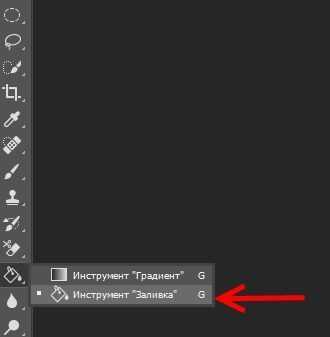
- Обратите внимание, что инструменты типа Gradient Fill и Paint Bucket в 16/32 бит могут вести себя иначе, поэтому тестируйте их на небольших участках перед массовой заливкой.
Контроль битности документа позволяет избежать ситуаций, когда заливка технически применяется, но не отображается из-за особенностей обработки цветов в высоком диапазоне.
Вопрос-ответ:
Почему заливка не работает на слое-фоне в Photoshop?
Фоновый слой по умолчанию заблокирован, что ограничивает действия инструмента заливки только существующими пикселями. Чтобы применять цвет ко всей области, нужно преобразовать слой в обычный. Для этого кликните правой кнопкой по слою и выберите «Convert to Layer». После этого инструмент заливки сможет покрывать прозрачные участки и изменять цвет всего слоя.
Что делать, если заливка не видна при работе с полупрозрачными слоями?
Причина обычно связана с настройкой непрозрачности слоя или выбранного цвета переднего плана. Если слой имеет низкую непрозрачность, заливка будет слабой или почти незаметной. Рекомендуется увеличить непрозрачность слоя до 100% и убедиться, что цвет переднего плана контрастирует с содержимым слоя. Также стоит проверить, не активирована ли блокировка прозрачных пикселей.
Почему заливка не срабатывает внутри смарт-объекта?
Смарт-объект сохраняет содержимое в отдельной структуре, поэтому инструмент заливки не может напрямую изменить пиксели слоя. Чтобы заливка работала, нужно либо растрировать смарт-объект через правый клик → «Rasterize Layer», либо открыть содержимое смарт-объекта и выполнить заливку внутри него. После внесения изменений можно сохранить и закрыть смарт-объект, чтобы обновления отразились на основном слое.
Как влияет активное выделение на результат заливки?
Инструмент заливки применяет цвет только внутри активного выделения. Даже маленькое выделение ограничивает область заливки, оставляя остальные пиксели нетронутыми. Чтобы заливка покрывала весь слой, нужно снять выделение с помощью Ctrl+D или через меню Select → Deselect. При необходимости заливать конкретную область убедитесь, что границы выделения точно соответствуют нужным пикселям.
Почему заливка иногда не работает в изображениях 16 или 32 бит на канал?
В высокобитных режимах Photoshop обрабатывает цвета с повышенной точностью, что может сделать стандартные инструменты заливки неполноценными. Для корректного применения цвета рекомендуется временно перевести изображение в 8-битный режим через Image → Mode → 8 Bits/Channel. После заливки можно вернуть исходный режим, если требуется сохранить высокую битность для цветокоррекции.
Почему инструмент заливки не работает на некоторых слоях с текстурой?
Если слой содержит сложные текстуры или полупрозрачные участки, заливка может применяться частично или быть невидимой. Часто причина в том, что включена блокировка прозрачных пикселей или выбран режим наложения, изменяющий вид цвета. Чтобы исправить ситуацию, отключите блокировку прозрачности и временно установите режим наложения слоя на «Нормальный». Для равномерного покрытия сложных текстур иногда удобнее создать отдельный слой и залить его цветом с последующим изменением режима наложения.
Почему заливка не срабатывает после использования Magic Wand или Color Range?
Инструменты выбора по цвету ограничивают действие только пикселями, соответствующими выбранному диапазону. Если ползунок Tolerance у Magic Wand установлен слишком низко, или значение Fuzziness в Color Range охватывает узкий спектр оттенков, заливка коснется только этих пикселей. Чтобы цвет применялся ко всей нужной области, корректируйте параметры выбора или снимайте выделение полностью перед использованием заливки.

 Загрузка...