Содержание статьи

На iPhone существует несколько технических ограничений, которые могут препятствовать удалению приложений. Одной из главных причин является системная привязка приложения: стандартные утилиты iOS, такие как «Сообщения», «Телефон» или «Часы», встроены в систему и не подлежат полному удалению. Попытка удалить их через стандартное меню приводит к тому, что кнопка удаления отсутствует или неактивна.
Другой фактор – ограничения, заданные через настройки «Экранное время». Если активирована функция ограничения контента и конфиденциальности, она блокирует возможность удаления приложений. Проверка выполняется в разделе Настройки → Экранное время → Ограничения контента и конфиденциальности → Покупки в iTunes и App Store → Удаление приложений. Отключение этого параметра решает проблему для большинства случаев.
Также стоит учитывать, что некоторые приложения, особенно корпоративные или учебные, могут быть установлены через MDM-профили (Mobile Device Management). В таких случаях удаление невозможно без удаления профиля, который управляет устройством. Удаление профиля производится в Настройки → Основные → Профили и управление устройством, после чего приложения становятся доступными для удаления.
Редкие, но возможные ситуации – сбои в iOS или некорректная синхронизация с iCloud. Например, при активной синхронизации покупок и данных приложение может отображаться как установленное, хотя на устройстве его нет, и кнопка удаления будет недоступна. В таких случаях помогает перезагрузка устройства или выход и повторный вход в iCloud.
Как проверка ограничений Контента и Конфиденциальности блокирует удаление приложений

Чтобы проверить ограничения, нужно открыть «Настройки» → «Экранное время» → «Контент и Конфиденциальность» → «Разрешённые приложения» или «Покупки в iTunes и App Store». В разделе «Удаление приложений» может быть установлен переключатель в положение «Запрещено». При этом даже с правами администратора устройства попытки удалить приложение будут заблокированы системой.
Для снятия блокировки необходимо ввести код-пароль Экранного времени и перевести переключатель «Удаление приложений» в положение «Разрешено». После этого иконка крестика появится при удержании приложения, и его удаление станет доступным. Если пароль забыт, восстановление прав требует сброса настроек Экранного времени, что не удаляет данные, но возвращает контроль над ограничениями.
Важно учитывать, что ограничения Контента и Конфиденциальности действуют глобально для всех пользователей устройства. Поэтому при корпоративном или учебном управлении iPhone через MDM-профили удаление приложений может быть заблокировано независимо от настроек Экранного времени.
Проверка этих настроек позволяет точно определить, почему приложение не удаляется, и при необходимости восстановить полный контроль над устройством без лишних манипуляций с системой или потерей данных.
Почему предустановленные системные приложения нельзя удалить

Предустановленные системные приложения на iPhone, такие как «Телефон», «Сообщения», «Камера» и «Настройки», интегрированы в операционную систему iOS и обеспечивают базовую функциональность устройства. Их удаление невозможно по нескольким техническим причинам:
- Глубокая интеграция с iOS: Многие системные приложения связаны с ядром операционной системы и другими службами. Например, «Сообщения» управляет iMessage и SMS, а «Телефон» обеспечивает работу звонков и истории контактов.
- Системные зависимости: Удаление приложения, которое служит основой для других функций, может привести к сбоям. Например, «Календарь» используется для синхронизации событий с почтой и напоминаниями.
- Безопасность и защита данных: Некоторые приложения обеспечивают шифрование, контроль доступа и работу служб безопасности, например, «Локатор» или «Настройки». Их удаление нарушит целостность системы.
Apple позволяет скрывать некоторые встроенные приложения, чтобы минимизировать их влияние на интерфейс без удаления:
- Перемещение на отдельный экран или в папку.
- Использование функции «Экранное время» для ограничения доступа.
- Отключение уведомлений и синхронизации для приложений, которые не используются.
Для расширенного управления приложениями и их функциями рекомендуется:
- Использовать настройки iOS для ограничения фоновой активности.
- Синхронизировать данные с iCloud, чтобы минимизировать зависимость от предустановленных приложений.
- При необходимости – использовать сторонние аналоги, которые можно удалить и настроить полностью под свои нужды.
Влияние управляемых профилей и корпоративных политик на удаление приложений
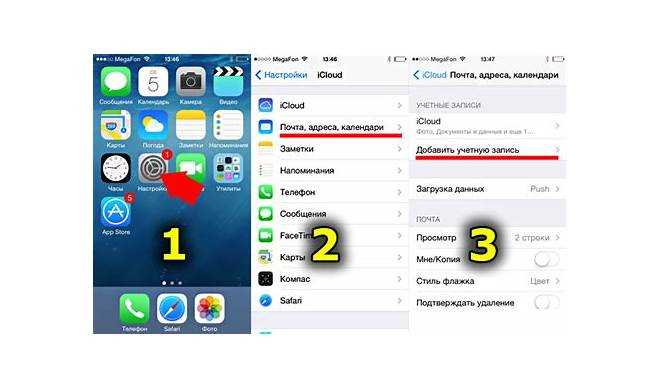
На iPhone возможность удаления приложений напрямую зависит от наличия управляемых профилей (MDM – Mobile Device Management) и корпоративных политик. Эти профили используются организациями для контроля устройств, выдаваемых сотрудникам, и могут ограничивать удаление системных и рабочих приложений.
Основные механизмы воздействия:
- Ограничения на удаление приложений: администратор MDM может блокировать удаление любых приложений, установленных через корпоративный аккаунт.
- Предустановленные корпоративные приложения: приложения, внедряемые через MDM, часто защищены от удаления, чтобы обеспечить работу бизнес-процессов и безопасность данных.
- Настройки профиля конфигурации: некоторые профили содержат конкретные запреты на изменение настроек устройства, включая удаление приложений.
Рекомендации при столкновении с блокировкой:
- Проверить наличие управляемого профиля: Настройки → Основные → Профили и управление устройством. Если профиль присутствует, он может содержать ограничения.
- Обратиться к IT-администратору: изменение политики удаления возможно только через корпоративный MDM.
- Для личных устройств удалить профиль MDM: это снимает ограничения, но приведет к удалению корпоративных приложений и настроек.
- Использовать iTunes или Finder для удаления приложений, если профиль разрешает управление приложениями через эти инструменты.
Игнорирование корпоративных ограничений без согласования с администратором может привести к потере доступа к рабочим данным и нарушению политики безопасности организации.
Роль недостатка памяти или сбоев в хранилище при блокировке удаления

Недостаток свободного места на iPhone напрямую влияет на способность системы корректно обрабатывать операции с приложениями. Когда хранилище заполнено более чем на 90%, механизм удаления может не завершаться из-за невозможности создать временные файлы для завершения процесса. В таких случаях на экране может отображаться уведомление о невозможности удаления, хотя иконка приложения активна.
Сбои в файловой системе или повреждение индексов хранилища также блокируют удаление. Если данные приложения повреждены или фрагментированы, iOS может не распознать корректно структуру приложения и отклонить команду на удаление. Признаки таких сбоев – зависание приложения в процессе удаления или исчезновение его данных при перезагрузке без удаления иконки.
Для устранения проблем рекомендуется сначала проверить объем свободного места через Настройки → Основные → Хранилище iPhone и освободить минимум 1–2 ГБ. Если пространство достаточно, но удаление невозможно, полезно выполнить перезагрузку устройства и запустить Оптимизацию хранилища, которая пересобирает индексы файловой системы. В случае продолжающихся сбоев помогает подключение к iTunes или Finder с последующей синхронизацией и восстановлением данных без полной переустановки iOS.
Игнорирование проблем с памятью и сбоями может привести к дальнейшему накоплению мусорных файлов, увеличению фрагментации и частым зависаниям при установке или удалении приложений. Регулярная проверка состояния хранилища и своевременная оптимизация минимизируют блокировки удаления и повышают стабильность работы системы.
Как ошибки в iOS или зависшие процессы препятствуют удалению приложений

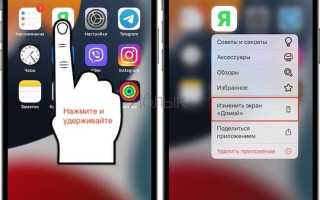
Иногда iPhone не позволяет удалить приложения из-за сбоев в iOS или зависших процессов. В таких случаях значок приложения может оставаться активным, а долгий тап иконки не вызывают меню удаления. Основная причина – системный процесс SpringBoard, который отвечает за интерфейс и управление иконками, может зависнуть или работать некорректно.
Ошибка может проявляться после обновления iOS или установки приложений из сторонних источников. Конфликт файловых систем App Store и локального кэша приложения приводит к тому, что команда удаления не передается на уровень файловой системы. В результате иконка приложения остается на экране, а попытка удаления через «Настройки» не выполняется.
Для устранения проблемы рекомендуется перезапустить устройство – это завершает все зависшие процессы, включая SpringBoard и фоновые службы App Store. Если перезагрузка не помогает, следует принудительно закрыть приложение через переключатель приложений и попробовать удалить повторно. В редких случаях помогает сброс настроек «Домой» и «Экран», который очищает кэш интерфейса без удаления данных пользователя.
Также важно проверить наличие обновлений iOS: Apple регулярно исправляет ошибки, которые мешают корректному удалению приложений. Установка последних обновлений снижает вероятность зависаний системных процессов и обеспечивает правильную синхронизацию с App Store. При критических сбоях эффективным решением является восстановление iPhone через iTunes или Finder с сохранением резервной копии.
Регулярная очистка кэша и временных файлов приложений через «Хранилище iPhone» предотвращает накопление поврежденных данных, которые могут блокировать удаление. В сочетании с контролем фоновых процессов это минимизирует риск зависаний и ошибок при управлении приложениями.
Почему нельзя удалить приложения, синхронизированные через iCloud или семейный доступ
Приложения, загруженные через iCloud или предоставленные в рамках семейного доступа, защищены от удаления на устройствах участников, чтобы сохранить доступ к контенту для всех членов семьи. Если приложение было приобретено одним пользователем и расшарено, удаление на устройстве другого участника может привести к потере синхронизации данных или некорректной работе общего контента.
iCloud хранит информацию о приложениях и их данных в облаке, включая покупки и настройки. Попытка удаления приложения, синхронизированного через iCloud, может быть заблокирована системой, если данные приложения связаны с резервной копией или синхронизируются с другими устройствами. Это предотвращает потерю критически важных данных, таких как прогресс в играх, документы или настройки приложений.
Чтобы управлять такими приложениями, рекомендуется использовать раздел «Семейный доступ» или «iCloud» в настройках iPhone. Здесь можно увидеть, какие приложения расшарены, а также отключить совместное использование или удалить приложение с правами владельца, если это необходимо. На устройствах других участников приложения останутся доступными, но синхронизация данных прекратится.
Если приложение мешает, но не удаляется, оптимальным решением является скрытие приложения через App Store или перенос на отдельный экран, не нарушая семейной синхронизации. Это сохраняет доступ к данным для владельца и других участников, предотвращая ошибки iCloud.
Влияние активных подписок на возможность удаления приложений

На iPhone наличие активной подписки напрямую может блокировать удаление приложения, если оно связано с продолжающимися платежами. Например, приложения для потокового видео, облачных хранилищ или сервисов обучения не позволяют удалить программу до отмены подписки, чтобы предотвратить потерю доступа к оплачиваемому контенту и автоматическое списание средств.
Чтобы проверить, какие подписки активны, необходимо перейти в «Настройки» → «Apple ID» → «Подписки». Здесь отображаются все действующие подписки, включая те, которые могут быть привязаны к конкретному приложению. Отмена подписки освобождает возможность удаления приложения без потери данных, связанных с учетной записью.
Если приложение не удаляется, даже после прекращения подписки, стоит убедиться, что завершена обработка платежа и подписка полностью деактивирована. Иногда требуется перезагрузка устройства для обновления статуса подписки в системе iOS.
Рекомендованная практика: перед удалением приложения с активной подпиской убедиться в сохранении резервных копий данных и завершении всех автоматических платежей. Это минимизирует риск потери контента и гарантирует, что удаление будет корректным и необратимым.
Как настройки ограничений времени экрана мешают удалять приложения

Чтобы проверить ограничения, нужно открыть «Настройки» → «Экранное время» → «Контент и конфиденциальность». В разделе «Разрешённые изменения» убедитесь, что переключатель «Удаление приложений» включён. Если он выключен, все попытки удалить программы будут автоматически блокироваться системой.
Кроме того, ограничения могут быть заданы с паролем. Без ввода правильного кода невозможно изменить настройки или снять блокировку на удаление приложений. Если пароль забыт, восстановить контроль над функцией можно только через сброс настроек «Экранного времени» или восстановление iPhone с резервной копией.
Рекомендуется регулярно проверять активные ограничения после обновлений iOS, так как некоторые обновления могут сбрасывать настройки, включая блокировку удаления. Для устройств, используемых детьми, важно согласовать необходимость ограничений с фактической потребностью в защите контента, чтобы не создавать препятствий для управления приложениями.
Следуя этим шагам: открытие настроек Экранного времени, проверка «Удаления приложений» и корректировка пароля при необходимости, можно устранить ограничения, мешающие удалять программы, и восстановить полный контроль над управлением приложениями на iPhone.
Вопрос-ответ:
Почему на iPhone некоторые встроенные приложения нельзя удалить?
Некоторые программы, установленные на iPhone по умолчанию, не подлежат удалению, так как они интегрированы в систему и необходимы для корректной работы других функций. Например, приложения «Сообщения», «Телефон» или «Настройки» обеспечивают работу базовых сервисов, и их удаление может нарушить работу устройства.
Что делать, если кнопка удаления приложения неактивна?
Если значок удаления не появляется при долгом удержании приложения, это может быть связано с ограничениями, установленными в настройках устройства. Проверьте раздел «Экранное время» → «Контент и конфиденциальность». Там может быть включен запрет на удаление программ. Отключение этой опции позволит удалить приложения, которые подлежат удалению.
Можно ли удалить приложения, установленные через корпоративный профиль или MDM?
Приложения, установленные с помощью профиля организации или системы управления устройствами (MDM), часто блокируют возможность удаления. Это сделано для того, чтобы сохранить нужные корпоративные сервисы и безопасность устройства. Для удаления таких программ нужно удалить сам профиль в настройках: «Настройки» → «Основные» → «Профили» или обратиться к администратору компании.
Почему после обновления iOS некоторые приложения нельзя удалить, хотя раньше можно было?
Иногда с выходом новых версий iOS Apple изменяет список встроенных программ и их роль в системе. Приложения, которые раньше можно было удалить, могут стать частью обязательных компонентов системы, чтобы обеспечить совместимость с новыми функциями. В таких случаях их удаление становится невозможным до следующего обновления системы.

 Загрузка...