Содержание статьи
Переход на Windows 11 может показаться заманчивым, но не все пользователи готовы к изменениям, которые он приносит. Возможно, вы столкнулись с проблемами совместимости или функциональными особенностями, которые вас не устраивают. В таких случаях откат на Windows 10 может стать оптимальным решением. Однако процесс восстановления предыдущей версии ОС имеет свои нюансы и требует внимательности на каждом этапе.
Первое, что нужно учитывать, это возможность отката в настройках Windows 11. Если с момента обновления прошло не более 10 дней, вы можете вернуть Windows 10 без потери данных. Этот метод является наиболее простым, но в случае, если время прошло или обновление было сделано с нуля, вам потребуется выполнить более сложные шаги.
Важным моментом является создание резервной копии данных, поскольку откат системы всегда сопряжен с риском утраты информации. Перед любыми действиями по восстановлению рекомендуется сохранить все важные файлы на внешний носитель или в облачное хранилище.
Если стандартный способ отката невозможен, вам нужно будет использовать другие методы, включая восстановление через средства Windows 11 или чистую установку Windows 10. В любом случае, важно правильно подготовить систему и убедиться, что у вас есть все необходимые драйвера для Windows 10 после отката.
::contentReference[oaicite:0]{index=0}
Как откатиться с Windows 11 на Windows 10 шаг за шагом
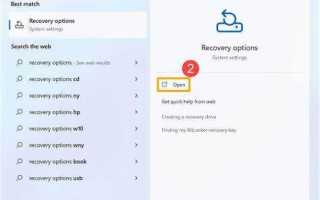
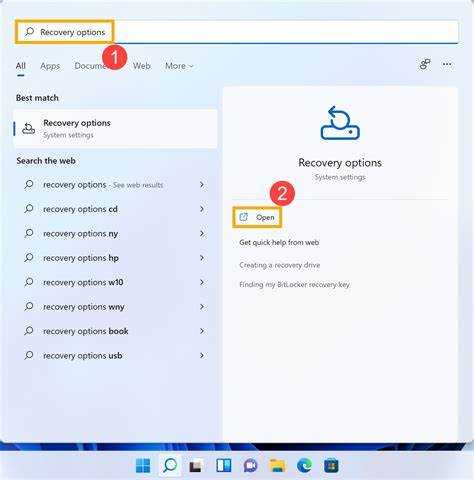
Если с момента обновления прошло менее 10 дней, откатить Windows 11 на Windows 10 можно через настройки системы. Для этого откройте раздел «Обновления и безопасность» в меню «Параметры», выберите «Восстановление» и нажмите на «Перейти на предыдущую версию Windows 10». После этого вам нужно будет подтвердить откат и следовать инструкциям на экране. Этот процесс не затронет ваши файлы, но некоторые установленные приложения могут быть удалены.
Если прошло больше 10 дней или вы обновляли систему с нуля, откат через настройки уже невозможен. В таком случае вам нужно будет прибегнуть к установке Windows 10 заново. Для этого скачайте инструмент создания носителя с официального сайта Microsoft, который поможет создать загрузочную флешку с Windows 10. Вставьте флешку в компьютер, перезагрузите систему и войдите в BIOS/UEFI для настройки загрузки с внешнего устройства.
Перед выполнением чистой установки необходимо сделать резервную копию всех важных данных, так как этот метод приведет к удалению всего с диска, на который будет установлена Windows 10. Для этого используйте внешний жесткий диск или облачные хранилища.
После того как вы подготовите установочный носитель и загрузитесь с него, следуйте пошаговой инструкции для установки Windows 10. В процессе установки вам будет предложено выбрать раздел для установки ОС. Выберите тот, на котором установлена Windows 11, и форматируйте его. После завершения установки система загрузится с Windows 10, и вам нужно будет установить все необходимые драйвера и обновления.
::contentReference[oaicite:0]{index=0}
Проверьте возможность отката в настройках Windows 11

Прежде чем приступать к откату с Windows 11 на Windows 10, важно убедиться, что данная опция доступна в вашей системе. Microsoft предоставляет возможность отката в течение 10 дней после обновления, и это самый быстрый способ вернуть предыдущую версию. Чтобы проверить возможность отката, выполните следующие шаги:
1. Откройте меню «Параметры» и перейдите в раздел «Обновления и безопасность». Затем выберите пункт «Восстановление». Здесь вы увидите опцию «Вернуться на предыдущую версию Windows». Если эта опция доступна, значит, с момента обновления прошло не более 10 дней, и вы можете откатить систему без потери данных.
2. Если опция недоступна или вам отображается сообщение о том, что прошло слишком много времени, то для отката потребуется использовать более сложные методы, такие как восстановление через средства восстановления системы или чистая установка Windows 10.
3. Важно помнить, что при откате через этот метод будут удалены все приложения, установленные после обновления на Windows 11. Однако ваши личные файлы, как правило, останутся нетронутыми.
Перед тем как начать процесс отката, рекомендуется создать резервную копию всех важных данных на внешнем носителе, чтобы избежать их потери в случае непредвиденных ситуаций.
::contentReference[oaicite:0]{index=0}
Создайте резервную копию данных перед откатом
Перед откатом с Windows 11 на Windows 10 крайне важно создать резервную копию всех важных данных. Процесс восстановления системы может повлечь потерю файлов, особенно если вы решите выполнить чистую установку Windows 10. Даже если вы планируете использовать стандартный откат, всегда существует риск утраты информации, и резервная копия обеспечит дополнительную защиту.
Для создания резервной копии используйте один из следующих методов:
1. Внешний жесткий диск или SSD. Подключите внешний носитель и скопируйте все важные документы, фотографии, видео и другие файлы. Обратите внимание, что для резервного копирования можно использовать программное обеспечение для автоматического создания бэкапов, чтобы исключить вероятность пропуска нужных данных.
2. Облачные хранилища. Если у вас есть доступ к интернету, сохраните файлы в облачном сервисе, таком как Google Drive, OneDrive или Dropbox. Это позволяет иметь доступ к данным с любого устройства в любое время. Облачные хранилища особенно полезны для синхронизации файлов между несколькими устройствами.
3. Программы для создания образов системы. Если вы хотите сделать точную копию всей системы, включая ОС и программы, используйте специализированные утилиты, такие как Acronis True Image или Macrium Reflect. Это позволит вам восстановить систему в том виде, в котором она была на момент резервного копирования.
Не забывайте также о том, чтобы сделать копии всех важных настроек и паролей, если они сохранены в браузерах или приложениях. Использование менеджера паролей поможет вам сохранить доступ к учетным записям после восстановления системы.
::contentReference[oaicite:0]{index=0}
Используйте инструмент восстановления системы Windows 11

Если стандартный откат через настройки невозможен, вы можете воспользоваться инструментом восстановления системы. Этот метод позволяет вернуть Windows 11 в рабочее состояние без полной переустановки, но он не всегда возвращает систему на Windows 10. Тем не менее, восстановление может быть полезным, если вы хотите откатить изменения, вызвавшие проблемы в работе ОС.
Для использования инструмента восстановления выполните следующие шаги:
- Откройте меню «Параметры» и перейдите в раздел «Обновления и безопасность».
- Выберите пункт «Восстановление» и нажмите «Запуск восстановления». Этот параметр может быть доступен, если система создала точку восстановления после установки Windows 11.
- Следуйте пошаговым инструкциям на экране, чтобы выбрать точку восстановления. Вы можете выбрать дату, когда система работала без сбоев, что поможет откатить изменения, которые привели к проблемам.
- После завершения восстановления система перезагрузится, и изменения вступят в силу.
Если точка восстановления не была создана заранее или инструмент восстановления не работает должным образом, вы можете обратиться к более сложным методам восстановления, таким как восстановление с использованием установочного носителя Windows 11 или Windows 10.
Важно помнить, что восстановление системы не влияет на личные файлы, но может удалить недавно установленные программы и обновления. Для полной уверенности в безопасности данных всегда делайте резервную копию перед выполнением восстановления.
::contentReference[oaicite:0]{index=0}
Скачайте и установите Windows 10 с официального сайта
Если откат с Windows 11 невозможен через настройки, вы можете загрузить и установить Windows 10 с официального сайта Microsoft. Этот метод включает в себя создание установочного носителя и его использование для чистой установки системы.
Для того чтобы скачать Windows 10, выполните следующие шаги:
- Перейдите на официальную страницу загрузки Windows 10 на сайте Microsoft.
- На странице выберите опцию «Скачать средство сейчас» (Media Creation Tool).
- Запустите скачанный файл и следуйте инструкциям на экране, чтобы создать загрузочный USB-накопитель или ISO-образ для установки Windows 10.
После создания установочного носителя, выполните следующие действия для установки:
- Подключите загрузочную флешку или диск к компьютеру.
- Перезагрузите компьютер и зайдите в BIOS/UEFI, изменив порядок загрузки на загрузку с USB-устройства.
- После загрузки с флешки следуйте пошаговым инструкциям установщика Windows 10. Выберите диск для установки, на котором была установлена Windows 11, и отформатируйте его.
Процесс установки может занять некоторое время. После завершения установки вам будет предложено настроить Windows 10 и установить необходимые драйвера и обновления.
В таблице ниже представлены основные шаги для создания загрузочного носителя:
| Шаг | Действие |
|---|---|
| 1 | Скачайте Media Creation Tool с официального сайта Microsoft. |
| 2 | Создайте загрузочную флешку или ISO-образ с помощью инструмента. |
| 3 | Подключите флешку к компьютеру и перезагрузите его. |
| 4 | Войдите в BIOS/UEFI и измените порядок загрузки на USB. |
| 5 | Следуйте инструкциям установщика для установки Windows 10. |
После установки Windows 10 убедитесь, что все драйвера и обновления установлены корректно. Это обеспечит стабильную работу системы.
::contentReference[oaicite:0]{index=0}
Настройте BIOS для установки Windows 10
Перед установкой Windows 10 с флешки необходимо настроить BIOS/UEFI, чтобы компьютер загрузился с внешнего устройства. Следуйте этим шагам для корректной настройки:
- Включите компьютер и сразу же начните нажимать клавишу для входа в BIOS/UEFI. Обычно это клавиша Del, F2 или Esc (зависит от модели вашего компьютера).
- Перейдите в раздел «Boot» или «Boot Order». Здесь вы увидите список доступных устройств для загрузки, таких как жесткий диск, оптический привод и USB.
- Измените порядок загрузки, поставив USB-устройство на первое место. Для этого выберите опцию «Boot Device Priority» или аналогичную, а затем переместите «USB-HDD» или «USB-флешку» на верхнюю строку с помощью клавиш «+» или «-».
- Сохраните изменения и выйдите из BIOS, нажав клавишу F10 (обычно система предложит сохранить настройки перед выходом). Подтвердите сохранение.
- Перезагрузите компьютер. После этого ваш ПК загрузится с флешки, и вы сможете приступить к установке Windows 10.
Если ваш компьютер использует режим UEFI (а не классический BIOS), убедитесь, что на флешке есть раздел в формате GPT. Также важно, чтобы Secure Boot был отключен, так как это может помешать загрузке с USB-устройства. Для отключения Secure Boot в BIOS, найдите соответствующий пункт в разделе безопасности или загрузки и отключите его.
После успешной настройки BIOS ваш компьютер будет готов для установки Windows 10 с флешки или другого носителя.
::contentReference[oaicite:0]{index=0}
После отката настройте драйвера и обновления Windows 10
После успешного отката на Windows 10 важно настроить драйвера и обновления системы для обеспечения стабильной работы. Ниже приведены шаги для завершения настройки.
1. Установите все доступные обновления Windows 10. Для этого откройте меню «Параметры» и перейдите в раздел «Обновление и безопасность». Нажмите «Проверить наличие обновлений». Установите все доступные обновления, чтобы система получила последние исправления безопасности и улучшения.
2. Проверьте и обновите драйвера устройств. В большинстве случаев Windows 10 автоматически установит нужные драйвера, но иногда требуется вручную установить драйвера для некоторых компонентов, таких как видеокарта, звуковая карта или сетевой адаптер. Чтобы проверить актуальность драйверов, откройте «Диспетчер устройств» и найдите устройства с желтым восклицательным знаком. Для обновления драйвера щелкните правой кнопкой мыши на устройстве и выберите «Обновить драйвер».
3. Используйте утилиты от производителей устройств. Для точной установки всех необходимых драйверов рекомендуется использовать официальные утилиты от производителей, такие как «GeForce Experience» для видеокарт NVIDIA, «AMD Radeon Software» для видеокарт AMD, или «Driver Booster» для автоматического поиска и установки обновлений драйверов.
4. Установите дополнительные компоненты и программное обеспечение. После отката Windows 10 некоторые программы и утилиты могут требовать переустановки, так как они могли быть удалены в процессе отката. Убедитесь, что у вас установлены все необходимые для работы программы, такие как офисные приложения, антивирусное ПО и другие важные инструменты.
5. Проверьте настройки безопасности. Включите все необходимые функции безопасности, такие как Защита от вирусов и угроз, контроль учетных записей (UAC) и брандмауэр Windows. Также рекомендуется проверить настройки резервного копирования и восстановление системы, чтобы иметь возможность быстро восстановить систему в случае непредвиденных ситуаций.
После выполнения этих шагов ваша система будет полностью готова к использованию с актуальными драйверами и обновлениями, что обеспечит стабильную и безопасную работу Windows 10.
::contentReference[oaicite:0]{index=0}
Вопрос-ответ:
Можно ли откатить Windows 11 на Windows 10, если прошло больше 10 дней?
Если с момента обновления прошло более 10 дней, стандартная возможность отката через настройки недоступна. В таком случае вам придется выполнить чистую установку Windows 10. Для этого нужно создать загрузочный носитель с Windows 10 с помощью официального инструмента Microsoft и выполнить установку с нуля. Важно заранее сохранить все данные, так как этот процесс приведет к удалению информации с диска.
Что делать, если не получается откатить систему с помощью «Восстановления» в Windows 11?
Если стандартное восстановление системы через настройки Windows 11 не работает, возможно, не была создана точка восстановления или система не поддерживает откат. В таком случае можно попробовать воспользоваться инструментом восстановления через загрузочный носитель или выполнить чистую установку Windows 10. Важно иметь резервную копию всех важных данных, так как восстановление через установочный носитель может удалить все файлы на диске.
Как создать резервную копию данных перед откатом с Windows 11 на Windows 10?
Для создания резервной копии данных можно использовать внешний жесткий диск, облачные сервисы (например, Google Drive или OneDrive) или программу для создания образов системы, такую как Acronis True Image. Рекомендуется сохранить не только документы и медиафайлы, но и настройки, пароли и важные программы, чтобы облегчить восстановление после отката.
Как правильно настроить BIOS для установки Windows 10 с флешки?
Для того чтобы установить Windows 10 с флешки, нужно зайти в BIOS/UEFI вашего компьютера и изменить порядок загрузки. Включите компьютер и сразу нажимайте клавишу для входа в BIOS (чаще всего это Del, F2 или Esc). В разделе «Boot» установите USB-устройство на первое место. Сохраните изменения и перезагрузите компьютер. После этого загрузка будет происходить с флешки, и вы сможете установить Windows 10.
Как узнать, доступна ли опция отката с Windows 11 на Windows 10?
Чтобы проверить, доступна ли опция отката с Windows 11 на Windows 10, откройте меню «Параметры», затем перейдите в раздел «Обновление и безопасность» и выберите «Восстановление». Если опция «Вернуться на предыдущую версию Windows» доступна, это означает, что с момента обновления прошло менее 10 дней, и вы можете выполнить откат без потери данных. Если же опция недоступна, вам нужно будет прибегнуть к более сложным методам, таким как установка Windows 10 с флешки.

 Загрузка...