Содержание статьи
Ситуация, когда текст на экране не выделяется и не копируется, почти всегда имеет техническую причину. В большинстве случаев она связана не с поломкой устройства, а с намеренными ограничениями сайта, особенностями формата файла или настройками программного обеспечения. Например, веб-страницы часто используют JavaScript-обработчики событий oncopy и onselectstart, а также CSS-свойство user-select: none, полностью отключающее выделение текста.
Отдельная категория проблем – файлы и документы. PDF может содержать не текстовый слой, а растровое изображение страницы, из-за чего стандартное копирование невозможно без распознавания. В сканированных договорах, инструкциях и учебных материалах это встречается особенно часто. Аналогичная ситуация возникает при попытке скопировать текст с изображений, презентаций или защищённых электронных книг.
Не стоит исключать и влияние программной среды. Расширения браузера для защиты контента, блокировки рекламы или работы с буфером обмена иногда конфликтуют между собой. В корпоративных системах копирование может быть отключено на уровне политики безопасности, а в мессенджерах и офисных приложениях – ограничено настройками документа или чата.
Понимание конкретного источника проблемы позволяет выбрать точечное решение: от отключения одного CSS-свойства в инструментах разработчика до применения OCR-распознавания или изменения параметров системы. В статье разобраны практические способы определить причину запрета и восстановить доступ к нужному тексту без лишних действий.
Как веб-сайты блокируют копирование текста с помощью JavaScript
Один из самых распространённых способов запрета копирования – перехват пользовательских действий через JavaScript. На странице добавляются обработчики событий copy, cut, contextmenu, mousedown и keydown, которые отменяют стандартное поведение браузера. В результате комбинации клавиш Ctrl+C, вызов контекстного меню и даже само выделение текста перестают работать.
Часто используется прямой вызов event.preventDefault() или возврат значения false в обработчике события. Это полностью блокирует передачу данных в буфер обмена, даже если текст визуально выделен. Некоторые сайты дополнительно отслеживают нажатие Ctrl, Command или Shift, чтобы отключить альтернативные способы копирования.
Более жёсткий вариант – динамическая подмена содержимого. При попытке копирования скрипт заменяет выбранный фрагмент на пустую строку, рекламный текст или ссылку на источник. Визуально пользователь видит исходный текст, но в буфер обмена попадает другой набор символов.
Для обнаружения такого ограничения достаточно открыть инструменты разработчика браузера и временно отключить выполнение JavaScript. Если после этого текст начинает выделяться и копироваться, причина именно в скриптах страницы. Альтернативный подход – просмотр исходного HTML-кода или вкладки Elements, где текст часто доступен без ограничений, наложенных на интерфейс.
В случаях, когда JavaScript-блокировка мешает работе постоянно, целесообразно использовать браузерные расширения, отключающие обработчики событий копирования на уровне страницы. Это позволяет восстановить доступ к тексту без изменения настроек системы и без установки сторонних программ.
Почему текст не выделяется из-за CSS-свойств и как это проверить
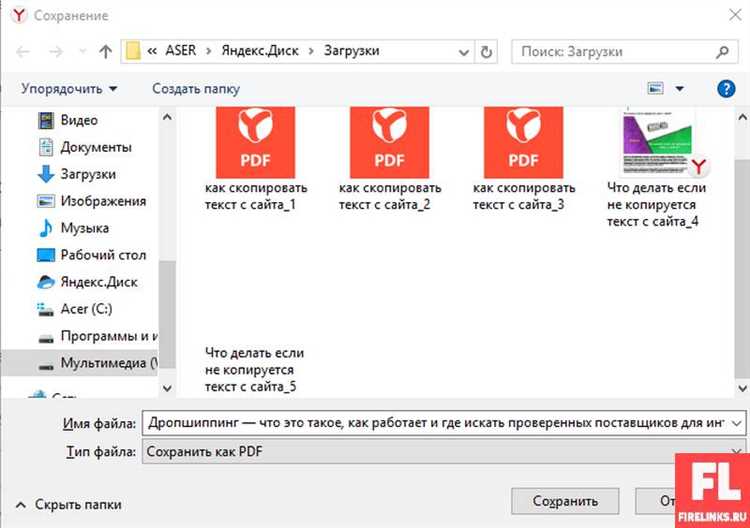
Отключение выделения текста часто реализуется не через скрипты, а на уровне CSS. Ключевую роль здесь играет свойство user-select со значением none, которое запрещает любое взаимодействие с текстом. Оно может применяться как к отдельным элементам, так и ко всему документу через body или универсальный селектор.
Дополнительно используются вендорные варианты этого свойства: -webkit-user-select, -moz-user-select и -ms-user-select. Если хотя бы одно из них активно, браузер блокирует выделение даже при отсутствии ограничений со стороны JavaScript. На мобильных устройствах такие правила применяются особенно часто для предотвращения копирования контента.
Проблема усугубляется, когда текст размещён внутри элементов с нестандартным поведением: кнопок, псевдоэлементов ::before и ::after или контейнеров с абсолютным позиционированием. В этих случаях визуально текст присутствует, но фактически он не является выделяемым узлом DOM.
Проверка выполняется через инструменты разработчика браузера. Достаточно выбрать нужный элемент во вкладке Elements и посмотреть активные CSS-правила в панели стилей. Если обнаружено user-select: none, его временное отключение сразу возвращает возможность выделения.
При регулярной работе с такими сайтами помогает принудительное переопределение стилей через пользовательские CSS-расширения. Это позволяет задать user-select: text для всех элементов страницы и снять ограничения без вмешательства в исходный код сайта.
Как ограничения браузера или расширений мешают копированию текста
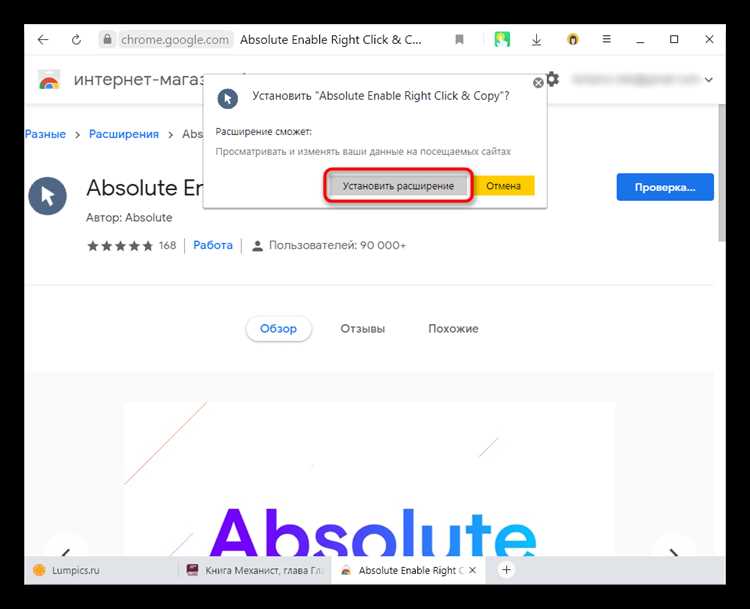
Современные браузеры напрямую управляют доступом к буферу обмена, и часть ограничений закладывается на уровне настроек безопасности. В режиме инкогнито или при строгих параметрах конфиденциальности копирование может работать нестабильно, особенно на сайтах с внедрёнными защитными скриптами. Отдельные корпоративные сборки браузеров намеренно блокируют передачу данных между вкладками.
Чаще всего проблема связана с установленными расширениями. Они вмешиваются в обработку пользовательских действий и изменяют стандартное поведение страниц:
- блокировщики рекламы и трекеров могут отключать события copy и paste как потенциально небезопасные;
- расширения для защиты контента запрещают выделение текста на всех сайтах без исключений;
- менеджеры буфера обмена перехватывают данные и подменяют их при копировании;
- инструменты для перевода и аннотирования текста накладывают собственные слои поверх страницы.
Проверка выполняется последовательно. Сначала стоит открыть страницу в чистом профиле браузера или временно отключить все дополнения. Если копирование восстанавливается, расширения включаются по одному до выявления конфликта. Такой подход позволяет точно определить источник ограничения без переустановки браузера.
Дополнительно имеет смысл проверить системные разрешения. В некоторых операционных системах доступ приложений к буферу обмена можно отключить вручную, из-за чего браузер формально копирует текст, но данные не сохраняются. После снятия этого запрета проблема исчезает без изменения настроек сайтов.
Для постоянной работы рекомендуется минимизировать количество расширений с глобальными правами и оставлять активными только те, которые действительно используются. Это снижает риск скрытых конфликтов и сохраняет стабильную работу копирования на разных ресурсах.
Что делать, если текст не копируется из PDF-файла или изображения
Если текст в PDF не выделяется, в большинстве случаев документ представляет собой набор изображений, а не текстовый слой. Это легко проверить: при попытке выделения курсор не принимает форму текстового указателя. Такая структура характерна для сканов договоров, инструкций и архивных документов.
Первый шаг – определить тип PDF:
- если текст выделяется частично и копируется с искажениями, в файле есть повреждённый текстовый слой;
- если выделение полностью отсутствует, документ состоит из растровых страниц;
- если копируется только одна строка или символы идут в неправильном порядке, нарушена кодировка шрифтов.
Для файлов без текстового слоя применяется OCR-распознавание. Большинство современных программ для работы с PDF поддерживают встроенное распознавание, а облачные сервисы позволяют конвертировать документ в редактируемый формат с сохранением структуры. При выборе языка распознавания важно указать русский, иначе результат будет содержать большое количество ошибок.
При работе с изображениями используется аналогичный подход. Текст извлекается только после распознавания, так как сам файл не содержит символов, а лишь пиксели. Скриншоты, фотографии экрана и отсканированные страницы требуют предварительной обработки перед копированием.
Если PDF защищён от копирования, но текстовый слой присутствует, помогает открытие файла в альтернативном просмотрщике или экспорт в другой формат. Некоторые ограничения снимаются при печати документа в виртуальный PDF-принтер с последующим созданием новой версии без встроенных запретов.
Как обойти запрет копирования с помощью инструментов разработчика

Инструменты разработчика браузера позволяют получить доступ к тексту страницы независимо от визуальных ограничений. Даже если выделение отключено и контекстное меню заблокировано, исходное содержимое документа остаётся доступным в DOM-структуре и HTML-разметке.
На практике чаще всего встречаются три типа ограничений и соответствующие способы их обхода:
| Тип запрета | Что происходит | Что проверить в инструментах |
|---|---|---|
| CSS-блокировка | Текст не выделяется | Свойство user-select в стилях элемента |
| JavaScript-перехват | Копирование не работает | Обработчики событий copy, mousedown, keydown |
| Подмена содержимого | Копируется другой текст | Фактический HTML внутри нужного узла |
Для доступа к тексту достаточно открыть вкладку Elements, найти нужный блок и скопировать его содержимое напрямую из HTML. Этот способ работает даже при полном отключении пользовательского взаимодействия на странице.
Если текст скрыт под слоями или псевдоэлементами, помогает временное удаление мешающих узлов или отключение отдельных CSS-правил прямо в панели стилей. Изменения применяются локально и не затрагивают сам сайт.
В случаях, когда ограничения реализованы скриптами, временное отключение JavaScript для конкретного сайта или перезагрузка страницы с приостановленным выполнением сценариев сразу возвращает стандартное поведение. Это позволяет быстро получить нужный фрагмент без установки дополнительных расширений.
Почему текст не копируется в мессенджерах и офисных программах
В мессенджерах и офисных приложениях ограничения на копирование часто связаны с внутренними механизмами работы данных. В чатах некоторые сообщения отображаются как визуальные блоки, а не как текстовые объекты, что делает стандартное выделение невозможным. Это характерно для зашифрованных сообщений или сообщений с форматированием, которое не поддерживает буфер обмена.
В офисных программах причина чаще всего заключается в настройках документа:
- файлы с включенной защитой от редактирования (например, Read-Only или Protected View в Word и Excel) блокируют копирование текста;
- специальные шрифты или символы могут неправильно отображаться в буфере обмена при копировании;
- таблицы и ячейки с объединёнными блоками иногда копируются некорректно, выдавая пустые строки или искажённые данные;
- встроенные элементы, такие как формулы, графики или динамические поля, чаще всего не копируются как текст, а требуют экспорта в другой формат.
Для обхода ограничений в мессенджерах можно использовать экспорт чата в текстовый файл или функцию «Сохранить как» для отдельных сообщений. В офисных программах помогает временное снятие защиты документа, копирование через буфер обмена «Копировать как текст» или использование специализированных утилит для извлечения текста из защищённых файлов.
При регулярной работе с такими источниками полезно проверять свойства документа и настройки приложения перед копированием, чтобы определить, какие ограничения можно снять без нарушения безопасности данных.
Как восстановить возможность копирования на устройстве или в системе
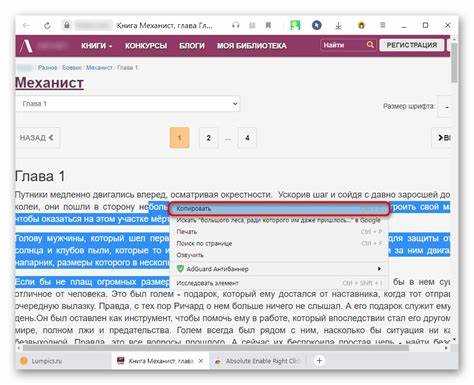
Если текст не копируется на уровне системы или устройства, первым шагом стоит проверить настройки безопасности и разрешения для приложений. В Windows и macOS доступ к буферу обмена может ограничиваться антивирусными программами, политиками корпоративной сети или настройками приватности. Необходимо убедиться, что браузеры и офисные приложения имеют разрешение на работу с буфером обмена.
На мобильных устройствах Android и iOS ограничения чаще всего связаны с настройками конкретного приложения или системой защиты конфиденциальных данных. Проверка включает:
- разрешение приложению использовать буфер обмена;
- отключение режимов ограничения фона для приложений, которые блокируют копирование;
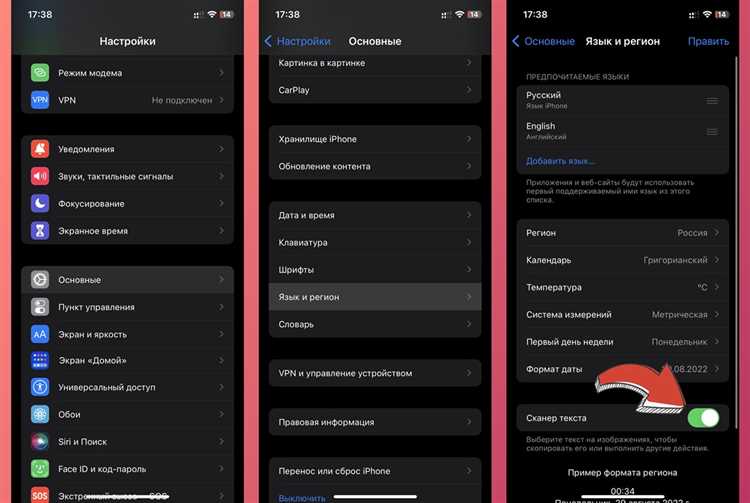
- проверку, не активированы ли функции защиты текста или контента на уровне системы.
Если проблема сохраняется, помогает перезапуск устройства и очистка буфера обмена. В некоторых случаях сброс кэшированных данных приложений устраняет конфликт между программами, препятствующий копированию.
Для постоянного восстановления функции копирования рекомендуется обновлять операционную систему и приложения, использовать проверенные версии браузеров и офисного ПО, а также избегать сторонних утилит, которые управляют буфером обмена или блокируют доступ к нему.
При работе в корпоративной среде может потребоваться обращение к системному администратору для изменения политики безопасности, чтобы копирование текста стало доступным без нарушения правил безопасности организации.
Вопрос-ответ:
Почему на некоторых сайтах невозможно выделить текст мышью?
Многие сайты используют CSS-свойство user-select: none или его вендорные варианты, чтобы отключить выделение текста. Также распространён вариант с JavaScript, который перехватывает события mousedown и copy, блокируя взаимодействие с текстом. Для проверки достаточно открыть инструменты разработчика и посмотреть активные CSS-правила и обработчики событий.
Что делать, если текст в PDF не копируется и выглядит как картинка?
Это означает, что документ состоит из растровых страниц, а не текстового слоя. Для извлечения текста нужно использовать OCR-программы или онлайн-сервисы распознавания. После обработки текст можно выделять и копировать. Если PDF защищён от копирования, иногда помогает экспорт документа через виртуальный PDF-принтер, создающий новую версию без ограничений.
Почему в мессенджерах не копируется часть сообщений?
В чатах текст может отображаться как визуальный блок, а не как символы в буфере обмена. Это касается зашифрованных сообщений, сообщений с форматированием или встроенными элементами, например, изображениями и ссылками. Решение — использовать экспорт сообщений в текстовый файл или функцию «Сохранить как» для отдельных блоков, чтобы получить содержимое в виде текста.
Как определить, что именно блокирует копирование текста на сайте?
Для этого открывают инструменты разработчика в браузере и проверяют три направления: CSS-свойства, блокирующие выделение; JavaScript-обработчики событий, влияющие на копирование; и фактический текст в HTML, который может отличаться от отображаемого. Временное отключение CSS или JavaScript позволяет выявить источник ограничения и получить доступ к содержимому.
Мой компьютер не копирует текст из любых программ. В чем может быть причина?
Проблема может быть на уровне системы: ограничения буфера обмена, настройки безопасности или сторонние утилиты, блокирующие копирование. На Windows и macOS нужно проверить разрешения для приложений, антивирус и корпоративные политики. На мобильных устройствах следует убедиться, что приложения имеют доступ к буферу обмена, а режимы защиты данных не мешают копированию. Иногда помогает перезапуск устройства и очистка кэша буфера обмена.

 Загрузка...