Содержание статьи
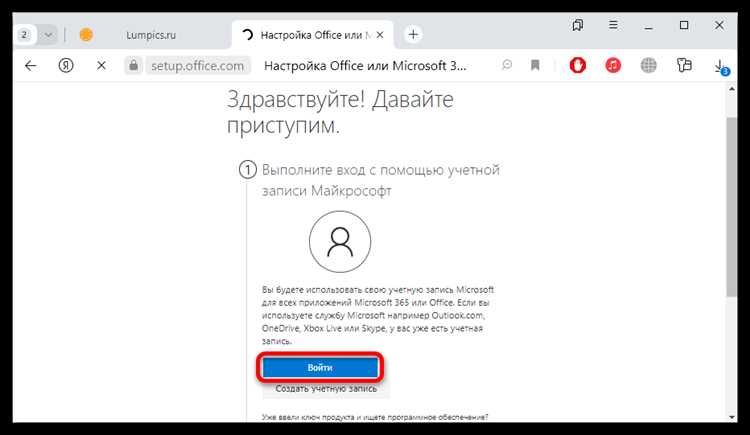
Установка Microsoft Office на Windows 11 часто прерывается кодами ошибок вроде 30068-39, 30183-1011 или бесконечной загрузкой без результата. В большинстве случаев сбой связан не с самим пакетом Office, а с состоянием операционной системы: конфликтами компонентов, ограничениями безопасности или некорректными параметрами учетной записи. Игнорирование этих факторов приводит к повторяющимся неудачным попыткам установки.
Windows 11 предъявляет повышенные требования к совместимости программ. Например, Office 2013 и более ранние версии официально не поддерживаются, а попытка установки 32-битного Office поверх ранее установленной 64-битной версии почти гарантированно завершится ошибкой. Перед началом установки рекомендуется проверить разрядность системы через параметры Windows и полностью удалить старые дистрибутивы с помощью утилиты Microsoft Support and Recovery Assistant.
Отдельного внимания требует безопасность системы. Встроенный Microsoft Defender и сторонние антивирусы нередко блокируют работу установщика, считая его подозрительным из-за фоновой загрузки компонентов. Практика показывает, что временное отключение защиты или добавление установочного файла в исключения снижает риск прерывания процесса. Также важно запускать установку от имени администратора, иначе доступ к системным каталогам будет ограничен.
Еще одна частая причина – нестабильное подключение к серверам Microsoft. Онлайн-установщик Office загружает файлы поэтапно, и обрыв соединения на любом этапе вызывает сбой. При медленном или нестабильном интернете предпочтительнее использовать офлайн-дистрибутив, заранее скачанный с официального сайта, чтобы исключить влияние сети на результат установки.
Несовместимость версии Microsoft Office с разрядностью Windows 11
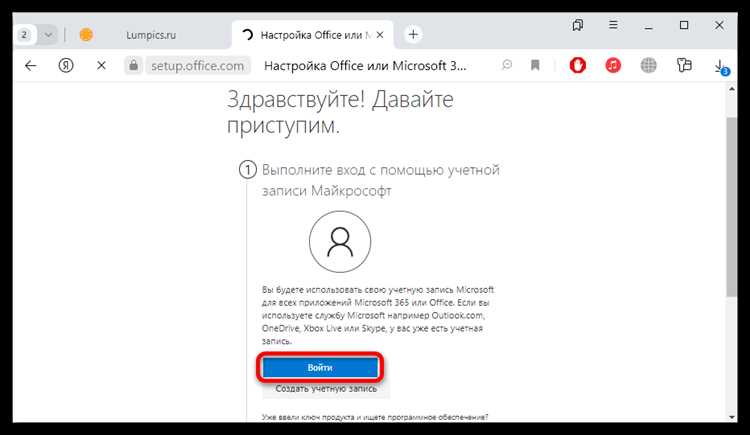
Windows 11 устанавливается исключительно в 64-битной версии, что сразу накладывает ограничения на совместимость с дистрибутивами Microsoft Office. Попытка установить 32-битный Office при наличии в системе компонентов 64-битной версии приводит к ошибкам установщика, включая сообщения о конфликте архитектур и невозможности продолжения установки.
На практике проблема чаще всего возникает после обновления системы или замены версии Office без предварительного удаления старой сборки. Например, если ранее был установлен Office 365 64-bit, а пользователь запускает установку Office 2019 32-bit, установщик блокирует процесс независимо от лицензии. Проверить текущую разрядность можно через раздел «Программы и компоненты» или параметры учетной записи Microsoft.
Дополнительные сложности создают устаревшие версии Office. Пакеты Office 2010 и Office 2013 не поддерживаются Windows 11 на уровне обновлений и могут содержать 32-битные модули, несовместимые с современной системой. В таких случаях установка либо завершается сбоем, либо проходит некорректно с последующими ошибками запуска приложений.
Для устранения проблемы рекомендуется полностью удалить все версии Office с помощью официального инструмента удаления Microsoft, перезагрузить систему и установить пакет, соответствующий архитектуре Windows 11. При сомнениях в выборе версии предпочтение стоит отдавать 64-битному Office, так как он корректно работает с большими файлами и исключает конфликты с системными библиотекам.
Ошибки из-за остатков предыдущих установок Office в системе
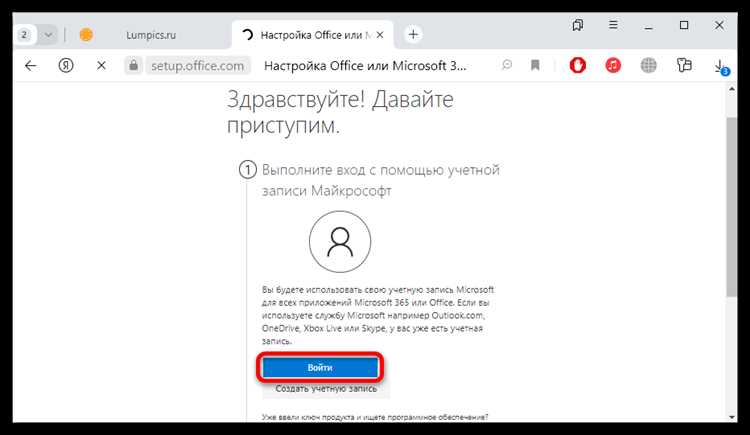
Даже после стандартного удаления Microsoft Office в Windows 11 в системе часто остаются файлы, службы и записи реестра, которые мешают повторной установке. Такие остатки вызывают ошибки установщика с кодами 30045-44, 30125-1011 или зависание процесса на этапе «Подготовка к установке».
Наиболее проблемные элементы, которые не удаляются автоматически:
- службы Click-to-Run, продолжающие работать в фоновом режиме;
- папки Office в каталоге Program Files и Program Files (x86);
- кэш установщика в директории ProgramData;
- записи лицензирования в ветках реестра HKEY_LOCAL_MACHINE и HKEY_CURRENT_USER.
Особенно часто конфликт возникает при переходе между разными редакциями Office, например с Office 2016 на Microsoft 365, либо при смене языка пакета. Установщик ошибочно воспринимает систему как уже занятую существующей конфигурацией и блокирует продолжение процесса.
Для полного устранения остатков рекомендуется использовать официальный инструмент удаления Microsoft Support and Recovery Assistant. После его запуска необходимо выбрать вариант глубокой очистки, дождаться завершения процедуры и выполнить перезагрузку системы.
Дополнительно стоит вручную проверить следующие шаги:
- удалить оставшиеся папки Office в системных каталогах;
- очистить временные файлы Windows;
- убедиться, что службы Office отсутствуют в списке автозапуска.
Только после полной очистки система корректно принимает новую установку Office без конфликтов и повторяющихся ошибок.
Блокировка установки антивирусом или встроенной защитой Windows
В Windows 11 установка Microsoft Office часто прерывается из-за работы системных механизмов безопасности. Microsoft Defender анализирует установщик Office как процесс с динамической загрузкой исполняемых файлов, из-за чего отдельные модули могут быть заблокированы без явного уведомления пользователя. В результате установка зависает или завершается с ошибками 0x80070005 и 0x8004FC12.
Дополнительные конфликты возникают при использовании сторонних антивирусов. Программы с усиленным эвристическим анализом нередко ограничивают доступ установщика к системным папкам и сетевым соединениям, что особенно критично для онлайн-версий Office. В таких случаях загрузка компонентов останавливается на одном и том же проценте при каждом запуске.
Перед началом установки рекомендуется временно отключить активную защиту в реальном времени и контроль папок. В настройках Windows следует проверить раздел «Защита от вирусов и угроз» и убедиться, что установочный файл Office добавлен в список исключений. После завершения установки защитные функции необходимо включить обратно.
Также важно учитывать запуск установщика. Если процесс запущен без прав администратора, система безопасности Windows 11 ограничивает запись в каталоги Program Files и системный реестр, что приводит к скрытому прерыванию установки. Запуск от имени администратора снижает вероятность блокировки и обеспечивает корректную регистрацию компонентов Office.
Недостаточные права пользователя для установки Office
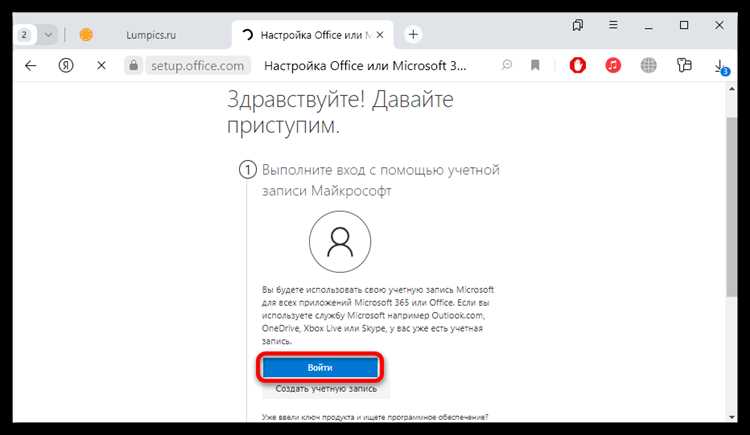
Установка Microsoft Office в Windows 11 требует доступа к системным каталогам, службам и веткам реестра. Если процесс запускается из-под стандартной учетной записи без административных прав, установщик не может корректно зарегистрировать компоненты, что приводит к ошибкам 0x80070005, 1935 или внезапному завершению установки без уведомлений.
Проблема особенно актуальна для устройств с несколькими учетными записями, а также для компьютеров, подключенных к домену или управляемых через корпоративные политики. Даже если пользователь входит в группу администраторов, контроль учетных записей (UAC) может блокировать операции при обычном запуске установочного файла.
Наиболее частые ограничения и их последствия:
| Ограничение | Результат при установке Office |
|---|---|
| Отсутствие прав администратора | Ошибка доступа к Program Files и системному реестру |
| Активный контроль UAC без подтверждения | Прерывание установки на начальном этапе |
| Групповые политики в корпоративной среде | Блокировка запуска установщика или служб Office |
Для корректной установки рекомендуется запускать установщик через пункт «Запуск от имени администратора» и убедиться, что текущая учетная запись имеет полный административный доступ. В корпоративной среде может потребоваться временное снятие ограничений через администратора системы или установка Office с помощью централизованных средств развертывания.
После успешной установки Office можно вернуть стандартные параметры безопасности, так как повторное использование приложений не требует расширенных прав доступа.
Сбои установщика Office из-за повреждённых системных файлов Windows 11
Повреждение системных файлов нередко возникает после неудачных обновлений Windows, принудительного завершения работы системы или использования сторонних утилит для «оптимизации». В результате установщик Office не может получить доступ к необходимым API, зарегистрировать службы или корректно развернуть зависимости.
Первым шагом для диагностики рекомендуется проверка целостности системы с помощью встроенных средств Windows. Запуск проверки системных файлов позволяет восстановить критически важные компоненты, от которых зависит работа установщика. При наличии ошибок в хранилище компонентов установка Office практически всегда завершается сбоем.
Если стандартная проверка не устраняет проблему, стоит обратить внимание на состояние службы Windows Installer и актуальность компонентов .NET. Их отключение или повреждение приводит к циклическим сбоям установки, даже при корректном дистрибутиве Office. После восстановления системных файлов и перезагрузки установка, как правило, проходит без повторных ошибок.
Игнорирование подобных сбоев приводит к повторяющимся неудачным попыткам установки, поэтому восстановление целостности Windows 11 следует выполнять до любых действий с пакетами Microsoft Office.
Проблемы с подключением к серверам Microsoft при загрузке компонентов
Онлайн-установщик Microsoft Office загружает необходимые компоненты с серверов Microsoft в процессе установки. Если соединение нестабильное или ограничено, установка прерывается с ошибками 0x80070002, 0x80072EE7 или зависанием на этапе загрузки файлов.
Основные причины проблем с подключением:
- медленное или нестабильное интернет-соединение;
- блокировка портов 80 и 443 на маршрутизаторе или корпоративном фаерволе;
- ограничения прокси-сервера или VPN, препятствующие прямому доступу к серверам Office;
- действие стороннего антивируса или фильтров трафика, блокирующих установочные пакеты.
Рекомендации для устранения сбоев:
- использовать стабильное соединение с минимальной задержкой и без обрывов;
- временно отключить VPN или прокси, которые могут фильтровать трафик;
- добавить установщик Office в исключения антивируса и брандмауэра;
- при частых сбоях использовать офлайн-дистрибутив Office, загруженный с официального сайта Microsoft, чтобы исключить зависимость от сети во время установки.
Следуя этим рекомендациям, можно минимизировать риск прерывания установки и обеспечить корректное развертывание всех компонентов Office на Windows 11.
Ограничения установки Office из-за региональных или корпоративных политик
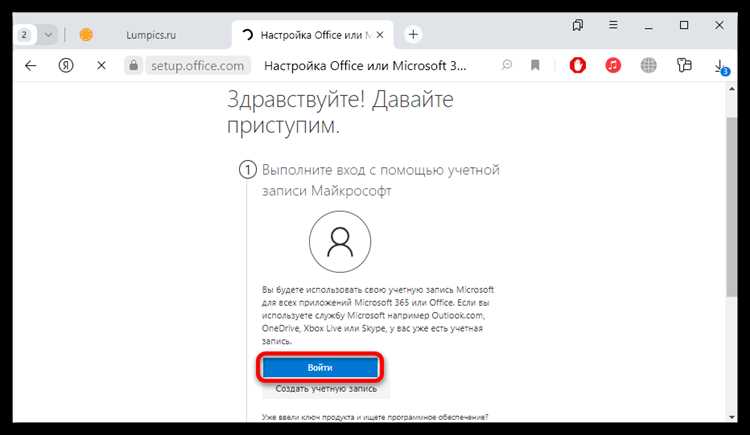
Некоторые версии Microsoft Office ограничены по географическому региону и лицензированию. Попытка установки дистрибутива, предназначенного для другой страны, может вызвать ошибки активации или отказ установщика запускать процесс. Особенно это касается корпоративных пакетов Office 365, которые привязаны к учетной записи организации и её домену.
В корпоративной среде политики групп (Group Policy) могут блокировать установку Office на устройствах пользователей. Ограничения могут включать:
- запрет на установку программ из непроверенных источников;
- блокировку определённых версий Office или компонентов;
- ограничения на автоматическое обновление или регистрацию служб Office.
Чтобы корректно установить Office в таких условиях, рекомендуется:
- использовать дистрибутив, соответствующий региону лицензии или учетной записи Microsoft;
- согласовать установку с IT-отделом для временного снятия блокировок групповых политик;
- при корпоративных версиях использовать централизованные инструменты развертывания, такие как Microsoft Endpoint Configuration Manager или Intune.
Игнорирование региональных и корпоративных ограничений часто приводит к неудачным попыткам установки, ошибкам активации и некорректной работе Office после установки.
Вопрос-ответ:
Почему установка Office на Windows 11 завершается ошибкой 1935?
Ошибка 1935 возникает из-за повреждения системных файлов Windows или отсутствия необходимых библиотек .NET Framework и Visual C++. Установщик пытается зарегистрировать компоненты Office в системном реестре, но сталкивается с некорректными или заблокированными файлами. Для устранения ошибки рекомендуется выполнить проверку системных файлов с помощью команды sfc /scannow и убедиться, что все обновления Windows установлены. При необходимости стоит восстановить .NET Framework через Панель управления или загрузить актуальные версии Visual C++ Redistributable.
Можно ли установить 32-битный Office на Windows 11 с 64-битной архитектурой?
Прямое сочетание 32-битной версии Office с 64-битной Windows 11 часто приводит к конфликтам и ошибкам установщика. Если в системе ранее была установлена 64-битная версия Office, перед установкой 32-битного пакета необходимо полностью удалить предыдущие компоненты и очистить остатки реестра с помощью официального средства Microsoft Support and Recovery Assistant. В большинстве случаев предпочтительнее использовать 64-битный Office, так как он корректно работает с большими файлами и системными библиотеками.
Почему установка Office не удается на рабочем компьютере в корпоративной сети?
В корпоративной среде установка может блокироваться групповыми политиками, ограничивающими запуск непроверенных приложений или установку определенных версий Office. Также возможны ограничения на сетевой доступ к серверам Microsoft, что препятствует загрузке компонентов. Для решения проблемы нужно согласовать действия с IT-отделом: временно разрешить установку или использовать корпоративные инструменты развертывания, такие как Microsoft Endpoint Configuration Manager или Intune, которые соблюдают политики организации и корректно устанавливают Office.
Почему установка Office зависает на этапе загрузки компонентов?
Зависание обычно связано с нестабильным интернет-соединением или блокировкой портов 80 и 443 на маршрутизаторе, фаерволе или прокси-сервере. Онлайн-установщик Office загружает файлы постепенно, и обрыв соединения вызывает приостановку процесса. Для обхода проблемы рекомендуется использовать офлайн-дистрибутив Office, скачанный с официального сайта Microsoft, или проверить настройки сети, временно отключив VPN, прокси и антивирусные фильтры, которые могут препятствовать соединению.

 Загрузка...