Содержание статьи

Пустая страница в Microsoft Word редко бывает действительно пустой. В большинстве случаев за ней скрываются служебные элементы разметки: символы абзацев, разрывы страниц или секций, а также автоматически добавленные отступы. Word строго следует своей логике верстки, поэтому даже один невидимый символ может удерживать целую страницу, игнорируя попытки пользователя удалить её стандартной клавишей Delete.
На практике чаще всего проблема связана с разрывом раздела, который необходим программе для смены ориентации страницы, колонтитулов или нумерации. Такой разрыв нельзя удалить вслепую – он отображается только при включении показа непечатаемых символов. Аналогично ведёт себя и разрыв страницы, вставленный вручную или автоматически при вставке таблиц и объектов большого размера.
Отдельная категория – страницы, появляющиеся после таблиц. Word всегда добавляет абзац после таблицы, и если таблица стоит в самом конце документа, этот абзац может быть вытеснен на новую страницу. Уменьшение шрифта последнего абзаца до 1 пт или изменение межстрочного интервала часто решает проблему быстрее, чем попытки удалить страницу целиком.
Понимание того, какой именно элемент удерживает страницу, экономит время и нервы. Включение отображения скрытых символов, проверка разрывов и корректировка параметров последнего абзаца – это базовые, но технически точные действия, которые позволяют управлять документом, а не бороться с ним вслепую.
Невидимые символы абзаца и разрывы страниц в конце документа
Пустая страница в конце документа Word чаще всего создаётся не «пустотой», а служебными символами, которые не видны в обычном режиме. Ключевые из них – знак абзаца (¶) и разрыв страницы. Даже один такой элемент способен принудительно вытолкнуть курсор на новую страницу.
Знак абзаца появляется при нажатии клавиши Enter. В конце документа Word всегда должен быть минимум один абзац, но если перед ним находится таблица, изображение или разрыв раздела, Word переносит обязательный абзац на отдельную страницу. Именно это часто выглядит как «неудаляемая» пустая страница.
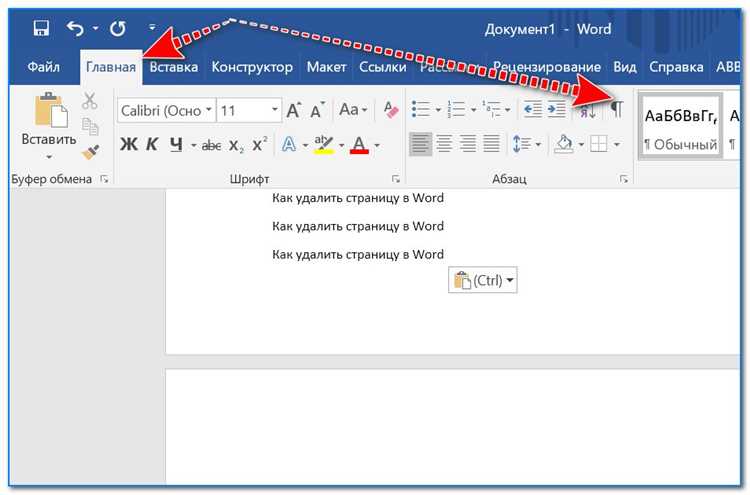
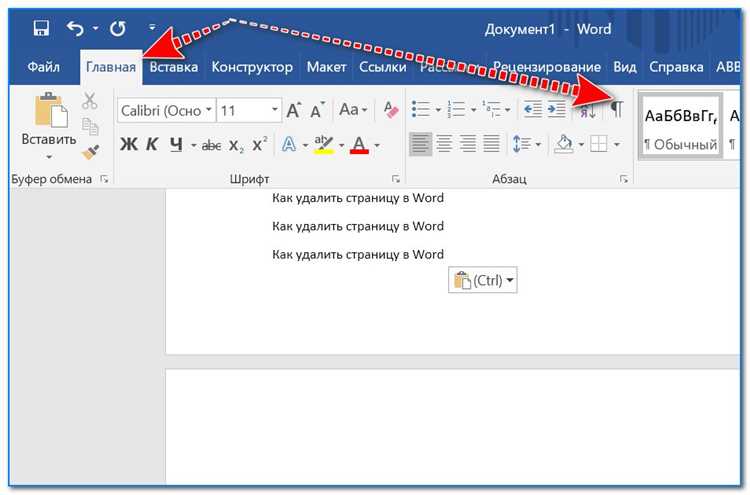
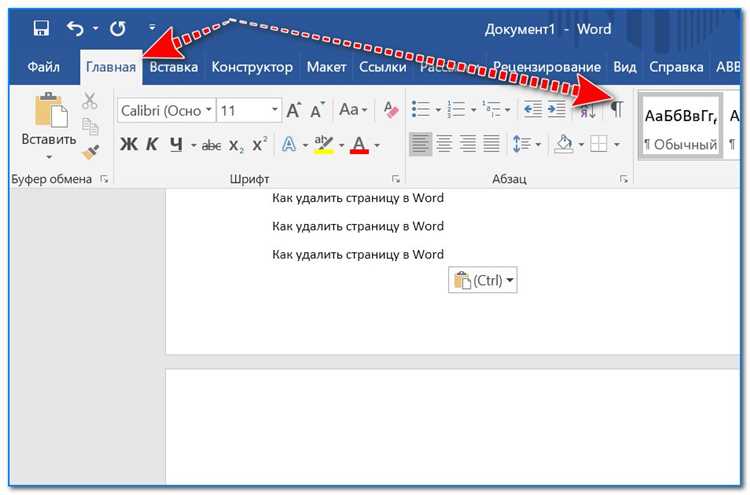
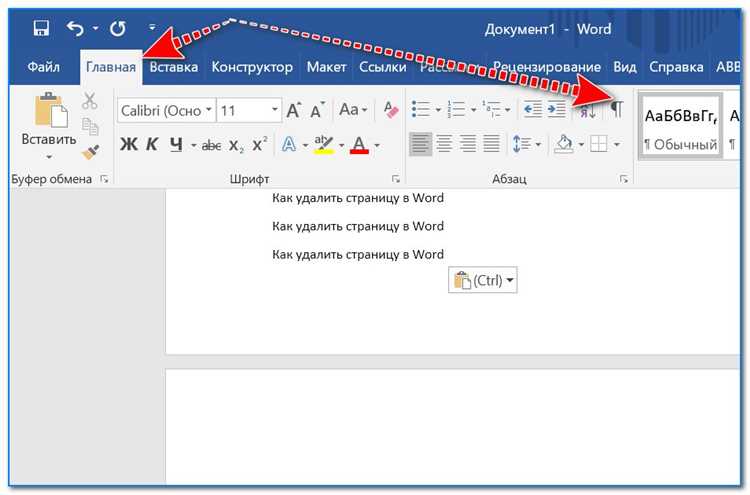
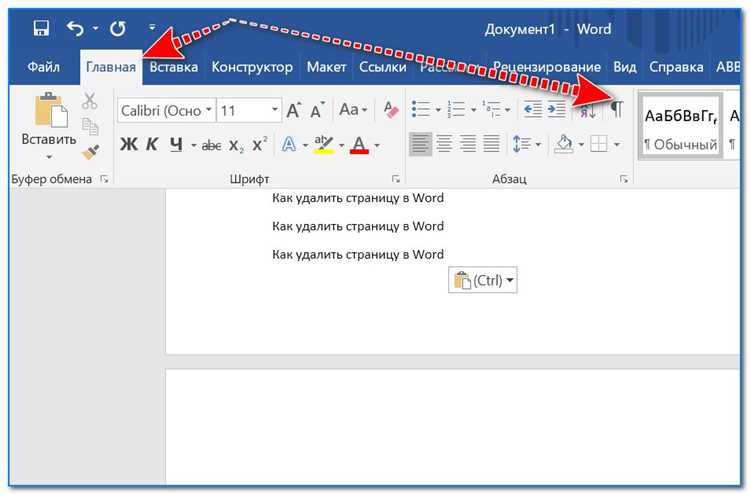
Для диагностики включи отображение скрытых символов: кнопка «¶» на вкладке «Главная» или сочетание Ctrl+Shift+8. После этого в конце документа могут стать видны несколько пустых абзацев, ручной разрыв страницы или разрыв раздела (Следующая страница / Чётная / Нечётная).
Ручной разрыв страницы удаляется простым выделением и нажатием Delete. Если проблема в лишних абзацах, удали их до тех пор, пока курсор не переместится на предыдущую страницу. Если удаление невозможно из-за таблицы, установи курсор в последний абзац после таблицы и задай ему минимальный размер шрифта (1 пт) и нулевые интервалы до и после абзаца.
Разрыв раздела требует особого внимания. Тип «Следующая страница» всегда создаёт новую страницу, даже если контента нет. Его можно заменить на «Непрерывный» через вкладку «Макет» → «Разрывы». Это сохранит структуру документа и уберёт пустую страницу.
Если пустая страница остаётся после всех действий, проверь параметры абзаца: выравнивание по нижнему краю страницы, увеличенные интервалы или включённую опцию «С новой страницы». Эти настройки применяются к абзацу и визуально маскируются под пустую страницу.
Разрыв раздела, который автоматически добавляет новый лист
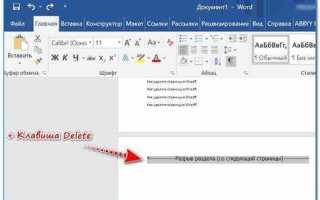
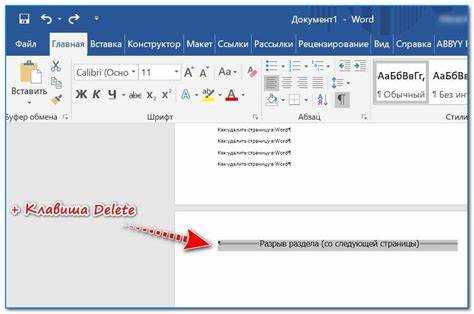
Чтобы точно определить причину, включите отображение непечатаемых символов: нажмите Ctrl+Shift+8. Внизу предыдущей страницы будет видна надпись Разрыв раздела (со следующей страницы), (с нечетной страницы) или (с четной страницы). Любой из этих вариантов создает новый лист автоматически.
Самый безопасный способ убрать пустую страницу – заменить тип разрыва вместо удаления. Перейдите на вкладку Макет → Разрывы → выберите Непрерывный. Раздел сохранится, а новый лист исчезнет.
Если форматирование разделов не требуется, разрыв можно удалить: установите курсор перед надписью разрыва и нажмите Delete. Учтите, что при этом объединятся параметры разделов: поля, ориентация, колонтитулы.
Отдельный случай – разрывы с нечетной/четной страницы. Они часто используются в шаблонах отчетов и книг. Для удаления пустого листа замените их на Непрерывный, иначе Word будет добавлять страницу для соблюдения четности.
После изменений проверьте колонтитулы: при удалении разрыва может измениться связь «Как в предыдущем». При необходимости отключите ее вручную, чтобы сохранить оформление.
Таблица, упирающаяся в границу страницы и создающая пустую страницу
Ключевая особенность: таблица в Word не может быть последним элементом документа. После неё всегда существует абзац, даже если он не отображается явно.
Основные признаки проблемы:
- пустая страница появляется сразу после таблицы;
- удаление видимых пустых строк не даёт результата;
- включение отображения непечатаемых знаков (¶) показывает один абзац под таблицей.
Практические способы устранения:
- Уменьшить высоту строк таблицы через Макет таблицы → Свойства → Строка, сняв галочку «Задать высоту» или уменьшив значение.
- Уменьшить размер шрифта внутри таблицы на 0,5–1 пункт, чтобы освободить вертикальное пространство.
- Сократить верхние и нижние отступы ячеек: Свойства таблицы → Параметры, установить минимальные значения (0–0,03 см).
- Изменить межстрочный интервал внутри таблицы на «Одинарный» и убрать интервалы «Перед» и «После» абзаца.
Если таблица должна остаться без изменений по размеру:
- Выделить абзац после таблицы (¶) и установить для него размер шрифта 1 пт.
- Задать для этого абзаца межстрочный интервал «Точно» со значением 1 пт.
- При необходимости скрыть абзац, включив параметр «Скрытый» в настройках шрифта.
Дополнительный рабочий приём:
- Выделить всю таблицу.
- Открыть «Свойства таблицы».
- На вкладке «Строка» включить параметр «Разрешить перенос строк на следующую страницу».
Этот метод особенно эффективен для многострочных таблиц, где последняя строка жёстко упирается в нижнее поле страницы.
Важно: удаление таблицы и повторная вставка не решает проблему, если сохраняются те же размеры строк и отступов. Решение всегда связано с освобождением хотя бы минимального пространства для служебного абзаца Word.
Колонтитулы, из-за которых Word сохраняет дополнительный лист
Наиболее частая причина – лишний абзац в колонтитуле. Даже один символ переноса строки в нижнем колонтитуле может принудительно создать новую страницу, особенно если документ заканчивается разрывом раздела.
- Откройте режим редактирования колонтитулов двойным щелчком по верхнему или нижнему полю страницы.
- Включите отображение непечатаемых знаков (Ctrl + Shift + 8) и проверьте наличие пустых абзацев.
- Удалите все лишние символы, оставив колонтитул полностью пустым.
Дополнительный лист может сохраняться из-за параметра «Разный колонтитул для четных и нечетных страниц». При активной настройке Word может создавать техническую пустую страницу для соблюдения структуры документа.
- Перейдите во вкладку «Конструктор» в режиме колонтитулов.
- Отключите опцию «Разные колонтитулы для четных и нечетных страниц», если она не нужна.
- Проверьте, исчезла ли пустая страница.
Еще одна причина – увеличенное расстояние колонтитула от края страницы. Если нижний колонтитул задан слишком высоко, Word не может разместить его на последней странице и переносит на новую.
- Откройте «Макет» → «Параметры страницы».
- Уменьшите значение поля «Нижний колонтитул» (обычно 1,25 см – безопасное значение).
- Примените настройки ко всему документу.
В документах с разрывами разделов колонтитулы могут отличаться между разделами. Если последний раздел содержит активный, но пустой колонтитул, Word сохраняет под него отдельную страницу.
- Проверьте тип разрыва: «Разрыв раздела (со следующей страницы)» почти всегда создает дополнительный лист.
- При необходимости замените его на «Разрыв раздела (непрерывный)».
- Удалите колонтитул именно в последнем разделе, а не во всем документе.
После очистки колонтитулов обязательно сохраните файл и заново откройте его – Word иногда пересчитывает разметку только при повторной загрузке документа.
Скрытые объекты, текстовые поля и плавающие элементы
Пустая страница в Word часто создаётся не видимым текстом, а объектами, которые не отображаются в обычном режиме редактирования. К ним относятся текстовые поля, автофигуры, линии, изображения с обтеканием и элементы колонтитулов, привязанные к последнему абзацу документа.
Для выявления таких объектов необходимо включить отображение скрытых элементов: вкладка «Главная» → кнопка «¶». После этого в конце документа можно обнаружить пустые абзацы, якоря объектов или разрывы, к которым привязаны плавающие элементы.
Текстовые поля часто становятся причиной дополнительной страницы, даже если внутри них нет текста. Они могут находиться за пределами видимой области. Чтобы найти их, откройте «Макет» → «Область выделения». В списке объектов отображаются все элементы документа, включая скрытые и пустые.
Плавающие изображения и фигуры с параметрами обтекания «Вокруг рамки», «По контуру» или «Перед текстом» могут принудительно переносить последний абзац на новую страницу. Решение – изменить обтекание на «В тексте» или полностью удалить объект.
Отдельное внимание стоит уделить колонтитулам. В них могут находиться линии, логотипы или текстовые поля, которые увеличивают минимальную высоту страницы. Для проверки дважды щёлкните по области колонтитула и удалите все лишние элементы.
Если объект не удаётся выделить мышью, используйте клавишу Tab для циклического переключения между элементами или временно уменьшите масштаб до 50–70%, чтобы увидеть границы плавающих объектов.
После удаления или корректировки скрытых элементов сохраните документ и заново откройте его – Word иногда пересчитывает разметку только при повторной загрузке файла.
Интервалы и отступы последнего абзаца, мешающие удалению страницы
Даже при отсутствии текста на странице, последний абзац может создавать пустую страницу из-за параметров интервалов и отступов. В Word каждый абзац имеет настройки «Отступ перед», «Отступ после» и «Межстрочный интервал», которые автоматически увеличивают размер абзаца. Если последний абзац документа имеет отступ «После» больше 0 пт или межстрочный интервал, превышающий одинарный, Word рассматривает страницу как занятую.
Чтобы проверить это, выделите последний абзац и откройте диалоговое окно «Абзац» через меню «Разметка страницы» → «Абзац». Убедитесь, что «Отступ после» установлен в 0 пт и «Межстрочный интервал» выбран «Одинарный». Часто проблема возникает, если в шаблоне документа установлен «Межстрочный интервал точно» или «Не менее» с большим значением, что расширяет пустой абзац на целую страницу.
После корректировки интервалов можно удалить пустую страницу, выделив маркер абзаца и нажав Delete. Если документ содержит скрытые символы или разрывы страниц, убедитесь, что они не добавляют дополнительное пространство: включите отображение непечатаемых знаков (Ctrl+Shift+8) и удалите лишние маркеры.
Практическое правило: перед удалением пустой страницы всегда проверяйте последний абзац на наличие «Отступа после» > 0 пт и нестандартного межстрочного интервала. Это ускоряет устранение пустых страниц без изменения основной структуры документа.
Несовпадение формата бумаги и полей документа
Чтобы проверить и устранить проблему, откройте вкладку Разметка страницы → Размер → Формат бумаги и убедитесь, что выбранный формат совпадает с реальным размером используемой бумаги. После этого перейдите в Поля → Настраиваемые поля и проверьте, что сумма верхнего и нижнего поля не превышает высоту листа минус отступы для колонтитулов.
Если документ содержит разрывы страниц или секций, несовпадение формата в этих секциях также может приводить к появлению пустой страницы. Для исправления выделите раздел с разрывом и измените его формат бумаги и поля на совпадающие с основным документом.
Дополнительно стоит учитывать, что нестандартные поля, например верхнее 0,5 см, нижнее 0,5 см, при автоматическом форматировании Word могут «сдвигать» содержимое на следующую страницу, создавая пустую. Рекомендуется использовать стандартные значения: верхнее и нижнее поля не менее 1,5 см, чтобы избежать автоматического добавления пустых страниц.
После корректировки формата бумаги и полей можно воспользоваться Предварительным просмотром, чтобы убедиться, что пустые страницы исчезли без удаления текста или разрывов.
Повреждённый файл Word и способы устранения пустой страницы
Появление пустой страницы в Word может быть вызвано повреждением документа. Файл считается повреждённым, если стандартные методы удаления страниц не работают, текст исчезает или отображаются странные символы. Причины повреждения включают некорректное закрытие Word, сбой при сохранении, импорт содержимого из других форматов и вирусное воздействие.
Первый шаг при работе с повреждённым файлом – использование функции «Открыть и восстановить». В меню «Файл» → «Открыть» выбирается файл, затем через стрелку рядом с кнопкой «Открыть» выбирается «Открыть и восстановить». Этот метод восстанавливает структуру документа, часто удаляя пустые страницы.
Если стандартное восстановление не помогает, можно попробовать копирование содержимого в новый документ без форматирования. Для этого весь текст выделяется через Ctrl+A, затем копируется через Ctrl+Shift+V или вставляется в новый документ как «только текст». Пустые страницы, созданные скрытыми объектами или разрывами, исчезают при этом способе.
Другой метод – удаление скрытых символов и разрывов. Включите отображение всех знаков форматирования через кнопку ¶. Пустая страница может содержать разрывы раздела или таблицы, которые невозможно удалить стандартным Enter. Удаление этих разрывов вручную устраняет лишнюю страницу.
При сложных повреждениях используется сохранение документа в другом формате, например RTF или DOC, с последующим открытием и повторным сохранением в DOCX. Этот способ удаляет скрытые элементы, вызывающие появление пустой страницы, и восстанавливает нормальную структуру документа.
Если ни один метод не помогает, стоит использовать специализированные утилиты восстановления Word. Они анализируют структуру документа и удаляют повреждённые блоки, включая пустые страницы, не затрагивая текст.
Вопрос-ответ:
Почему после удаления текста в документе Word остаётся пустая страница?
Даже если кажется, что весь текст удалён, Word может оставлять страницу из-за невидимых элементов, таких как разрывы страниц или абзацы с пустым символом. Эти элементы сохраняют структуру документа, и Word считает страницу занятой. Чтобы удалить её, нужно включить отображение скрытых символов и проверить наличие разрывов или лишних абзацев.
Как убрать пустую страницу в середине документа, если обычное выделение и удаление не помогает?
Причиной может быть разрыв раздела, который создаёт новую страницу. Чтобы убрать страницу, нужно перейти на вкладку «Разметка», выбрать «Разрывы» и удалить соответствующий разрыв раздела. После этого текст с предыдущей страницы займёт место, и пустая страница исчезнет.
Почему в конце документа Word появляется пустая страница и как её удалить?
Пустая страница в конце документа часто возникает из-за последнего абзаца, который нельзя полностью удалить стандартными методами. Один из способов избавиться от неё — уменьшить размер шрифта последнего абзаца до минимального или включить отображение скрытых символов и удалить лишние абзацы. Также можно попробовать изменить разметку страницы, уменьшив поля или удалив лишние разрывы.
Можно ли удалить пустую страницу в Word, если она создана таблицей или рисунком, который занимает всю страницу?
Да, иногда таблица или рисунок расширяется на всю страницу и создаёт новую пустую страницу после себя. В таких случаях нужно изменить размеры таблицы или рисунка, уменьшив её, либо настроить перенос строки и абзацы вокруг объекта. Также помогает проверка параметров разрыва страниц для конкретного элемента, чтобы он не создавал дополнительную страницу.

 Загрузка...