Содержание статьи
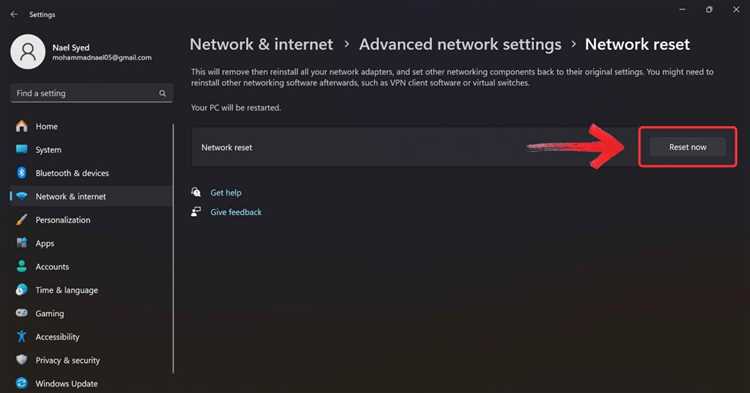
Отсутствие подключения к сети почти всегда связано с конкретным техническим сбоем, а не с «плохим интернетом». В большинстве случаев проблема возникает на одном из трёх уровней: устройство пользователя, сетевое оборудование или сторона провайдера. Определение уровня неисправности позволяет сократить время диагностики и избежать бесполезных действий, таких как многократная перезагрузка без понимания причины.
На уровне устройства чаще всего встречаются ошибки конфигурации сети, отключённые сетевые интерфейсы, некорректные драйверы или конфликт системных служб. Например, автоматическое обновление операционной системы может заменить драйвер сетевой карты на несовместимую версию, что приводит к потере соединения при сохранении видимого сигнала Wi-Fi. Проверка состояния адаптера и параметров IP-адресации помогает выявить такие сбои за несколько минут.
Сетевое оборудование – маршрутизаторы, модемы, точки доступа – становится источником проблем при перегреве, сбоях прошивки или ошибках в настройках DHCP и DNS. Индикаторы на корпусе устройства дают первичную информацию: отсутствие сигнала WAN или постоянное мигание может указывать на разрыв связи с провайдером. В таких случаях важно проверить физические подключения и актуальность прошивки.
Отдельную категорию составляют ограничения доступа: блокировка соединения антивирусным ПО, встроенным брандмауэром или настройками родительского контроля. Подобные ограничения нередко активируются автоматически после установки обновлений или новых приложений. Анализ журналов безопасности и временное отключение фильтрации позволяют быстро подтвердить или исключить эту причину.
Понимание типовых причин невозможности подключения к сети позволяет действовать последовательно: от локальной проверки устройства к анализу оборудования и только затем к обращению к провайдеру. Такой подход снижает риск потери данных, исключает лишние манипуляции и помогает восстановить доступ к сети без привлеч測ния сторонней помощи.
Ошибки настройки Wi-Fi или мобильной сети на устройстве
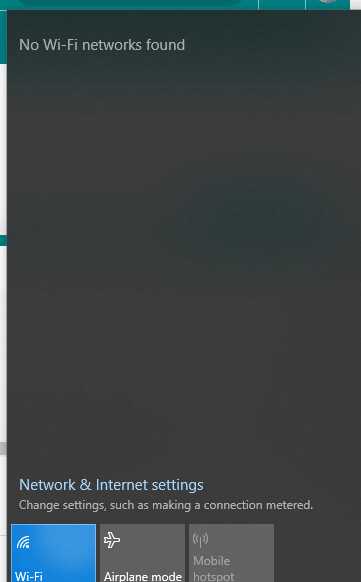
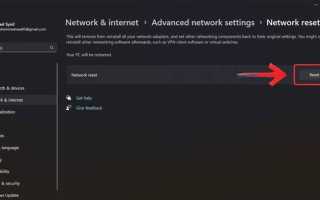
Неверные параметры беспроводной или мобильной сети на устройстве часто приводят к ситуации, когда сигнал есть, а доступ к интернету отсутствует. Типичный пример – подключение к Wi-Fi без получения корректного IP-адреса. В этом случае устройство отображает статус «Подключено», но трафик не проходит. Проверка режима получения адреса (DHCP) и ручных настроек IP, шлюза и DNS позволяет быстро выявить источник сбоя.
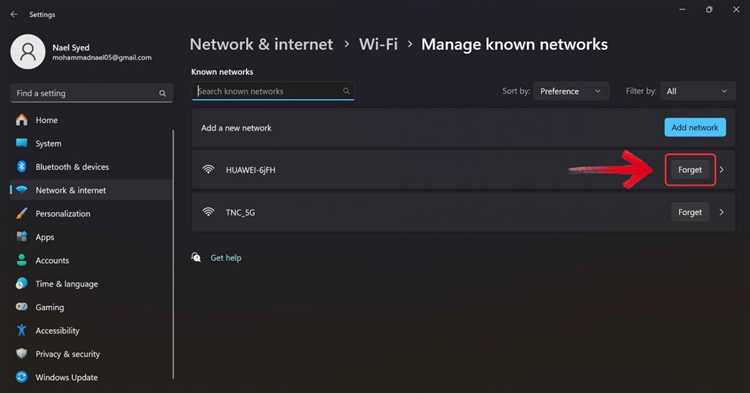
Сохранённые профили сетей нередко становятся причиной конфликта. После смены пароля точки доступа или типа шифрования устройство продолжает использовать устаревшие данные. Удаление сети из списка сохранённых и повторное подключение с вводом актуальных параметров устраняет проблему без дополнительных действий.
На мобильных устройствах распространена ошибка в настройках точки доступа оператора (APN). Некорректное имя точки доступа, тип аутентификации или прокси-сервер блокируют передачу данных даже при стабильном уровне сигнала. Сравнение параметров APN с официальными данными оператора и сброс настроек мобильной сети до стандартных значений позволяют восстановить соединение.
Режимы энергосбережения и ограничения фоновой передачи данных способны полностью отключать сетевой доступ для отдельных приложений или интерфейсов. На смартфонах это проявляется отсутствием интернета при заблокированном экране. Проверка разрешений на передачу данных и исключение сетевых модулей из списков ограничений помогает избежать таких сбоев.
Дополнительным фактором становятся включённые VPN-профили или пользовательские DNS-серверы. При недоступности удалённого сервера устройство теряет возможность выхода в сеть. Временное отключение VPN и возврат DNS к автоматическому выбору позволяют проверить, связана ли проблема именно с этими параметрами.
Проблемы с драйверами сетевого адаптера
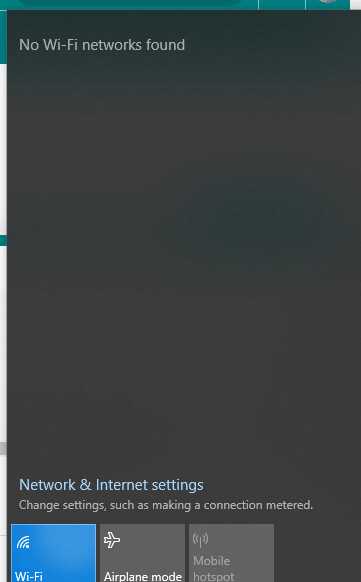
Некорректная работа драйвера сетевого адаптера приводит к полной потере соединения даже при исправном оборудовании и стабильном сигнале. Наиболее частый сценарий – автоматическое обновление операционной системы, после которого драйвер заменяется универсальной версией без поддержки конкретного чипсета. В результате адаптер отображается в системе, но не инициирует передачу данных.
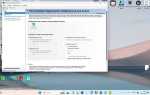
Отсутствие драйвера или его повреждение проявляется сообщениями об ошибках в диспетчере устройств, отсутствием беспроводных сетей или невозможностью включить сетевой интерфейс. Проверка статуса устройства и кода ошибки позволяет определить, требуется ли переустановка или откат драйвера к предыдущей версии.
Использование драйверов, загруженных из сторонних источников, часто вызывает конфликты с системой. Для сетевых адаптеров критично совпадение версии драйвера с моделью устройства и разрядностью операционной системы. Установка программного обеспечения с официального сайта производителя ноутбука или сетевой карты снижает риск несовместимости.
Отдельную проблему создают устаревшие драйверы, не поддерживающие новые стандарты безопасности или протоколы шифрования. В таких случаях устройство видит точку доступа, но не может завершить процесс подключения. Обновление драйвера до версии с поддержкой актуальных стандартов устраняет подобные ограничения.
После ручной переустановки драйвера рекомендуется выполнить перезагрузку системы и проверить параметры сетевого адаптера, включая включённое состояние интерфейса и отсутствие конфликтов с виртуальными сетевыми устройствами. Это позволяет убедиться, что программный уровень подключения функционирует корректно.
Сбой в работе маршрутизатора или модема
Нарушение подключения часто связано с внутренними сбоями маршрутизатора или модема, даже если питание и индикаторы активны. Наиболее показательный признак – отсутствие доступа у всех устройств в сети одновременно. В первую очередь следует оценить состояние индикаторов WAN, DSL или Internet: их отключение или нестандартный режим мигания указывает на потерю связи с внешней сетью.
Перегрев оборудования приводит к временной потере соединения из-за автоматического ограничения работы сетевых модулей. Устройства, размещённые в закрытых нишах или рядом с источниками тепла, чаще сталкиваются с такими сбоями. Обеспечение вентиляции и проверка температуры корпуса позволяют исключить этот фактор.
Ошибки прошивки маршрутизатора проявляются нестабильной раздачей сети, самопроизвольными перезагрузками или отсутствием выдачи IP-адресов клиентам. Обновление прошивки до версии, рекомендованной производителем, устраняет известные ошибки и повышает совместимость с оборудованием провайдера.
Некорректные параметры подключения – тип соединения, VLAN, логин или пароль – блокируют выход в интернет при сохранении локальной сети. Такие ситуации возникают после сброса настроек или замены оборудования. Сравнение текущих параметров с данными из договора провайдера помогает быстро восстановить доступ.
Физические повреждения портов и кабелей остаются частой причиной сбоя. Ослабленные разъёмы, перегнутые или окисленные кабели нарушают передачу сигнала без видимых внешних признаков. Проверка соединений и замена кабеля позволяют подтвердить или исключить аппаратную неисправность.
Отсутствие доступа к сети со стороны интернет-провайдера
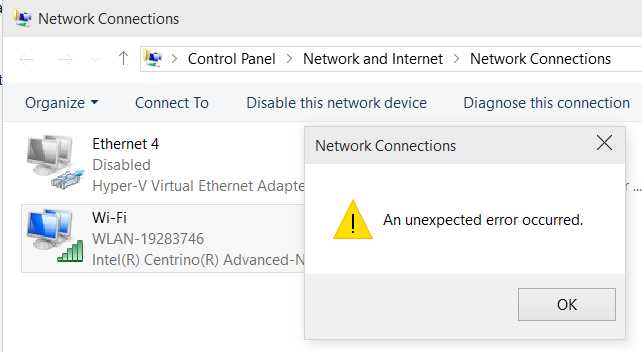
При корректной работе оборудования и настройках устройства причиной отсутствия подключения нередко становится сторона интернет-провайдера. Характерный признак – невозможность выхода в сеть при активном соединении маршрутизатора с линией связи. В таких случаях локальная сеть функционирует, но внешний трафик полностью недоступен.
Основные причины ограничений со стороны провайдера включают:
- аварийные работы на магистральных или распределительных узлах;
- плановое техническое обслуживание оборудования;
- приостановку услуги из-за задолженности или превышения лимитов;
- изменение параметров подключения без автоматического обновления у абонента.
Для первичной проверки рекомендуется выполнить следующие действия:
- проверить состояние лицевого счёта в личном кабинете или мобильном приложении;
- уточнить наличие аварий по номеру технической поддержки или на официальных каналах провайдера;
- перезагрузить модем для повторной авторизации в сети оператора;
- зафиксировать индикаторы оборудования для передачи информации специалисту.
При использовании авторизационных протоколов провайдера возможно отклонение соединения из-за некорректных учётных данных. В таких случаях восстановление доступа требует повторного ввода логина и пароля или сброса сессии со стороны оператора.
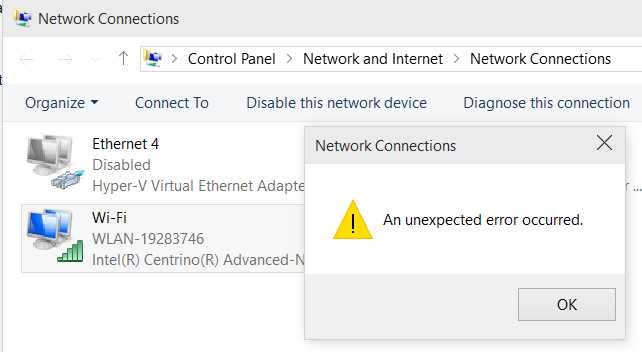
Если проблема сохраняется длительное время, рекомендуется зафиксировать время начала сбоя и характер неисправности. Эти данные ускоряют обработку обращения и позволяют провайдеру проверить состояние линии и оборудования на своём участке сети.
Блокировка соединения брандмауэром или антивирусным ПО
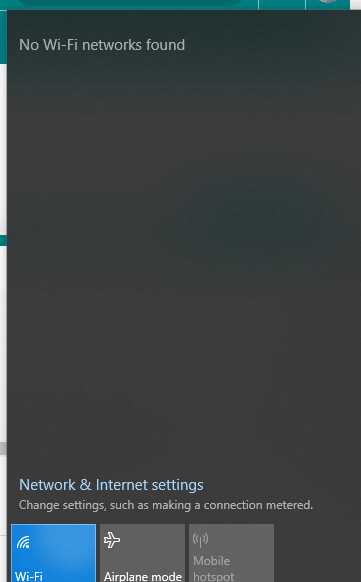
Программные средства защиты способны полностью заблокировать сетевое соединение при обнаружении подозрительной активности или изменении конфигурации системы. Часто это происходит после обновления антивирусных баз, установки нового приложения или изменения типа сети с «частной» на «публичную». В результате сетевой адаптер работает корректно, но передача данных принудительно останавливается на уровне фильтрации.
Брандмауэр может запрещать исходящие или входящие соединения для конкретных протоколов и портов. Это особенно критично для DNS, DHCP и HTTPS, без которых доступ к сети становится невозможным. Проверка списка активных правил позволяет выявить блокировки, созданные автоматически или оставшиеся после удаления программ.
Антивирусное ПО нередко использует встроенные модули веб-фильтрации и сетевого экрана. При ошибочном срабатывании они перехватывают трафик, подменяют сертификаты или разрывают соединение. Временное отключение сетевой защиты помогает подтвердить влияние антивируса и скорректировать его настройки.
Наиболее частые причины блокировки и способы их проверки:
| Источник блокировки | Проявление проблемы | Действие для проверки |
|---|---|---|
| Брандмауэр ОС | Отсутствие доступа при активной сети | Проверка и сброс правил фильтрации |
| Антивирусный сетевой экран | Разрыв соединения при запуске браузера | Временное отключение веб-защиты |
| Фильтрация DNS | Не открываются сайты по доменам | Смена DNS на автоматический |
После внесения изменений важно перезапустить сетевые службы или систему, чтобы новые правила вступили в силу. Это позволяет убедиться, что соединение восстановлено и блокировка устранена на программном уровне.
Аппаратная неисправность сетевой карты или сетевого кабеля
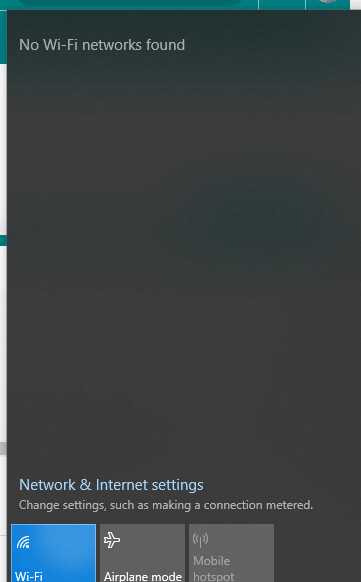
Сетевые кабели часто повреждаются из-за перегибов, изломов или окисления контактов. Даже незначительное повреждение витой пары может вызвать периодические обрывы соединения и снижение скорости передачи данных. Рекомендуется визуально проверить кабель и заменить его на заведомо исправный для исключения этого фактора.
Сетевая карта может выйти из строя из-за перегрева, скачков напряжения или износа компонентов. В системах с интегрированными картами наблюдаются случаи некорректного функционирования после падения BIOS или обновления прошивки материнской платы. Подключение внешнего USB-адаптера позволяет проверить работоспособность аппаратной части.
Для диагностики неисправности необходимо:
- проверить индикаторы активности сетевой карты и порта;
- подключить устройство к другому кабелю или порту коммутатора;
- использовать тестовую карту или внешний адаптер для проверки работоспособности;
- проверить на наличие физических повреждений контактов и кабеля.
Выявление аппаратной неисправности позволяет своевременно заменить неисправный компонент и восстановить стабильное подключение к сети без дополнительных настроек программного обеспечения.
Вопрос-ответ:
Почему устройство показывает подключение к Wi-Fi, но интернет не работает?
Чаще всего это связано с неправильной конфигурацией IP-адреса или DNS на устройстве. Даже если сигнал сети виден и устройство соединено, отсутствие корректных параметров адресации блокирует передачу данных. Рекомендуется проверить, включён ли автоматический режим получения IP и DNS, а при необходимости удалить сохранённый профиль сети и подключиться заново с актуальными настройками.
После обновления операционной системы компьютер перестал видеть сеть. Что может быть причиной?
Причина обычно кроется в несовместимости нового драйвера сетевой карты с установленной системой. Обновление может заменить старый драйвер универсальной версией, не поддерживающей конкретный чипсет. Решение — откат драйвера к предыдущей версии или установка официального драйвера с сайта производителя устройства.
Почему все устройства дома теряют интернет одновременно, хотя маршрутизатор включён?
Это типичная ситуация при сбое работы маршрутизатора, модема или при проблемах на линии провайдера. Возможно перегрев оборудования, сбой прошивки или временная потеря соединения на магистральном узле. Для проверки рекомендуется перезагрузить маршрутизатор, осмотреть кабели и индикаторы работы, а при сохранении проблемы связаться с провайдером для уточнения состояния линии.
Антивирус блокирует интернет на компьютере. Как определить, что именно мешает соединению?
Нередко антивирусное ПО включает сетевой экран или фильтрацию DNS, что предотвращает передачу данных. Для проверки можно временно отключить защиту и попытаться подключиться. Если соединение восстанавливается, следует скорректировать настройки фильтрации, добавить исключения для проверенных программ и портов или изменить политику проверки сетевых соединений внутри программы.

 Загрузка...