Содержание статьи
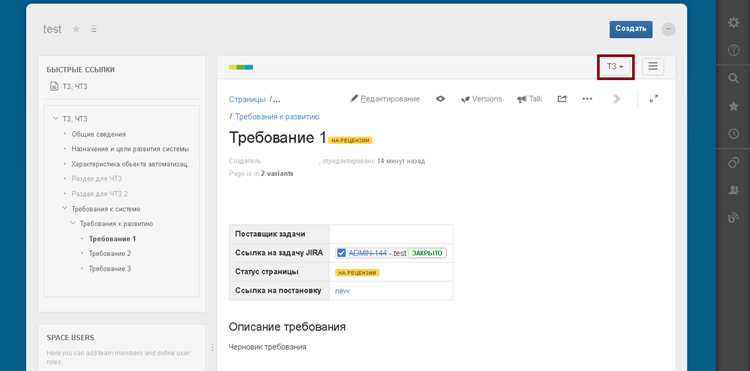
Комментарии в Confluence помогают фиксировать уточнения, задавать вопросы и давать обратную связь прямо на страницах проекта. Каждый комментарий можно привязать к конкретному фрагменту текста, что облегчает восприятие информации и ускоряет коммуникацию между участниками команды.
Перед написанием комментария важно определить его цель: уточнение данных, предложение изменений или подтверждение информации. Комментарии, содержащие конкретные предложения или ссылки на документацию, повышают ценность обсуждения и сокращают количество дополнительных уточнений.
Confluence позволяет использовать упоминания коллег через символ «@», чтобы привлечь внимание ответственного участника. Это снижает риск того, что важный комментарий останется незамеченным, и ускоряет процесс принятия решений.
Форматирование текста в комментариях улучшает читаемость: выделение ключевых слов, использование списков и ссылок на другие страницы помогает структурировать информацию и облегчает быстрый поиск по обсуждению.
Как найти раздел для комментариев на странице
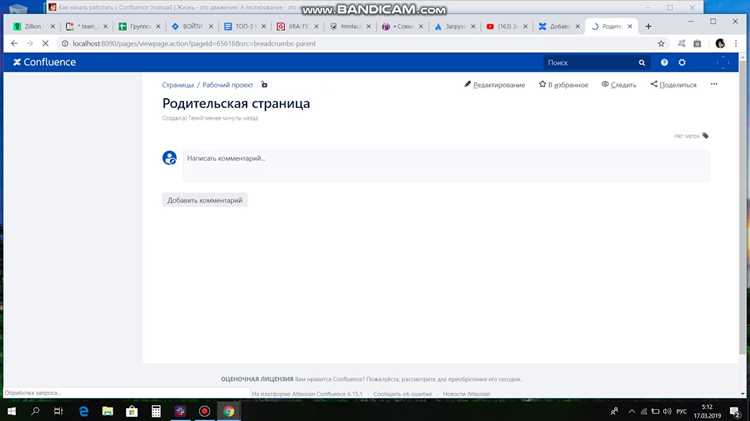
На каждой странице Confluence комментарии размещаются в нижней части контента. Раздел для комментариев можно открыть, прокрутив страницу вниз до блока с надписью «Комментарии» или иконкой пузыря диалога в правом нижнем углу.
Для добавления inline-комментария выделите нужный фрагмент текста. Появится контекстная панель с кнопкой «Добавить комментарий», позволяющая оставить точечное замечание именно к выбранному содержимому.
Если страница содержит большое количество текста, используйте панель навигации Confluence для перехода к разделу комментариев. В мобильной версии приложения раздел доступен через меню «Комментарии», расположенное в нижней части экрана.
Различие между обычными и inline-комментариями
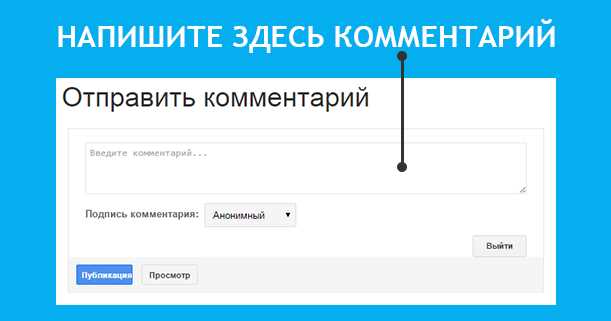
Обычные комментарии отображаются в нижней части страницы и не привязаны к конкретному элементу текста. Их удобно использовать для общих замечаний, вопросов к автору или обсуждения темы целиком. Такие комментарии видны сразу всем участникам и позволяют вести накопительную дискуссию.
Inline-комментарии создаются на выделенном фрагменте текста. После выделения появляется кнопка «Добавить комментарий», которая открывает отдельное поле для заметки. Inline-комментарии помогают точно указать на ошибку, предложение по улучшению или уточнение информации, не теряясь в общем потоке обсуждения.
При выборе типа комментария учитывайте цель: если требуется обсудить конкретный абзац или формулу, предпочтительнее использовать inline-комментарий. Для общих вопросов, предложений по структуре страницы или обратной связи по содержанию лучше оставить обычный комментарий.
Формулировка понятного и точного комментария
При написании комментария важно сразу указывать конкретную проблему или предложение. Начинайте с описания ситуации, затем добавляйте конкретное действие или рекомендацию. Например, вместо «Тут ошибка» лучше написать «В третьем абзаце неверно указан год, следует заменить 2022 на 2023».
Использование коротких предложений и прямого языка облегчает восприятие комментария. Избегайте общих фраз вроде «нужно улучшить» или «подумайте об этом», так как они не дают конкретного направления для действия.
При необходимости добавляйте ссылки на документацию, страницы Confluence или внешние источники. Ссылки повышают точность и позволяют быстро проверить или исправить информацию без дополнительных уточнений.
Использование упоминаний для привлечения внимания коллег
В Confluence для прямого уведомления коллег используется символ «@». Упоминание позволяет привлечь внимание конкретного участника к комментариям или обсуждаемому фрагменту.
Рекомендации по использованию упоминаний:
- Упоминайте только тех сотрудников, которые напрямую связаны с обсуждаемым вопросом.
- Используйте короткое пояснение после упоминания, например: «@Иванов, проверьте обновленные данные в таблице».
- При работе с группами используйте упоминание команды, если обсуждение касается всех участников.
- Не злоупотребляйте упоминаниями для уведомления о тривиальных правках, чтобы не создавать лишний шум.
Правильное применение упоминаний ускоряет коммуникацию, сокращает количество пропущенных комментариев и повышает оперативность принятия решений.
Форматирование текста и добавление ссылок в комментариях
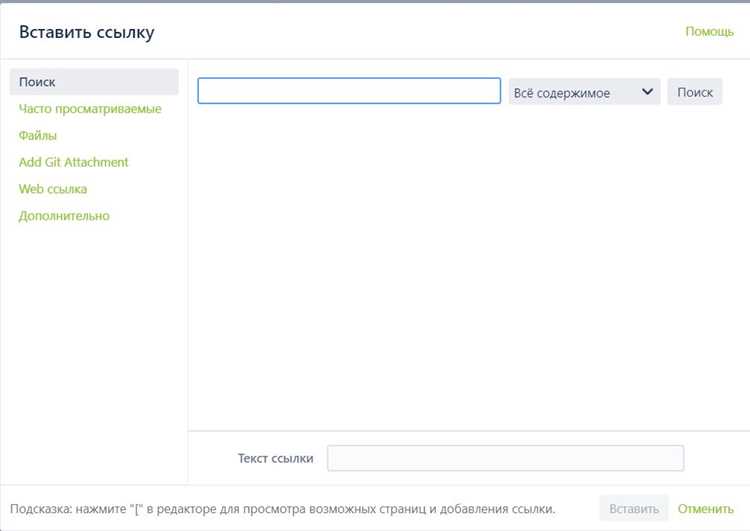
Confluence поддерживает базовое форматирование комментариев для улучшения читаемости и структурирования информации. Можно использовать:
- Жирный текст для выделения ключевых слов и важных моментов.
- Курсив для уточняющих деталей или терминов.
- Списки (маркированные и нумерованные) для пошаговых инструкций или перечня замечаний.
- Кодовые фрагменты или блоки цитат для точного указания текста, кода или данных.
Для ссылок используйте прямые URL или внутренние ссылки на страницы Confluence. Правильное оформление ссылок позволяет быстро перейти к источнику и сократить необходимость повторных пояснений. Например:
- Внешняя ссылка: https://example.com
- Внутренняя ссылка: [Ссылка на документ|Page Name]
Форматирование и ссылки делают комментарий более информативным и упрощают работу с обсуждением для всей команды.
Редактирование и удаление оставленных комментариев
Confluence позволяет редактировать или удалять собственные комментарии для уточнения информации или исправления ошибок. Для редактирования нажмите на значок троеточие рядом с комментарием и выберите «Редактировать». Внесите изменения и сохраните.
Удаление комментария выполняется через то же меню: выберите «Удалить». После удаления комментарий исчезает из обсуждения, и уведомления о нем больше не отображаются у участников.
При редактировании рекомендуется указывать изменения в тексте, если это важно для контекста обсуждения. Своевременное исправление опечаток и уточнений снижает путаницу и экономит время коллег.
Управление уведомлениями о новых комментариях
Confluence позволяет настроить уведомления о новых комментариях, чтобы получать информацию только по актуальным страницам и обсуждениям. Настройки уведомлений можно изменить в личном профиле или на уровне конкретной страницы.
Пример основных опций уведомлений:
| Опция | Описание |
|---|---|
| Следить за страницей | Уведомления о всех новых комментариях и изменениях на выбранной странице. |
| Уведомления только при упоминании | Уведомления приходят только если кто-то использует @ваше имя в комментарии. |
| Отключить уведомления | Не получать уведомления о комментариях на странице. |
Рекомендуется выбирать настройки в зависимости от вашей роли в проекте и частоты участия в обсуждениях. Правильная конфигурация уведомлений снижает перегрузку почты и позволяет оперативно реагировать на важные комментарии.
Вопрос-ответ:
Где на странице Confluence можно оставлять комментарии?
Комментарии находятся в нижней части страницы под основным содержимым. Для добавления inline-комментария выделите конкретный фрагмент текста и нажмите кнопку «Добавить комментарий», которая появится рядом с выделением. В мобильной версии доступ к комментариям осуществляется через меню «Комментарии» в нижней части экрана.
В чем разница между обычным и inline-комментарием?
Обычные комментарии размещаются внизу страницы и используются для общих замечаний или вопросов по содержанию. Inline-комментарии привязаны к конкретному тексту или элементу и позволяют точно указать на ошибку или предложить уточнение. Inline-комментарии удобны для обсуждения деталей, не создавая путаницы в общей дискуссии.
Как правильно формулировать комментарий, чтобы его поняли коллеги?
Сначала укажите конкретную ситуацию или проблему, затем предложите решение или уточнение. Используйте короткие предложения, конкретные слова и при необходимости добавляйте ссылки на документацию или другие страницы. Например, вместо «Тут ошибка» пишите «В третьем абзаце указан неверный год, замените 2022 на 2023». Такой подход позволяет сократить количество дополнительных вопросов и ускоряет исправление информации.
Как использовать упоминания коллег в комментариях?
Для уведомления конкретного участника используйте символ «@», после которого вводится имя сотрудника. Дополнительно указывайте краткое пояснение, например: «@Иванов, проверьте обновленные данные в таблице». Можно упоминать группы, если обсуждение касается всей команды. Не используйте упоминания для тривиальных исправлений, чтобы не создавать лишние уведомления.
Как управлять уведомлениями о новых комментариях на страницах?
В личных настройках или на уровне страницы можно выбрать получение уведомлений обо всех комментариях, только при упоминании или полностью отключить их. Настройка зависит от роли в проекте и количества обсуждений. Такая конфигурация позволяет получать только важные уведомления и снижает нагрузку на почту.
Как добавить inline-комментарий к конкретному фрагменту текста в Confluence?
Для добавления inline-комментария выделите нужный фрагмент текста на странице. После этого появится кнопка «Добавить комментарий». Нажав на нее, вы откроете поле для ввода заметки, которая будет привязана именно к выбранному тексту. Такой комментарий помогает указать на точную ошибку или уточнение, не создавая путаницу в общем списке обсуждений.
Можно ли редактировать или удалять комментарии после их публикации?
Да, Confluence позволяет редактировать и удалять собственные комментарии. Для редактирования нажмите на значок троеточие рядом с комментарием и выберите «Редактировать». После внесения изменений сохраните комментарий. Для удаления выберите «Удалить» в том же меню. Это позволяет корректировать информацию, исправлять ошибки и удалять ненужные комментарии, сохраняя обсуждение актуальным.

 Загрузка...