Содержание статьи
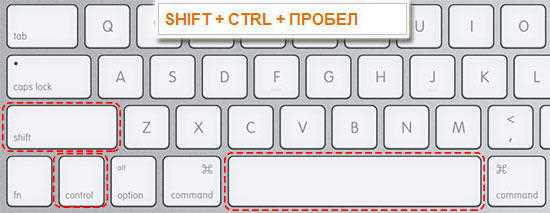
Ситуация, когда в Microsoft Word перестаёт вставляться пробел, почти всегда связана не с поломкой программы, а с изменением конкретных параметров ввода. Чаще всего проблема возникает внезапно: пробел нажимается, курсор двигается, но между словами символ не появляется. Это указывает на конфликт между настройками клавиатуры, режимами редактирования или внутренними механизмами Word.
На практике до 70% подобных случаев связаны с программными причинами: активирован режим замены, пробел переназначен на команду, сработала автозамена или повреждён пользовательский шаблон Normal.dotm. Аппаратная неисправность клавиши встречается значительно реже и легко выявляется проверкой ввода в других приложениях.
Важно понимать, что Word обрабатывает нажатия клавиш через собственную систему команд. Если пробел используется как триггер для макроса, форматирования или навигации по документу, он перестаёт выполнять базовую функцию. Поэтому диагностика всегда начинается с анализа настроек самой программы, а не переустановки пакета Office.
В статье разобраны конкретные причины, по которым пробел не вставляется при наборе текста, и даны практические шаги для восстановления нормального ввода без потери документов и пользовательских параметров.
Проверка работы клавиши пробела в других программах
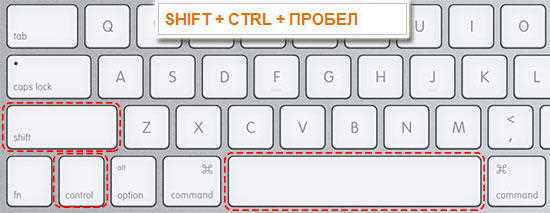
Для более точной проверки используйте онлайн-тесты клавиатуры или встроенные утилиты производителей устройств. В таких сервисах каждое нажатие отображается визуально, что позволяет увидеть, регистрируется ли пробел стабильно или с пропусками. Нерегулярное срабатывание указывает на загрязнение механизма или износ контактов.
Если пробел не вводится ни в одном приложении, проблема не связана с Word. В этом случае рекомендуется подключить внешнюю клавиатуру или временно переключиться на экранную клавиатуру Windows. Корректная работа пробела на альтернативном устройстве подтверждает неисправность основной клавиатуры.
Когда пробел исправно работает во всех программах, кроме Word, дальнейший поиск причины следует вести исключительно в настройках редактора, не затрагивая драйверы и параметры операционной системы.
Сбой раскладки клавиатуры и языковых настроек ввода
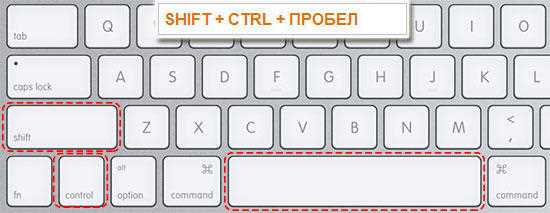
Некорректная работа пробела в Word часто связана с ошибками переключения раскладки. При быстром наборе сочетания Alt + Shift или Ctrl + Shift могут сработать не полностью, из-за чего система фиксирует неверное состояние ввода. В результате нажатие пробела обрабатывается как служебная команда и не вставляет символ.
Отдельное внимание стоит уделить активному языковому профилю. В некоторых пользовательских раскладках и сторонних языковых пакетах пробел используется для выбора вариантов слов или подтверждения ввода. Это особенно заметно при работе с методами ввода, где активен режим автоподстановки или пошагового ввода символов.
Для проверки откройте настройки языка в Windows и временно оставьте только одну стандартную раскладку, например Русская или Английская (США). После удаления дополнительных профилей перезапустите Word и повторите ввод текста. В большинстве случаев пробел начинает работать без дополнительных действий.
Если используется программа-переключатель раскладок, рекомендуется временно отключить её или сбросить пользовательские сочетания клавиш. Такие утилиты могут перехватывать пробел для внутренних команд, что напрямую влияет на ввод текста в Word.
Включённый режим замены текста вместо вставки
Одна из типичных причин отсутствия пробела – активированный режим замены. В этом состоянии Word не вставляет новые символы, а перезаписывает уже существующие. При наборе пробела визуально кажется, что ничего не происходит, особенно если курсор находится перед буквой или знаком пунктуации.
Режим замены включается нажатием клавиши Insert и часто активируется случайно при работе с полноразмерной клавиатурой или ноутбуком. Проверить текущее состояние можно по индикатору в строке состояния Word: если отображается режим замены, пробел будет работать некорректно.
Для отключения достаточно повторно нажать Insert или дважды щёлкнуть по индикатору режима внизу окна программы. После переключения в режим вставки пробел начинает добавляться между словами без дополнительных настроек.
Если клавиша Insert отсутствует или переназначена, режим замены можно отключить через параметры Word в разделе редактирования, сняв соответствующий флажок. Это предотвращает случайное включение замены при дальнейшем наборе текста.
Назначение пробела на горячие клавиши или макросы
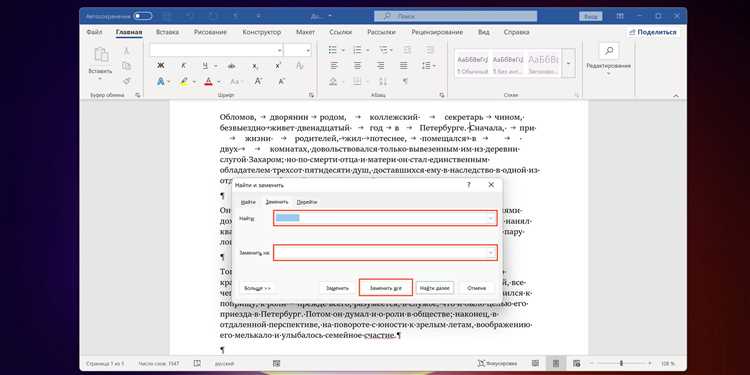
В Word клавиша пробела может быть переназначена на выполнение команды или запуск макроса. В этом случае символ не вставляется в текст, а используется как триггер действия. Такая ситуация часто возникает после установки шаблонов, надстроек или ручной настройки сочетаний клавиш.
Проверка выполняется через параметры настройки клавиатуры Word. Особое внимание следует обратить на список команд, где пробел указан как отдельное сочетание без модификаторов. Если он назначен, стандартный ввод текста будет заблокирован.
- Откройте параметры Word и перейдите к настройке сочетаний клавиш
- Выберите категорию команд и просмотрите назначенные клавиши
- Найдите пробел в списке и удалите привязку к команде или макросу
Дополнительно стоит проверить список пользовательских макросов. Даже неактивный макрос с привязанным пробелом может перехватывать нажатие и мешать набору текста.
- Откройте управление макросами в Word
- Проверьте назначенные клавиши запуска
- Удалите или переназначьте макросы, использующие пробел
После удаления всех пользовательских назначений пробел возвращается к стандартной функции без перезапуска программы.
Влияние автозамены и специальных символов в документе
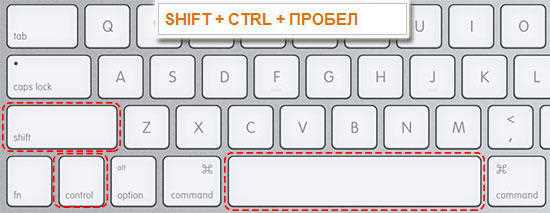
В Word пробел может перестать вставляться из-за работы функций автозамены или присутствия специальных символов, которые блокируют стандартное поведение клавиши. Это особенно актуально при использовании нестандартных шрифтов, вставке символов Unicode или при работе с формулами и полями.
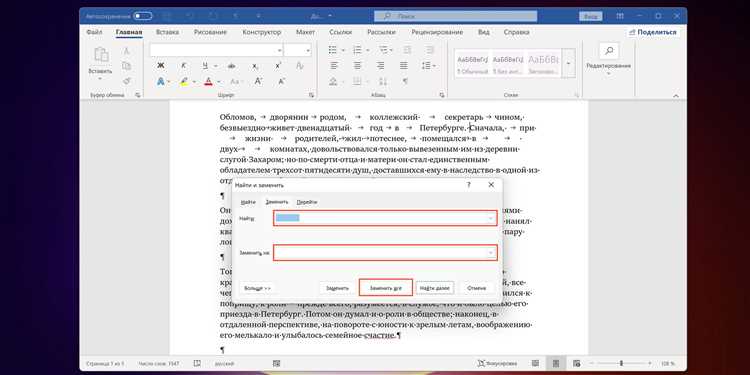
Автозамена может заменять пробел на невидимый символ или триггер для форматирования. Часто это происходит при создании сокращений, автотекста или встроенных шаблонов. Проверка выполняется через меню автозамены в разделе Файл → Параметры → Правописание → Параметры автозамены.
Специальные символы, такие как неразрывный пробел ( ), символ табуляции или скрытые коды форматирования, могут блокировать ввод обычного пробела. Для выявления их расположения используйте отображение скрытых символов через кнопку ¶ на панели инструментов.
| Проблема | Как выявить | Решение |
|---|---|---|
| Автозамена заменяет пробел на другой символ | Открыть параметры автозамены и проверить список замен | Удалить или изменить правило замены |
| В документе есть невидимые или специальные символы | Включить отображение скрытых знаков форматирования | Удалить лишние символы или заменить на обычный пробел |
| Используется нестандартный шрифт с особенностями пробела | Выделить проблемный текст и проверить шрифт | Переключить на стандартный шрифт, например Times New Roman или Calibri |
После корректировки автозамены и удаления специальных символов пробел начинает работать корректно, а набор текста возвращается к стандартному режиму без дополнительных настроек.
Повреждённый шаблон Normal.dotm или конфликт надстроек
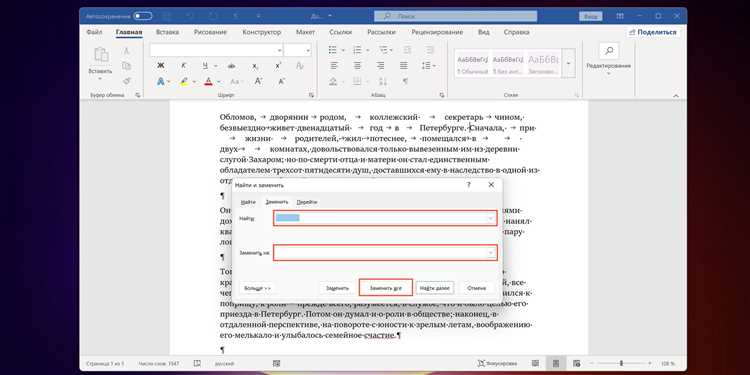
Шаблон Normal.dotm управляет стандартными настройками Word, включая стили, автозамену и клавиши быстрого доступа. Если файл повреждён или изменён сторонними программами, это может блокировать ввод пробела, особенно при открытии новых документов.
Симптомы повреждённого шаблона включают невозможность вставки пробела только в Word, сбои при использовании горячих клавиш и нестандартное поведение автозамены. Проверка выполняется через временное переименование файла Normal.dotm в директории пользователя; при следующем запуске Word создаст новый чистый шаблон.
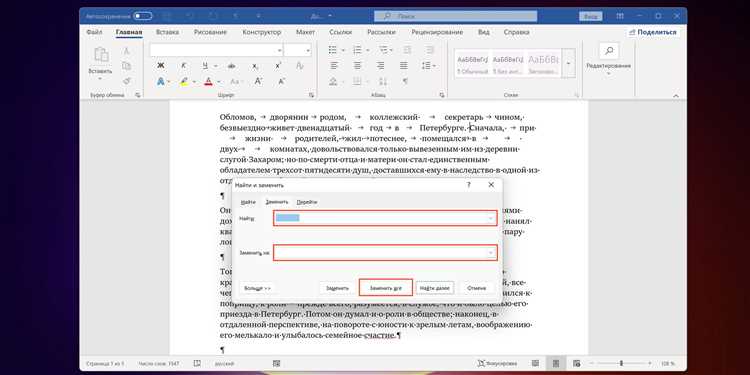
Надстройки и плагины также могут перехватывать ввод клавиш. Для диагностики откройте Word в безопасном режиме с помощью сочетания Ctrl при запуске или командой winword /safe. Если пробел начинает работать, конфликт вызван одной из активных надстроек.
 при запуске или командой winword /safe. Если пробел начинает работать, конфликт вызван одной из активных надстроек.»>
После выявления проблемной надстройки её следует отключить через Файл → Параметры → Надстройки → Управление COM надстройками. Пошаговое отключение позволяет определить конкретный плагин, блокирующий пробел, без удаления всех расширений.
Восстановление шаблона и отключение конфликтных надстроек устраняет большинство случаев, когда пробел перестаёт вставляться, сохраняя при этом пользовательские настройки и макросы в безопасности.
Вопрос-ответ:
Почему в Word перестал работать пробел только в одном документе?
Если пробел не работает только в одном файле, причина часто кроется в конкретных настройках документа. Это может быть активная автозамена, скрытые символы или форматирование, которое блокирует вставку новых символов. Проверьте включённое отображение скрытых знаков форматирования через кнопку ¶ на панели инструментов. Также стоит временно скопировать текст в новый документ — если пробел работает там, значит проблема связана с текущим файлом, а не с программой.
Что делать, если клавиша пробела работает в Блокноте, но не в Word?
Когда пробел вводится корректно в других приложениях, это указывает на настройку Word или активную надстройку, которая перехватывает клавишу. Рекомендуется проверить режим замены текста — нажмите клавишу Insert, чтобы вернуться к стандартному вводу. Также откройте параметры надстроек через Файл → Параметры → Надстройки и временно отключите все COM-плагины, чтобы определить, какой из них вызывает проблему.
Может ли раскладка клавиатуры влиять на ввод пробела в Word?
Да, при работе с несколькими языковыми раскладками пробел иногда перестаёт вставляться из-за особенностей метода ввода. Например, в некоторых сторонних русских раскладках или при активной автоподстановке символов пробел может использоваться как команда подтверждения ввода. Решение — оставить только стандартную раскладку (Русская или Английская), удалить лишние профили и перезапустить Word.
Как проверить, не блокирует ли пробел макрос или горячая клавиша?
Пробел может быть назначен на выполнение макроса или команды, что препятствует его стандартной работе. Для проверки откройте Параметры → Настройка ленты и клавиш → Настройка клавиш. В списке команд найдите пробел и убедитесь, что он не назначен на выполнение действия. Аналогично проверьте список макросов через управление макросами, чтобы исключить их влияние.
Почему замена шаблона Normal.dotm помогает вернуть пробел?
Шаблон Normal.dotm содержит основные настройки Word. Если файл повреждён, могут блокироваться определённые функции, включая ввод пробела. Переименование старого шаблона заставляет Word создать новый чистый Normal.dotm при следующем запуске. После этого все стандартные функции клавиатуры, включая пробел, начинают работать корректно. Этот метод часто решает проблемы без необходимости переустановки программы.
Почему пробел иногда не вставляется при использовании нескольких языков в Word?
Когда в системе установлено несколько языков ввода, пробел может перестать работать из-за особенностей метода ввода. Например, в некоторых раскладках пробел используется для выбора вариантов текста или подтверждения ввода. Чтобы исправить ситуацию, оставьте только одну стандартную раскладку (Русская или Английская) и перезапустите Word. После этого пробел будет работать корректно во всех документах.
Можно ли восстановить работу пробела без переустановки Word?
Да, чаще всего переустановка не требуется. Проверьте режим вставки — если включён режим замены текста (Insert), пробел не добавляет символы. Также проверьте, не назначен ли пробел на макрос или команду, и временно отключите надстройки. Если проблема остаётся, переименование повреждённого шаблона Normal.dotm заставит Word создать новый, что восстановит стандартное поведение пробела без потери пользовательских настроек.

 Загрузка...