Содержание статьи
Мгновенный повтор в NVIDIA ShadowPlay рассчитан на постоянную буферизацию видео в фоне, но на практике клипы часто не сохраняются вовсе или исчезают без ошибок. В большинстве случаев причина связана не с «глюком», а с конкретными условиями записи: кодек NVENC не получает доступ к диску, драйвер ограничивает фоновую запись, либо параметры GeForce Experience конфликтуют с настройками игры.
ShadowPlay записывает последние 30–120 секунд (в зависимости от заданной длительности) в отдельный буфер и сохраняет файл только по команде пользователя. Если выбран системный диск с нехваткой свободного места (менее 5–10 ГБ), включён «Экономичный режим» Windows или активен контроль доступа папок, сохранение может блокироваться без уведомлений. Дополнительно проблема возникает при записи на сетевые или внешние накопители с нестабильным подключением.
Отдельного внимания требуют параметры кодирования. При разрешении 1440p и 4K с битрейтом выше 50 Мбит/с ShadowPlay чувствителен к версии драйвера и нагрузке на GPU. Переключение профиля с HEVC (H.265) на H.264, снижение FPS до 60 и проверка, что используется дискретная видеокарта NVIDIA (а не встроенная), часто возвращают сохранение мгновенного повтора.
Наконец, на сохранение влияет логика работы оверлея. Если игра запущена в оконном режиме без рамки, включены сторонние оверлеи (Steam, Discord) или отключена служба NVIDIA Share, команда сохранения может не отрабатывать. Проверка горячих клавиш, перезапуск служб GeForce Experience и явное указание папки записи на локальном SSD устраняют проблему в большинстве сценариев.
Проверка включения функции «Мгновенный повтор» в оверлее GeForce Experience
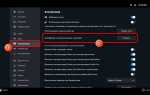
Открой оверлей GeForce Experience сочетанием клавиш Alt+Z и перейди к блоку управления записью. Функция «Мгновенный повтор» должна быть активна именно здесь, а не только в общих настройках приложения.
- В центральной панели нажми «Мгновенный повтор» и убедись, что состояние отображается как «Включено».
- Если кнопка неактивна, проверь, не запущена ли параллельная запись экрана или стрим – они отключают мгновенный буфер.
- Обрати внимание на индикатор в правом верхнем углу экрана во время игры – появление значка подтверждает работу буфера.
Зайди в «Настройки» оверлея → «Запись» и проверь параметры буфера. Неверные значения приводят к отсутствию сохранений.
- Установи длительность повтора в пределах 30–120 секунд, чтобы избежать переполнения памяти.
- Выбери место сохранения с достаточным свободным пространством и без ограничений прав доступа.
- Проверь формат видео и битрейт – слишком высокий битрейт на слабом накопителе блокирует запись.
Проверь назначение горячих клавиш, так как конфликт сочетаний часто мешает сохранению клипа.
- Открой «Настройки» → «Горячие клавиши».
- Убедись, что «Сохранить мгновенный повтор» не совпадает с сочетаниями игры или сторонних программ.
- Назначь альтернативную комбинацию и протестируй сохранение во время геймплея.
Дополнительно проверь режим захвата. «Мгновенный повтор» работает только при активном захвате поддерживаемого приложения.
- Запусти игру в полноэкранном или оконном режиме без рамок.
- В разделе «Конфиденциальность» разреши захват рабочего стола, если запись ведется не из игры.
- Перезапусти оверлей после изменений, закрыв и снова открыв Alt+Z.
Настройка горячих клавиш сохранения и конфликт сочетаний с играми
Мгновенный повтор в NVIDIA ShadowPlay сохраняется по горячей клавише, и сбой часто связан с конфликтом сочетаний. По умолчанию используется Alt+F10. Во многих играх Alt задействован для альтернативных действий, а F-клавиши – для интерфейса, что перехватывает ввод и блокирует сохранение клипа.
Откройте NVIDIA App → «Настройки» → «Горячие клавиши» и назначьте комбинацию без Alt, Ctrl и Shift. Рекомендуется использовать редко применяемые клавиши (например, F9–F12 в паре с одиночной буквой) или одиночную клавишу на дополнительной кнопке мыши. После изменения обязательно перезапустите игру, чтобы обновился захват ввода.
Полноэкранный эксклюзивный режим может перехватывать сочетания на уровне игры. Если сохранение не срабатывает, переключитесь на безрамочный режим или оконный режим без рамки – ShadowPlay получает доступ к сочетаниям стабильнее.
Оверлеи сторонних программ (Steam, Discord, MSI Afterburner, Overwolf) часто используют одинаковые комбинации. Отключите их горячие клавиши либо переназначьте, иначе команда сохранения клипа не доходит до ShadowPlay.
На ноутбуках проверьте Fn-режим. Некоторые модели требуют Fn для F-клавиш, из-за чего Alt+F10 фактически не нажимается. В BIOS/утилите производителя включите «F-keys as primary» или выберите комбинацию без F-клавиш.
Убедитесь, что выбранная комбинация не совпадает с системными шорткатами Windows (Win+Alt+…), а также с макросами мыши/клавиатуры. При использовании раскладок с переключением языка назначайте сочетание, не зависящее от символов.
| Источник конфликта | Пример сочетания | Решение |
|---|---|---|
| Игра | Alt+F10 | Назначить комбинацию без Alt и F-клавиш |
| Оверлей Steam | Shift+Tab | Отключить или изменить шорткат |
| Discord Overlay | Shift+` | Переназначить в настройках Discord |
| Системные шорткаты Windows | Win+Alt+R | Избегать сочетаний с Win |
| Fn-режим ноутбука | F9–F12 | Включить приоритет F-клавиш или сменить комбинацию |
После переназначения проверьте работу сочетания вне игры через индикатор оверлея ShadowPlay и выполните тестовое сохранение в игре в безрамочном режиме. Если клип сохраняется стабильно, конфликт устранён.
Доступ к папке сохранения и права записи в выбранный каталог
ShadowPlay сохраняет мгновенные повторы строго в каталог, указанный в настройках GeForce Experience. Если у приложения нет прав на запись, файл просто не создаётся, при этом визуальных ошибок может не появляться. Чаще всего проблема возникает при выборе системных директорий или дисков с ограниченным доступом.
Проверьте путь сохранения: откройте GeForce Experience → Настройки → Записи → Мгновенный повтор → Папка. Каталог не должен находиться в C:\Program Files, C:\Windows, корне системного диска или в защищённых пользовательских папках с дополнительными политиками безопасности.
Оптимальный вариант – отдельная папка, например D:\ShadowPlay или Видео\NVIDIA. Каталог должен существовать физически. Если путь указывает на несуществующую папку или внешний накопитель, который сейчас отключён, сохранение не произойдёт.
Проверьте права доступа: кликните по папке правой кнопкой → Свойства → Безопасность. У пользователя, под которым запущена Windows, должны быть разрешения «Запись» и «Изменение». Отсутствие этих прав блокирует создание видеофайлов.
Если используется антивирус или функция «Контролируемый доступ к папкам» в Защитнике Windows, добавьте GeForceExperience.exe и NVIDIA Share.exe в список разрешённых приложений. Этот механизм часто блокирует запись видео без уведомлений.
При сохранении на сетевой диск, NAS или облачную папку (OneDrive, Google Drive) ShadowPlay работает нестабильно. Рекомендуется использовать только локальные NTFS-диски. Файловые системы FAT32 и exFAT могут вызывать сбои при создании больших видеофайлов.
После изменения папки сохранения полностью закройте GeForce Experience и перезапустите его от имени администратора. Это принудительно обновляет доступ к каталогу и устраняет конфликты прав.
Свободное место на диске и ограничения по файловой системе
ShadowPlay не сохраняет мгновенный повтор, если на диске назначения недостаточно свободного места. Для корректной работы буфера требуется запас, превышающий размер выбранной длительности повтора минимум в 2–3 раза. Например, при записи 5 минут в 1080p60 с высоким битрейтом может потребоваться 3–5 ГБ свободного пространства сверх уже занятого.
Особое внимание стоит уделить системному диску. Даже если путь сохранения указан на другом разделе, драйвер NVIDIA использует временные файлы на диске C:. При свободном месте менее 10 ГБ вероятность сбоя резко возрастает.
- Проверь свободное место на всех дисках, а не только на диске сохранения.
- Очисти временные файлы Windows и папку Temp.
- Отключи запись повтора до освобождения места и включи её заново.
Файловая система также напрямую влияет на сохранение повторов. ShadowPlay корректно работает с NTFS. При использовании FAT32 запись может завершаться без ошибки, но файл не создаётся из-за ограничения на размер одного файла – 4 ГБ. Это критично при записи с высоким битрейтом или разрешением выше 1080p.
- Убедись, что диск форматирован в NTFS.
- Если используется внешний накопитель, проверь его файловую систему.
- Для флешек и внешних HDD рекомендуется exFAT или NTFS, но предпочтительнее NTFS.
Дополнительный риск – использование сетевых дисков, облачных папок и нестандартных путей с ограниченными правами доступа. В таких случаях ShadowPlay может не иметь возможности завершить запись и сохранить файл.
- Укажи локальный физический диск в настройках ShadowPlay.
- Избегай путей с кириллицей и спецсимволами.
- Проверь права на запись для выбранной папки.
Стабильная работа мгновенного повтора достигается только при сочетании достаточного свободного места, подходящей файловой системы и локального носителя без ограничений на размер файлов.
Выбор кодека и разрешения, влияющих на запуск сохранения
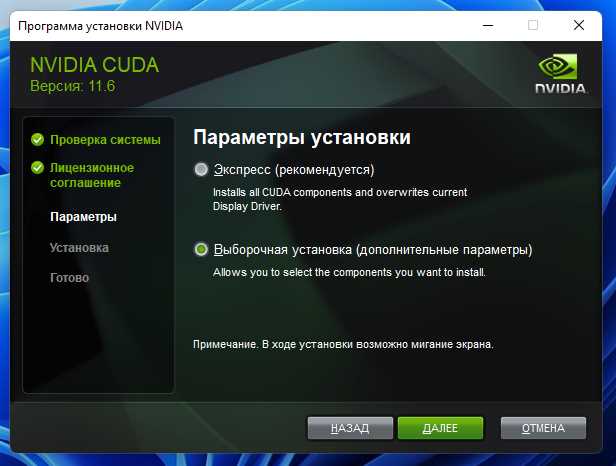
NVIDIA ShadowPlay использует аппаратное кодирование через NVENC, и стабильность мгновенного повторения напрямую зависит от выбранного кодека и разрешения. Для сохранения рекомендуется использовать H.264 (AVC), так как HEVC (H.265) требует больше ресурсов GPU и часто вызывает сбои при одновременной записи и рендеринге игр.
Разрешение записи должно соответствовать возможностям вашей видеокарты и монитора. При 1080p большинство GPU среднего уровня сохраняют повтор без пропусков кадров. Повышение до 1440p или 4K увеличивает нагрузку на NVENC и может привести к неполной записи или невозможности запуска функции мгновенного повторения.
Частота кадров влияет на успех сохранения. Рекомендуется 60 FPS как баланс между качеством и стабильностью. При 120 FPS или выше даже современные видеокарты могут пропускать кадры, что вызывает ошибки сохранения.
Также стоит учитывать настройки битрейта. Для H.264 оптимально 15–25 Мбит/с при 1080p, 30–50 Мбит/с при 1440p. Слишком высокий битрейт перегружает буфер NVENC, что блокирует мгновенный повтор. Снижение ниже рекомендуемого уровня ухудшает качество, но не влияет на запуск функции.
В случае регулярных сбоев следует проверить аппаратное ускорение GPU в панели управления NVIDIA. Включение аппаратного кодирования для ShadowPlay повышает стабильность сохранения и минимизирует конфликты с другими приложениями, использующими графический процессор.
Проблемы драйвера NVIDIA после обновления Windows
После обновления Windows многие пользователи сталкиваются с тем, что функция мгновенного повтора NVIDIA ShadowPlay перестает работать. Чаще всего это связано с конфликтом новой версии системы с текущим драйвером видеокарты. Версии драйверов ниже 531.18 имеют известные баги при работе с Windows 11 22H2 и выше, включая сбои записи видео и пропадание горячих клавиш ShadowPlay.
Типичные проявления: кнопка мгновенного повтора не сохраняет клипы, ShadowPlay не реагирует на сочетания клавиш, фоновые записи прерываются. Проверка через GeForce Experience показывает статус «функции отключены».
Решения включают полное удаление старого драйвера с помощью Display Driver Uninstaller (DDU) в безопасном режиме и установку последней версии драйвера с официального сайта NVIDIA. После обновления драйвера необходимо перезапустить GeForce Experience и убедиться, что в настройках Инструментов > Захват > Мгновенный повтор активирован и привязаны корректные клавиши.
Если проблема сохраняется, рекомендуется временно отключить сторонние наложения, включая Discord Overlay, MSI Afterburner и Rivatuner, так как они могут блокировать работу ShadowPlay на уровне драйвера. Дополнительно проверяется наличие актуальных обновлений Windows, включая пакеты безопасности, поскольку некоторые из них исправляют конфликты с API NVFBC и NVENC, используемыми для записи видео.
В редких случаях помогает откат драйвера на предыдущую стабильную версию, совместимую с вашей сборкой Windows, например 528.49 для Windows 10 22H2 или 531.29 для Windows 11 23H2. Проверка журнала GeForce Experience через Помощь > Просмотреть журнал позволяет выявить ошибки NVFBC, NVENC и D3D11, которые влияют на мгновенный повтор.
Регулярная синхронизация драйвера NVIDIA с обновлениями Windows снижает риск возникновения конфликтов и обеспечивает корректную работу ShadowPlay без пропаданий функций записи.
Конфликт оверлеев сторонних программ и режимов захвата
NVIDIA ShadowPlay использует аппаратное ускорение через NVFBC и NVIFR для захвата изображения. Сторонние оверлеи, такие как Discord, Steam, MSI Afterburner или RivaTuner, внедряются в тот же графический поток, что и игра, что приводит к блокировке функций мгновенного повтора. ShadowPlay не сохраняет видео, если обнаруживает несовместимое API или конфликт ресурсов GPU.
Наиболее частые признаки конфликта: мигание FPS, отсутствие реакции кнопки «Instant Replay» и пропадание оверлея ShadowPlay в играх, использующих DirectX 11 и 12. DirectX 12 особенно чувствителен к наложениям, так как ShadowPlay требует эксклюзивного доступа к фреймбуферу для записи последних секунд игры.
Рекомендации по устранению конфликтов: полностью отключать оверлеи сторонних приложений перед запуском игр, проверять версию драйвера NVIDIA и обновлять GeForce Experience, использовать режим «Игровое захватывание» вместо «Оконного захвата» для DX12, а при необходимости – исключать игры из автозапуска оверлеев.
Для тестирования совместимости можно запустить игру в оконном режиме с аппаратным ускорением и поочередно включать оверлеи, фиксируя работу мгновенного повтора. Любое стороннее приложение, которое использует наложение поверх DirectX или OpenGL, может полностью блокировать запись последних 5 минут ShadowPlay.
Если отключение оверлеев невозможно, альтернативой является использование внешнего программного захвата (OBS Studio с NVENC), которое менее чувствительно к параллельным оверлеям, сохраняя мгновенный повтор без потери кадров.
Сбои службы NVIDIA Container и способы её перезапуска
Служба NVIDIA Container (NVContainerService) отвечает за управление процессами ShadowPlay, включая запись мгновенного повторяющегося видео. При сбое службы функция Instant Replay перестает работать, даже если драйвер и GeForce Experience обновлены.
Основные признаки сбоя: отсутствие отклика ShadowPlay на горячие клавиши, невозможность включения записи, процесс nvcontainer.exe не отображается в диспетчере задач или завершает работу сразу после запуска.
Для перезапуска службы используйте комбинацию действий: откройте «Службы» (services.msc), найдите «NVIDIA Container», проверьте тип запуска – он должен быть «Автоматически». Если служба остановлена, нажмите «Запустить». Для полной перезагрузки рекомендуется сначала завершить все процессы NVIDIA в диспетчере задач, включая nvcontainer.exe, и только затем запускать службу.
Альтернативный способ – через командную строку с правами администратора: выполните net stop nvcontainer для остановки и net start nvcontainer для запуска службы. Этот метод эффективен при частых сбоях Instant Replay.
Если служба регулярно останавливается сама, проверьте логи в «Просмотре событий» Windows: раздел «Приложение» и «Система» содержит записи с идентификаторами ошибок NVIDIA, которые указывают на конфликт с драйвером или другими приложениями. Обновление драйвера через GeForce Experience и удаление сторонних оверлеев, таких как Discord или MSI Afterburner, часто решает проблему.
Для стабильной работы ShadowPlay рекомендуется отключить параметр «Оптимизация для энергосбережения» в настройках NVIDIA Container и убедиться, что служба работает под учетной записью с административными правами. Это исключает блокировки при запуске и предотвращает сбои Instant Replay.
Вопрос-ответ:
Почему ShadowPlay не сохраняет мгновенный повтор после игры?
Чаще всего проблема связана с настройками записи. Мгновенный повтор сохраняется только при включённой функции «Реплей» в панели NVIDIA GeForce Experience. Если она выключена или установлен слишком короткий интервал времени, видео не будет сохраняться. Также стоит проверить путь сохранения — если папка недоступна или диск переполнен, сохранение не произойдёт.
Может ли старая версия драйвера видеокарты быть причиной, что ShadowPlay не работает?
Да, устаревшие драйверы часто вызывают ошибки с функцией мгновенного повтора. ShadowPlay использует встроенные функции видеокарты, и если драйвер не поддерживает необходимые API, запись может не сохраняться. Обновление драйвера до последней версии NVIDIA обычно решает эту проблему.
Почему ShadowPlay пишет звук, но не сохраняет видео мгновенного повтора?
Такое происходит, если выбран неправильный режим записи. Иногда включение режима только «Аудио» или настройка битрейта, превышающего возможности диска, приводит к тому, что файл создаётся без видеопотока. Также стоит проверить, не активированы ли сторонние программы захвата экрана, которые могут конфликтовать с ShadowPlay.
Как настроить ShadowPlay, чтобы мгновенный повтор всегда сохранялся без ошибок?
Нужно убедиться, что включена функция «Реплей», выбран корректный размер видео и подходящая длительность записи. Проверьте папку сохранения и свободное место на диске. Желательно закрыть все программы, которые могут использовать графический процессор параллельно, так как это может мешать записи. После этого перезапустите GeForce Experience и протестируйте функцию с короткой игровой сессией.

 Загрузка...