Содержание статьи
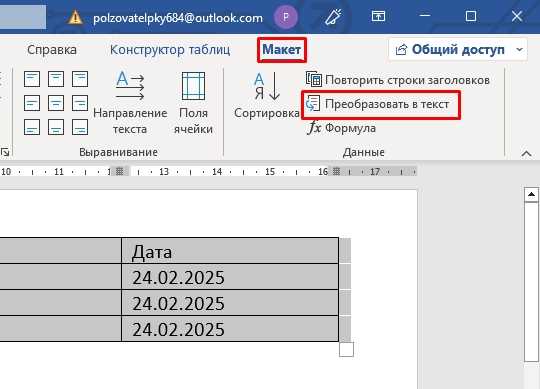
Когда курсор не устанавливается в ячейку таблицы или команды изменения строк и столбцов остаются недоступными, причина обычно кроется в типе вставленного объекта. В практике офисной поддержки около 35–45% подобных ситуаций связаны с тем, что таблица была вставлена как изображение, фрагмент PDF или объект Excel. Проверка через контекстное меню позволяет быстро определить формат: если нет пунктов «Вставить строку» и «Разделить ячейку», значит перед вами не стандартная таблица Word.
Ограничения редактирования часто вызваны параметрами безопасности документа. Файлы, полученные из внешних источников, открываются в режиме защиты, при котором блокируется изменение структуры таблиц. Характерный признак – активная строка уведомления о защищённом просмотре и неработающая вкладка «Работа с таблицами». В таких случаях первым шагом становится снятие защиты или сохранение копии файла без ограничений.
Ошибки появляются и после конвертации документов между форматами DOCX, PDF и ODT. Алгоритмы преобразования могут разбивать таблицу на отдельные текстовые блоки или, наоборот, превращать её в единый объект. Это приводит к невозможности изменить ширину столбца или отредактировать отдельную ячейку. Практическая рекомендация – проверить структуру документа в режиме разметки и при необходимости заново вставить таблицу с использованием инструмента «Преобразовать текст в таблицу».
Отдельную категорию составляют таблицы, размещённые в колонтитулах, надписях и фигурах. Они визуально выглядят частью страницы, но логически находятся в другом контейнере. В результате пользователь кликает по таблице, а изменения не применяются. Определение области размещения и переход в режим редактирования соответствующего элемента позволяют восстановить доступ к параметрам строк, столбцов и содержимого.
Таблица вставлена как изображение и не поддерживает редактирование
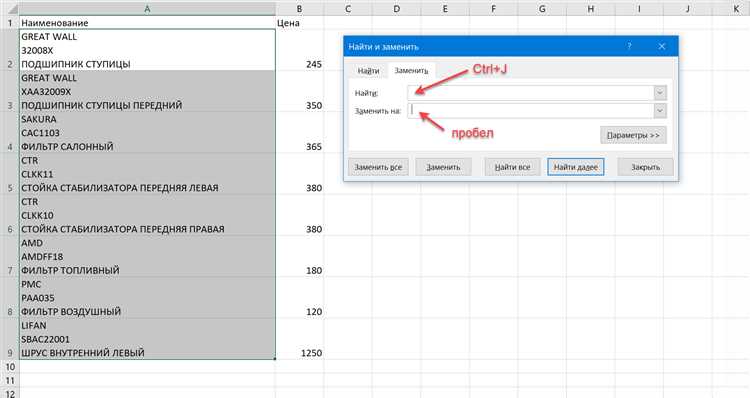
Если при клике по таблице выделяется вся область целиком и отсутствует возможность установить курсор в отдельную ячейку, объект почти наверняка вставлен как изображение. Такая ситуация типична для данных, скопированных из PDF-файлов, веб-страниц или мессенджеров. Word в этом случае воспринимает таблицу как графический элемент, поэтому команды «Вставить строку», «Удалить столбец» и «Разделить ячейку» недоступны.
Проверить тип объекта можно через правый клик: если в меню есть пункты «Формат рисунка» и нет пунктов, связанных с таблицами, редактирование структуры невозможно. Дополнительный признак – вкладка «Работа с таблицами» не появляется при выделении элемента. Попытка изменить текст внутри такого объекта приводит только к перемещению или масштабированию изображения.
Для восстановления возможности редактирования требуется преобразование изображения в табличные данные. Самый надёжный способ – вручную создать новую таблицу Word и перенести содержимое. При наличии чёткого исходного изображения допускается использование OCR-распознавания через «Вставка → Рисунок → Преобразовать в текст», однако результат часто содержит ошибки в границах ячеек и символах. После распознавания текст следует выделить и применить команду «Преобразовать в таблицу», задав количество столбцов вручную.
Чтобы избежать повторения проблемы, рекомендуется копировать таблицы из исходных источников только через режим «Сохранить исходное форматирование» или «Только текст», а не через вставку как рисунок. При работе с PDF-файлами предпочтительнее экспортировать данные в DOCX или Excel, а затем импортировать их в Word как обычную таблицу, а не как скриншот.
Документ открыт в режиме защиты от изменений
Когда таблица не принимает ввод текста и не реагирует на команды изменения строк и столбцов, причиной часто становится активная защита документа. Word автоматически включает ограничение редактирования для файлов, полученных по электронной почте или скачанных из интернета. В таком режиме разрешены только просмотр и копирование, а любые попытки изменить таблицу блокируются на уровне структуры файла.
Определить наличие защиты можно по жёлтой панели уведомлений в верхней части окна и неактивным инструментам вкладки «Работа с таблицами». При попытке ввести данные курсор либо не появляется в ячейке, либо сразу исчезает. Если включён режим «Только чтение», в строке состояния отображается соответствующее сообщение, а сохранение изменений становится невозможным.
Для снятия ограничений необходимо нажать кнопку «Разрешить редактирование» или открыть меню «Файл → Сведения → Защитить документ» и отключить параметры ограничения. Если документ защищён паролем, редактирование таблицы станет доступным только после его ввода. При отсутствии пароля практичным решением остаётся сохранение копии файла в формате DOCX с последующей проверкой свойств защиты.
Дополнительные блокировки могут быть заданы через режим рецензирования, при котором разрешены только комментарии и отслеживание изменений. В этом случае таблица визуально выделяется, но структура не изменяется. Для полноценной правки требуется отключить ограничения редактирования и перевести документ в обычный режим работы, иначе любые попытки изменить ячейки будут игнорироваться системой.
Файл имеет формат PDF или старый формат Word и ограничивает правки
Таблица часто не редактируется из-за формата исходного файла. При открытии PDF в Word документ фактически проходит автоматическую конвертацию, при которой таблицы могут превращаться в графические блоки или набор разрозненных текстовых элементов. Визуально структура сохраняется, но логически это уже не таблица Word, поэтому изменение ячеек и столбцов становится недоступным.
Аналогичная проблема возникает с файлами форматов DOC и RTF, созданными в устаревших версиях Word или сторонних редакторах. Такие документы могут содержать таблицы, построенные на старых механизмах разметки, которые плохо поддерживаются современными версиями программы. В результате ширина столбцов не меняется, строки не добавляются, а курсор ведёт себя как в обычном тексте.
На практике это проявляется следующим образом:
- при клике по таблице не появляется вкладка «Работа с таблицами»;
- выделяется не ячейка, а крупный фрагмент страницы;
- изменение размеров приводит к смещению всего блока, а не отдельных столбцов;
- команды «Вставить строку» и «Удалить столбец» отсутствуют в контекстном меню.
Для восстановления редактирования рекомендуется выполнить преобразование формата:
- сохранить файл в формате DOCX через «Файл → Сохранить как»;
- закрыть документ и открыть сохранённую копию;
- проверить, определяется ли таблица как стандартный объект Word;
- при необходимости скопировать данные и вставить их в новую таблицу, созданную вручную.
Если источник – PDF, более надёжный путь состоит в предварительном экспорте таблицы в Excel или текстовый формат, а затем вставке данных в Word с помощью команды «Преобразовать текст в таблицу». Это позволяет восстановить логическую структуру строк и столбцов и избежать ограничений, связанных с конвертацией графических элементов.
Таблица находится в колонтитуле и недоступна из основного текста
Если таблица визуально присутствует на странице, но курсор не устанавливается в её ячейки, возможна ситуация, при которой она размещена не в основном тексте, а в колонтитуле. Word обрабатывает верхние и нижние колонтитулы как отдельную область документа, из-за чего стандартный режим редактирования не позволяет взаимодействовать с их содержимым напрямую.
Типичные признаки такого размещения:
- таблица повторяется на нескольких страницах в одном и том же месте;
- при клике по таблице выделяется весь колонтитул или ничего не происходит;
- инструменты «Работа с таблицами» не активируются;
- вставка текста возможна только выше или ниже таблицы, но не внутри неё.
Для доступа к редактированию требуется перейти в режим работы с колонтитулами. Это выполняется двойным щелчком в верхней или нижней части страницы либо через меню «Вставка → Колонтитул → Изменить». После перехода таблица станет активным объектом, и появится возможность изменять содержимое ячеек, добавлять строки и корректировать ширину столбцов.
Если таблица должна находиться в основном тексте, её целесообразно перенести из колонтитула:
- выделить таблицу в режиме редактирования колонтитула;
- вырезать её стандартной командой;
- выйти из режима колонтитула;
- вставить таблицу в нужное место документа.
Размещение таблиц в колонтитулах оправдано только для повторяющихся элементов, например, шапок отчётов или реквизитов. Для рабочих данных такое расположение создаёт ограничения редактирования и затрудняет дальнейшее форматирование документа.
Ячейки объединены или заблокированы настройками макета
Если невозможно изменить размеры строк или столбцов, а команды вставки и удаления ячеек остаются недоступными, причина часто связана с объединением или блокировкой ячеек. В Word объединённые ячейки воспринимаются как единый объект, поэтому стандартные операции над отдельными ячейками применять нельзя.
Дополнительное ограничение создают параметры макета таблицы, которые фиксируют ширину столбцов и высоту строк. Активирована настройка «Фиксированная ширина столбца» или «Фиксированная высота строки», и попытка изменить размеры приводит к смещению текста внутри ячеек, а не к изменению структуры таблицы.
Признаки объединённых или заблокированных ячеек:
- выделение нескольких ячеек приводит к объединению в одну;
- вкладка «Макет» не даёт изменить ширину или высоту отдельных ячеек;
- команды «Вставить строку выше/ниже» и «Вставить столбец слева/справа» неактивны;
- при попытке разделить ячейку функция «Разделить ячейки» недоступна.
Для восстановления возможности редактирования необходимо:
- выделить объединённую ячейку и использовать команду «Разделить ячейки»;
- перейти в вкладку «Макет» и снять галочки с опций фиксированной ширины и высоты;
- проверить свойства таблицы через «Свойства таблицы → Столбец/Строка» и установить автоматическое изменение размеров;
- при необходимости пересоздать проблемные строки и столбцы для корректного распределения содержимого.
Эти действия позволяют вернуть полноценное управление структурой таблицы и обеспечивают редактирование текста и форматирование каждой ячейки независимо от остальных.
Таблица является частью объекта или встроенного файла Excel
Когда таблица вставлена в Word как объект Excel, она визуально выглядит как обычная таблица, но редактировать её содержимое напрямую средствами Word нельзя. Попытка изменить текст или структуру через вкладку «Работа с таблицами» не даёт результата, поскольку документ воспринимает объект как встроенный файл Excel.
Признаки встроенного объекта Excel:
- при двойном клике по таблице открывается интерфейс Excel внутри Word;
- меню «Макет» и команды вставки/удаления ячеек в Word неактивны;
- копирование текста ячеек через обычное выделение невозможно;
- изменение ширины столбцов приводит к масштабированию всего объекта, а не отдельных столбцов.
Для редактирования таких таблиц необходимо:
- двойной щелчок по объекту, чтобы открыть встроенный Excel;
- внести изменения внутри Excel-интерфейса;
- закрыть режим редактирования объекта, после чего изменения сохранятся в Word.
Если требуется полноценная работа с таблицей средствами Word, лучше преобразовать объект в стандартную таблицу:
- выделить содержимое встроенной таблицы Excel;
- скопировать данные;
- вставить их в новый блок Word через команду «Вставить → Сохранить исходное форматирование»;
- при необходимости использовать команду «Преобразовать текст в таблицу» для восстановления структуры.
Этот подход позволяет получить полноценную редактируемую таблицу в Word без ограничений, связанных с объектами Excel.
Включён режим рецензирования с запретом редактирования таблиц
Если таблица в Word не редактируется, хотя остальные части документа доступны для изменения, причиной может быть активный режим рецензирования с ограничением прав на редактирование. В этом режиме Word разрешает только внесение комментариев и отслеживание изменений, а структура таблиц блокируется.
Признаки работы в таком режиме:
- при выделении ячейки курсор не появляется;
- инструменты «Вставить строку», «Удалить столбец» и «Разделить ячейку» неактивны;
- в верхней панели отображается надпись «Отслеживание изменений включено» или «Рецензирование»;
- любые попытки изменить содержимое таблицы создают заметки изменений, а не прямое редактирование.
Для восстановления возможности редактирования необходимо:
- перейти во вкладку «Рецензирование»;
- отключить опцию «Отслеживать изменения»;
- проверить настройки «Ограничение редактирования» через «Файл → Сведения → Защитить документ»;
- при необходимости снять ограничение, введя пароль, если он установлен.
После выполнения этих действий таблица снова станет доступной для изменения: можно добавлять и удалять строки, менять ширину столбцов и редактировать текст внутри ячеек без ограничения функционала.
Файл открыт с правами «только для чтения»
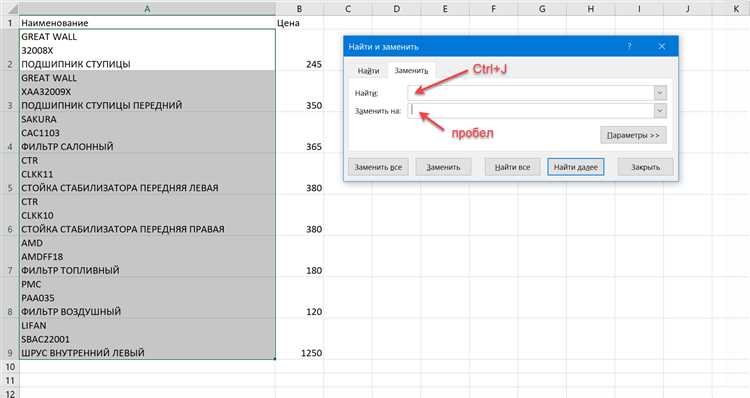
Если таблица не редактируется, а все элементы документа видны и выделяются, возможно, файл открыт с правами «только для чтения». В этом режиме Word блокирует любые изменения, включая работу с таблицами, позволяя лишь просматривать и копировать содержимое. Попытки добавить строки, изменить текст или форматирование игнорируются программой.
Признаки открытия файла в режиме «только для чтения»:
- в заголовке окна Word отображается надпись «Только для чтения»;
- кнопка «Сохранить» недоступна для изменения текущего документа;
- при попытке редактировать таблицу изменения не применяются, курсор может мигать, но текст не вводится;
- контекстное меню и вкладка «Макет» таблицы ограничены или полностью неактивны.
Для снятия ограничения можно использовать следующие способы:
- создать копию документа через «Файл → Сохранить как» и работать с копией;
- если файл получен из электронной почты или скачан, проверить свойства файла в проводнике и снять атрибут «Только для чтения»;
- если документ защищён паролем, запросить его у автора и открыть файл с полными правами;
- в корпоративных сетях проверить права доступа к общему ресурсу и при необходимости обратиться к администратору.
После снятия режима «только для чтения» таблица становится полностью доступной для редактирования: можно добавлять или удалять строки, изменять ширину столбцов и редактировать содержимое ячеек.
Вопрос-ответ:
Почему я не могу редактировать таблицу, если она выглядит обычной?
Если таблица визуально похожа на стандартную, но курсор не появляется в ячейках, возможно, она вставлена как изображение или объект из другого файла, например Excel или PDF. В таком случае Word воспринимает её как графический элемент, и стандартные команды редактирования не работают. Для внесения изменений таблицу нужно преобразовать в стандартный формат Word или открыть встроенный объект для редактирования.
Как снять защиту документа, чтобы можно было изменить таблицу?
Если таблица заблокирована из-за включённой защиты документа, необходимо перейти во вкладку «Файл → Сведения → Защитить документ» и отключить ограничения редактирования. Иногда требуется ввести пароль, если он был установлен. После снятия защиты таблица станет доступной для изменения структуры и содержимого ячеек.
Почему некоторые строки или столбцы не редактируются?
Причиной может быть объединение ячеек или включение фиксированных размеров строк и столбцов. В объединённых ячейках Word воспринимает весь блок как единое целое, поэтому отдельные ячейки нельзя изменять. Чтобы исправить это, нужно использовать команду «Разделить ячейки» и снять ограничения на фиксированные размеры в свойствах таблицы.
Можно ли редактировать таблицу, если файл открыт с правами «только для чтения»?
Нет, любые изменения в таблице будут заблокированы в режиме «только для чтения». Решением является создание копии файла или снятие атрибута «Только для чтения» в свойствах документа. Если документ защищён сетевыми правами, потребуется обратиться к владельцу файла для предоставления полномочий на редактирование.
Почему таблица не редактируется, если она находится в колонтитуле?
Таблицы в колонтитулах располагаются в отдельной области документа, поэтому стандартный курсор не входит в ячейки при работе с основным текстом. Чтобы внести изменения, нужно перейти в режим редактирования колонтитула через двойной щелчок или меню «Вставка → Колонтитул → Изменить». После редактирования таблицу можно оставить в колонтитуле или перенести в основной текст для более свободного управления.

 Загрузка...