Содержание статьи
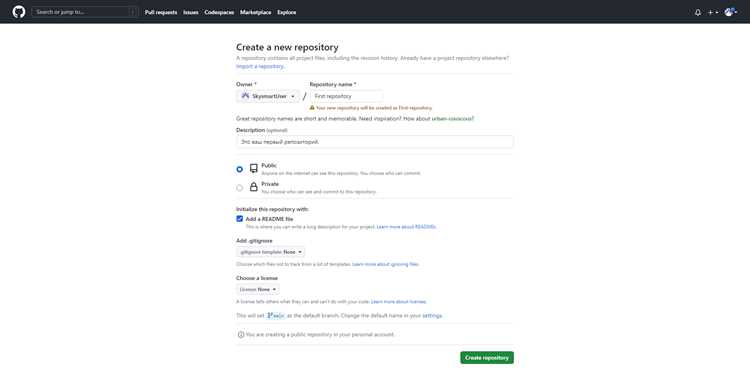
Обновление проекта на GitHub требует точного понимания текущего состояния локального репозитория. Перед началом важно выполнить команду git status, чтобы определить изменения, которые ещё не были зафиксированы. Это позволяет избежать потери данных и конфликтов при синхронизации с удалённой веткой.
Следующий шаг – получение последних изменений с удалённого репозитория. Используйте git fetch для скачивания всех обновлений и git pull для интеграции их в локальную ветку. Эти команды помогают поддерживать актуальность проекта и минимизировать вероятность конфликтов при слиянии.
При внесении новых изменений рекомендуется создавать отдельные ветки. Например, команда git checkout -b feature-update создаёт рабочую ветку для изменений, которые можно тестировать отдельно, прежде чем объединять с основной. Такой подход снижает риск ошибок в основной версии проекта.
После завершения работы над веткой фиксируйте изменения с помощью коммитов с информативными сообщениями, используя git commit -m «Описание изменений». Чёткие комментарии помогают другим участникам проекта понимать, какие исправления или функции были добавлены, и ускоряют совместную работу.
Финальный шаг – отправка обновлённого проекта на GitHub. Команды git push origin branch-name загружают изменения в удалённый репозиторий. При необходимости создайте Pull Request для слияния ветки с основной и проверки изменений коллегами, чтобы обеспечить стабильность проекта.
Проверка текущего состояния локального репозитория
Перед обновлением проекта важно определить текущее состояние локального репозитория. Команда git status отображает изменённые файлы, файлы, подготовленные к коммиту, и новые неотслеживаемые файлы. Это позволяет точно понимать, какие изменения нужно сохранить или откатить перед синхронизацией с удалённым репозиторием.
Для быстрого сравнения локальной ветки с удалённой используется git fetch с последующей командой git log ..origin/main, которая показывает список коммитов, которых нет в локальной ветке. Это помогает выявить потенциальные конфликты заранее.
Таблица ниже содержит основные команды для проверки состояния репозитория и их назначение:
| Команда | Назначение |
|---|---|
| git status | Показывает изменения в файлах и подготовленные к коммиту файлы |
| git diff | Сравнивает изменения между рабочей директорией и индексом |
| git fetch | Скачивает обновления с удалённого репозитория без слияния |
| git log ..origin/main | Отображает коммиты, которых нет в локальной ветке по сравнению с удалённой |
| git branch -v | Показывает текущие ветки и последний коммит каждой ветки |
Регулярная проверка состояния локального репозитория снижает риск потери изменений и облегчает последующее слияние с удалённой веткой. Все несохранённые изменения лучше зафиксировать или временно отложить с помощью git stash перед обновлением.
Получение последних изменений с удалённого репозитория
Для синхронизации локального проекта с удалённым репозиторием используется команда git fetch. Она скачивает все новые ветки и коммиты без автоматического слияния, позволяя просмотреть изменения перед интеграцией.
После получения обновлений можно выполнить git log HEAD..origin/main, чтобы увидеть коммиты, которых нет в локальной ветке. Это позволяет оценить масштаб изменений и подготовиться к возможным конфликтам при слиянии.
Если нужно сразу объединить обновления с локальной веткой, используется команда git pull. По умолчанию она выполняет fetch и слияние (merge) в одну операцию. Для проектов с активной разработкой рекомендуется использовать git pull —rebase, чтобы сохранять линейную историю коммитов.
Перед выполнением git pull убедитесь, что все локальные изменения зафиксированы. Несохранённые изменения могут вызвать конфликт и блокировать автоматическое слияние. При необходимости можно временно отложить изменения с помощью git stash.
Для контроля загруженных обновлений применяются команды git branch -r и git remote show origin, которые показывают список удалённых веток и их актуальное состояние. Это помогает убедиться, что все нужные ветки обновлены перед началом работы.
Создание новой ветки для обновлений
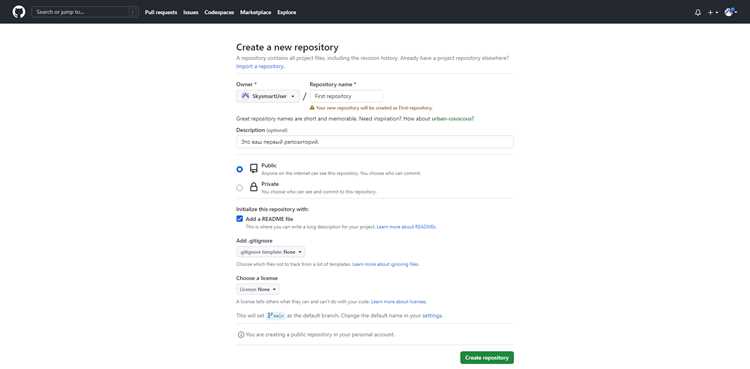
Для внесения изменений без риска повредить основную ветку создаётся отдельная рабочая ветка. Команда git checkout -b feature-name создаёт новую ветку и сразу переключает на неё. Название ветки должно отражать суть изменений, например bugfix/login-error или feature/add-export.
Если необходимо создать ветку от конкретного коммита или другой ветки, используется команда git checkout -b feature-name commit-hash. Это позволяет начать работу от любой стабильной версии проекта, не влияя на основную ветку.
Для просмотра всех локальных веток применяется git branch, а для отображения удалённых веток – git branch -r. Проверка списка веток помогает убедиться, что новая ветка не конфликтует с существующими именами и поддерживает порядок в репозитории.
Рекомендуется выполнять все значимые изменения именно в новой ветке и фиксировать коммиты поэтапно. Это облегчает тестирование, упрощает последующее слияние с основной веткой и снижает вероятность ошибок при совместной работе.
Внесение изменений и фиксация коммитов
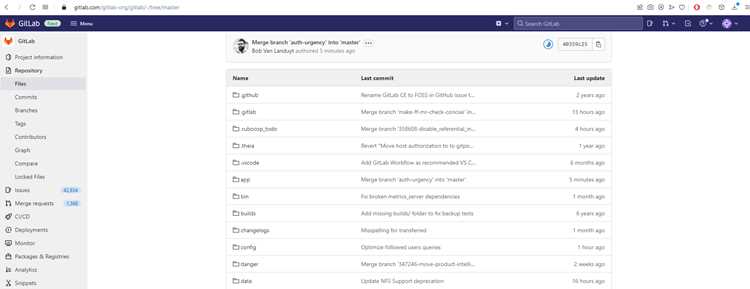
После создания рабочей ветки изменения в проекте фиксируются поэтапно с помощью коммитов. Это позволяет отслеживать прогресс и возвращаться к предыдущим версиям при необходимости.
Основные шаги для внесения изменений и фиксации коммитов:
- Редактирование файлов проекта в рабочей директории.
- Проверка статуса изменений командой git status.
- Добавление файлов к коммиту с помощью git add файл или git add . для всех изменений.
- Фиксация изменений командой git commit -m «Краткое описание изменений».
- При необходимости группировка связанных изменений в отдельные коммиты для улучшения читаемости истории.
Рекомендации по созданию коммитов:
- Сообщение коммита должно быть коротким, но информативным: описывать конкретное исправление или добавленную функцию.
- Разделять исправления багов и новые функции в разные коммиты.
- Использовать git diff перед коммитом, чтобы убедиться, что включены только необходимые изменения.
Регулярная фиксация изменений упрощает совместную работу и облегчает последующее слияние с основной веткой без конфликтов.
Слияние ветки с основной и разрешение конфликтов

После завершения работы в отдельной ветке её изменения необходимо объединить с основной веткой. Для этого используется команда git checkout main для переключения на основную ветку и git merge feature-name для слияния изменений.
Если изменения в основной ветке и рабочей ветке затрагивают одни и те же строки кода, возникает конфликт. Git помечает конфликтные участки в файлах с помощью специальных маркеров <<<<<<<, =======, >>>>>>>. Эти участки нужно вручную отредактировать, оставив правильный вариант кода.
После разрешения конфликтов выполняется команда git add файл для всех исправленных файлов и git commit для фиксации результата слияния. В сообщении коммита рекомендуется указывать, что это слияние с разрешением конфликтов.
Для проверки корректности слияния используйте git log —graph —oneline, чтобы убедиться, что все коммиты ветки были интегрированы. Также полезно прогнать тесты проекта и выполнить сборку, чтобы убедиться, что слияние не нарушило функциональность.
При сложных конфликтах или множестве веток можно использовать git rebase main в рабочей ветке перед слиянием. Это позволяет встроить изменения основной ветки в последовательность коммитов рабочей ветки и минимизировать количество конфликтов при финальном объединении.
Отправка обновлённого проекта на GitHub
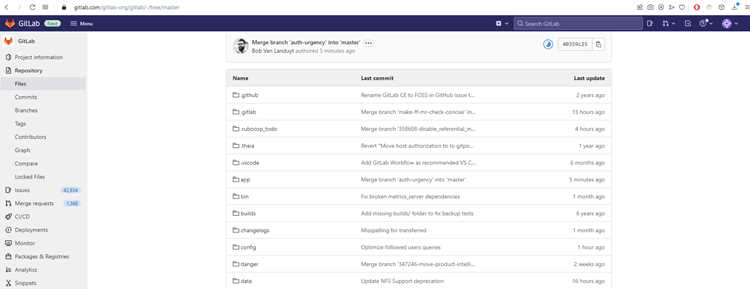
После завершения всех изменений и слияния ветки с основной необходимо загрузить обновлённый проект на удалённый репозиторий. Для этого используется команда git push origin main, которая отправляет все локальные коммиты в ветку main на GitHub.
Если работа велась в отдельной ветке, её нужно отправить командой git push origin feature-name. Это создаёт ветку на GitHub и позволяет открыть Pull Request для проверки изменений другими участниками проекта.
При возникновении ошибки rejected из-за расхождений с удалённой веткой рекомендуется выполнить git pull —rebase перед повторной отправкой. Такой подход интегрирует удалённые изменения в локальную историю коммитов и предотвращает конфликты при push.
После успешной отправки рекомендуется проверить состояние репозитория на GitHub, убедившись, что все коммиты отображаются, а ветка обновлена. Для подтверждения можно использовать вкладку Commits и сравнение веток через интерфейс GitHub.
Регулярная отправка изменений поддерживает синхронизацию команды и снижает вероятность потери работы из-за локальных ошибок или конфликтов с удалённой веткой.
Вопрос-ответ:
Как узнать, какие изменения уже внесены в локальном репозитории перед обновлением с GitHub?
Для проверки текущего состояния локального репозитория используется команда git status. Она показывает файлы с незакоммиченными изменениями, новые или удалённые файлы. Дополнительно можно использовать git log для просмотра истории коммитов и git diff, чтобы увидеть точные изменения между текущей версией и последним коммитом. Это помогает определить, какие изменения нужно зафиксировать или временно отложить перед получением обновлений с удалённого репозитория.
В чем разница между git fetch и git pull и когда применять каждую команду?
git fetch загружает изменения с удалённого репозитория, не объединяя их с локальной веткой. Это полезно, чтобы сначала просмотреть новые коммиты и подготовиться к возможным конфликтам. git pull выполняет fetch и автоматическое слияние с текущей веткой. Если требуется сохранить линейную историю коммитов, используют git pull —rebase. Выбор зависит от того, нужно ли сразу объединять изменения или сначала оценить их.
Как правильно создавать рабочую ветку для обновлений и что учитывать при её именовании?
Создание ветки выполняется командой git checkout -b имя-ветки. Название должно отражать суть изменений, например feature/add-login для новой функции или bugfix/fix-error для исправления ошибки. Если ветка создаётся от определённого коммита, добавляют его хэш после имени. Проверка всех веток через git branch помогает избежать совпадений с уже существующими названиями.
Что делать при возникновении конфликтов при слиянии ветки с основной?
Git помечает конфликтные участки в файлах с помощью <<<<<<<, =======, >>>>>>>. Необходимо вручную отредактировать эти участки, сохранив правильный вариант кода. После исправления применяют git add для всех файлов с конфликтами и выполняют git commit для фиксации слияния. Для сложных случаев можно использовать git rebase main в рабочей ветке, чтобы встроить изменения основной ветки и минимизировать конфликтные участки перед финальным слиянием.
Как безопасно отправить обновлённую ветку на GitHub, чтобы не потерять коммиты?
Перед отправкой на GitHub убедитесь, что все изменения закоммичены и локальная ветка синхронизирована с удалённой с помощью git pull —rebase. Затем используйте git push origin имя-ветки. Это создаёт ветку на удалённом репозитории или обновляет её, если она уже существует. После push можно проверить ветку на GitHub, убедившись, что все коммиты присутствуют и история соответствует локальной версии.
Как проверить, что локальная ветка полностью синхронизирована с удалённой перед отправкой изменений на GitHub?
Для проверки синхронизации ветки используют команду git fetch, чтобы получить актуальные данные с удалённого репозитория. Затем сравнивают локальные и удалённые ветки через git status или git log origin/ветка..ветка. Если локальная ветка отстаёт, выполняют git pull —rebase для интеграции удалённых коммитов в локальную историю. Это позволяет избежать конфликтов при push и убедиться, что все изменения учтены перед отправкой.
Можно ли исправить ошибку после коммита, если она ещё не отправлена на GitHub?
Да, если коммит ещё не был отправлен на удалённый репозиторий, можно использовать git commit —amend, чтобы изменить последний коммит. Эта команда позволяет исправить сообщение или добавить пропущенные изменения. Если необходимо изменить более старые коммиты, применяют интерактивный rebase через git rebase -i HEAD~N, где N — количество последних коммитов, которые нужно отредактировать. После внесения исправлений локальные коммиты можно отправить на GitHub командой git push origin ветка.

 Загрузка...