Содержание статьи
Бесконечный слайдер позволяет пользователю непрерывно пролистывать контент без остановки на последнем элементе. Для его реализации достаточно использовать стандартные возможности JavaScript и DOM, без подключения сторонних библиотек. Такой подход снижает нагрузку на страницу и упрощает поддержку кода.
Основная логика заключается в дублировании первого и последнего элементов слайдера и управлении их позициями через transform: translateX или изменение scrollLeft. Это обеспечивает плавный переход между крайними слайдами и создает иллюзию бесконечного прокручивания.
Для плавной анимации рекомендуется применять requestAnimationFrame вместо setInterval. Этот метод синхронизирует обновление с частотой обновления экрана, что уменьшает дергание и повышает производительность на мобильных устройствах.
Дополнительно стоит реализовать обработку событий пользовательского взаимодействия, таких как свайпы и клики по навигационным стрелкам. Это позволит корректно приостанавливать анимацию и плавно возвращать слайдер к нужной позиции без разрывов в цикле.
Управление размерами слайдов и контейнера через JavaScript делает слайдер адаптивным. Расчет ширины элементов с учетом offsetWidth и автоматическая корректировка позиции при изменении окна обеспечивают стабильную работу на любых разрешениях экрана.
Подготовка HTML-разметки для слайдера

Создайте контейнер для слайдера с уникальным идентификатором или классом. Это позволит управлять слайдером через JavaScript и обеспечит корректное позиционирование элементов.
Внутри контейнера разместите обертку для слайдов. Она должна содержать последовательность элементов, которые будут прокручиваться. Для каждого слайда используйте отдельный <div> или <li> с идентификатором или классом для возможности их точного выбора.
Если слайды содержат текст или таблицы, разметка должна быть структурирована внутри <table>. Например, таблица может включать заголовок, несколько строк с данными и ячейки для изображений или текста. Это обеспечит согласованное выравнивание контента при циклической прокрутке.
Добавьте элементы управления слайдером: стрелки «вперед» и «назад». Для каждой кнопки задайте уникальный идентификатор, чтобы обработчики событий в JavaScript могли управлять сменой слайдов.
Для бесконечной прокрутки рекомендуется продублировать первый и последний слайды внутри обертки. Это предотвратит визуальные разрывы при переходе от конца списка к началу.
Пример структуры слайдера с таблицами:
<div id=»slider-container»>
<div id=»slides-wrapper»>
<div class=»slide»>
<table>
<tr><th>Заголовок</th></tr>
<tr><td>Данные 1</td></tr>
<tr><td>Данные 2</td></tr>
</table>
</div>
<div class=»slide»>…</div>
<div class=»slide»>…</div>
</div>
<button id=»prev-slide»>Назад</button>
<button id=»next-slide»>Вперед</button>
</div>
Такая структура упрощает интеграцию JavaScript для реализации бесконечной прокрутки, позволяет динамически изменять содержимое слайдов и обеспечивает совместимость с таблицами внутри каждого слайда.
Стилизация слайдера с помощью CSS для плавного пролистывания
Для создания плавного пролистывания необходимо настроить контейнер слайдера с помощью overflow: hidden и фиксированной ширины, чтобы скрыть лишние элементы и ограничить видимую область. Внутри контейнера элементы слайдов следует разместить в flex-контейнере с display: flex и transition для анимации движения.
Рекомендуется задавать слайдам одинаковую ширину, например, width: 300px, чтобы смещения вычислялись точно и не возникало скачков. Для плавного движения используйте transition: transform 0.5s ease-in-out, где transform: translateX() управляет сдвигом всей полосы слайдов.
Чтобы слайдер выглядел органично, добавьте margin между элементами, избегая наложений, и примените box-sizing: border-box для точного расчета размеров. Если предусмотрена бесконечная прокрутка, дублируйте первые и последние слайды, чтобы переходы при смене слайдов оставались незаметными.
Для улучшения восприятия движения можно использовать will-change: transform, что подсказывает браузеру оптимизировать рендеринг. Дополнительно, при наведении курсора, можно временно отключить анимацию с помощью transition: none, чтобы дать пользователю контролируемое взаимодействие.
Фоновый цвет, тени и скругления слайдов следует задавать индивидуально через CSS, избегая внешних библиотек, чтобы сохранить легкость и точность анимации. Контрастные элементы управления, такие как стрелки или индикаторы, оформляйте с использованием position: absolute внутри контейнера, не нарушая плавного перемещения полосы слайдов.
Создание функции автоматического листания слайдов
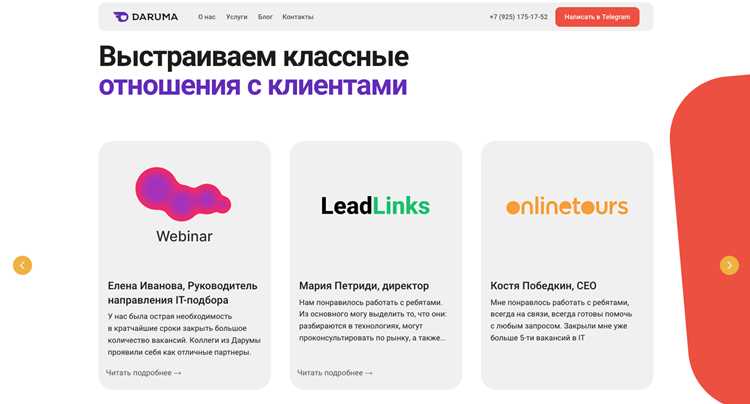
Для автоматического пролистывания слайдов необходимо создать функцию, которая будет менять активный слайд через определённый интервал времени. Наиболее надёжный способ – использовать метод setInterval для циклического вызова функции переключения.
Функция должна проверять текущий индекс слайда и увеличивать его на единицу. Если индекс достигает конца списка, он возвращается к первому элементу, что обеспечивает бесконечный цикл. Пример структуры функции:
function autoSlide() { currentIndex++; if(currentIndex >= slides.length) { currentIndex = 0; } updateSlide(currentIndex); }
Для плавного перехода между слайдами рекомендуется применять CSS-переходы на контейнере слайдов, а в функции автоматического листания – только смену индекса и добавление/удаление активного класса.
Интервал вызова функции выбирается исходя из динамики контента. Для большинства изображений и баннеров оптимально 3000–5000 миллисекунд. Интервал можно сохранить в переменной, чтобы при необходимости останавливать или изменять его динамически через clearInterval.
Для предотвращения конфликта с ручным переключением слайдов следует при взаимодействии пользователя сбрасывать или временно приостанавливать автоматическое листание.
Обработка кликов и свайпов для ручного управления
Для обеспечения ручного управления слайдером важно реализовать обработку кликов по навигационным кнопкам и свайпов на сенсорных устройствах. Это позволяет пользователю переходить к следующему или предыдущему слайду без автоматического пролистывания.
Ключевые шаги для реализации:
- Создать кнопки «вперед» и «назад» и привязать к ним события
click. - Использовать
addEventListenerдля отслеживания кликов и вызова функции перехода к нужному слайду. - Для свайпов установить обработчики
touchstart,touchmoveиtouchendна контейнер слайдера. - Сохранять координаты начала свайпа и сравнивать с координатами конца для определения направления.
- Добавить порог смещения, чтобы минимальные случайные движения пальца не вызывали смену слайда.
Пример логики свайпа:
- При
touchstartсохраняемstartX. - При
touchendсохраняемendXи вычисляем разницуdeltaX = endX - startX. - Если
deltaXбольше порога, вызываем функцию перехода к предыдущему слайду. - Если
deltaXменьше отрицательного порога, вызываем функцию перехода к следующему слайду.
Для кликов на кнопки достаточно:
- Привязать
nextSlide()к кнопке «вперед». - Привязать
prevSlide()к кнопке «назад». - При вызове функций обновлять текущий индекс слайда и сдвигать контейнер слайдов с анимацией.
Такой подход обеспечивает плавное и точное управление слайдером на всех устройствах, сочетая клики и свайпы без конфликтов с автоматическим пролистыванием.
Добавление бесконечной прокрутки без резких скачков
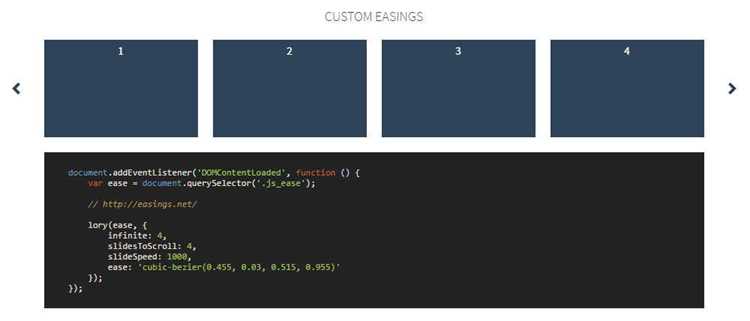
Для создания плавной бесконечной прокрутки важно дублировать набор слайдов в начале и конце карусели. Это позволяет при достижении крайнего слайда мгновенно перемещать контейнер к соответствующему дубликату без визуального скачка.
Используйте свойство transform: translateX() для перемещения слайдов по оси X. После завершения анимации проверяйте текущую позицию. Если контейнер достигнул конца дубликата, мгновенно сбросьте translateX к оригинальной позиции, сохранив порядок слайдов.
Анимацию лучше реализовать через requestAnimationFrame или CSS-переходы с контролем времени, чтобы избежать рывков при изменении позиции.
При ручном листании важно синхронизировать обработку кликов и свайпов с текущей позицией. После перехода к дубликату следует корректировать индекс активного слайда, чтобы дальнейшие действия оставались последовательными и непрерывными.
Для оптимизации плавности ограничьте частоту обновления позиции контейнера и избегайте одновременных изменений transition и transform. Это предотвратит мерцание и обеспечит равномерное движение без резких скачков.
Оптимизация анимации для плавной работы на разных устройствах
Для обеспечения плавного движения слайдов используйте свойство transform: translateX() вместо изменения left или margin. Это позволяет задействовать аппаратное ускорение GPU и снижает нагрузку на основной поток JavaScript.
Применяйте requestAnimationFrame для обновления позиции слайдов. Этот метод синхронизирует анимацию с частотой обновления экрана, исключая дерганья и пропуски кадров на мобильных и десктопных устройствах.
Минимизируйте количество DOM-элементов и сложных стилей внутри слайдера. Чем меньше элементов обрабатывается браузером при каждом кадре, тем выше производительность и стабильнее FPS.
Используйте клон слайдов для бесконечной прокрутки вместо повторного рендеринга оригинальных элементов. Это уменьшает количество операций по вставке и удалению элементов, снижая нагрузку на рендеринг.
Для мобильных устройств можно применять динамическое снижение качества анимации при высокой загрузке процессора. Например, уменьшать скорость прокрутки или отключать тени и сложные эффекты CSS на слабых устройствах.
Следите за размером изображений и их форматами: оптимизированные WebP или AVIF уменьшают потребление памяти и ускоряют отрисовку слайдов.
Используйте will-change: transform для элементов, которые будут анимироваться. Это заранее уведомляет браузер о предстоящих изменениях, позволяя подготовить слои и сократить лаги.
Регулярно тестируйте слайдер на устройствах с разной частотой обновления экрана и мощностью процессора, чтобы убедиться, что анимация остаётся плавной при любых условиях.
Вопрос-ответ:
Как сделать бесконечный слайдер плавным при большом количестве элементов?
Для плавной работы с большим количеством элементов лучше использовать CSS-переходы для анимации смещения и requestAnimationFrame для обновления позиции слайдов. Также стоит избегать частого изменения стилей через JavaScript и использовать transform: translateX или translate3d, чтобы задействовать аппаратное ускорение. Кэширование элементов и минимизация операций с DOM снижают нагрузку на процессор и предотвращают торможение.
Можно ли использовать библиотеку для создания бесконечного слайдера или лучше писать с нуля?
Библиотеки упрощают реализацию, особенно если нужна адаптивность и поддержка мобильных устройств. Однако написание слайдера с нуля дает полный контроль над логикой, анимацией и оптимизацией. Решение зависит от конкретной задачи: для простого проекта библиотека ускоряет работу, а для нестандартных требований — собственный код лучше.
Как добавить бесконечную прокрутку без заметных скачков?
Часто используется дублирование набора слайдов и плавное перепрыгивание на первый дублированный элемент при достижении конца. При этом важно синхронизировать transition и момент сброса позиции, чтобы пользователь не заметил скачка. Использование transform и абсолютного позиционирования облегчает задачу.
Какие события лучше использовать для управления слайдером через свайпы на мобильных?
Для мобильных устройств используют touchstart, touchmove и touchend. На touchstart фиксируют начальную точку, на touchmove отслеживают смещение пальца, а на touchend определяют направление и длину свайпа, чтобы переключить слайд. Обработка должна быть оптимизирована, чтобы не тормозила анимацию и не конфликтовала с прокруткой страницы.
Как организовать автоматическое листание слайдов и при этом не мешать ручному управлению?
Автоматическое листание реализуют через setInterval или requestAnimationFrame, перемещая слайды через transform. Чтобы ручное управление не конфликтовало, стоит при взаимодействии пользователя останавливать автопрокрутку и возобновлять её через определённое время после последнего действия. Это позволяет сохранить плавность и отзывчивость интерфейса.

 Загрузка...