Содержание статьи

Мобильная версия сайта позволяет проверить отображение контента на экранах смартфонов и планшетов без использования физического устройства. В Mozilla Firefox для этого используется встроенный режим эмуляции, доступный через Инструменты разработчика. Он поддерживает имитацию различных размеров экранов, разрешений и ориентации устройства.
Для открытия мобильной версии достаточно нажать F12 или выбрать пункт Web-разработка → Инструменты разработчика в меню браузера. Затем нужно активировать Режим адаптивного дизайна, который позволяет выбирать конкретные модели телефонов или задавать собственные размеры экрана.
Эмуляция мобильной версии также учитывает масштабирование текста и работу интерактивных элементов, таких как кнопки, выпадающие меню и формы. Проверка этих компонентов помогает выявить проблемы с версткой, скроллингом и адаптивностью до публикации сайта или перед внесением изменений.
Настройка ориентации экрана и точных размеров окна позволяет протестировать сайт под разные сценарии использования: портретная и ландшафтная ориентация, ширина экрана от 320 до 1440 пикселей. Сохранение параметров эмуляции облегчает повторное тестирование и упрощает сравнение изменений в дизайне и функционале.
Включение инструментов разработчика в Mozilla Firefox

Инструменты разработчика в Firefox позволяют анализировать структуру сайта, изменять CSS и проверять адаптивность интерфейса. Чтобы открыть их, существует несколько способов:
- Нажать F12 на клавиатуре, что сразу активирует панель разработчика.
- Использовать сочетание Ctrl+Shift+I для Windows или Cmd+Option+I для macOS.
- Через меню браузера: выбрать Меню → Web-разработка → Инструменты разработчика.
После открытия панели разработчика отображаются вкладки:
- Inspector – просмотр и редактирование HTML и CSS.
- Network – анализ загрузки ресурсов и времени ответа сервера.
- Responsive Design Mode – эмуляция мобильных устройств с настройкой размеров экрана и ориентации.
Для проверки мобильной версии сайта необходимо активировать именно Responsive Design Mode, что позволит переключаться между различными устройствами, задавать собственные параметры экрана и имитировать сенсорные события.
Переключение на режим эмуляции мобильного устройства
Для проверки мобильной версии сайта в Mozilla Firefox необходимо активировать Responsive Design Mode. Этот режим эмулирует экран смартфона или планшета и позволяет видеть, как контент адаптируется под разные размеры.
Чтобы включить режим эмуляции:
- Откройте Инструменты разработчика нажатием F12 или через меню браузера.
- Нажмите кнопку Responsive Design Mode в верхней панели инструментов разработчика (значок телефона и планшета) или используйте сочетание клавиш Ctrl+Shift+M для Windows / Cmd+Option+M для macOS.
- Выберите предустановленное устройство из выпадающего списка или задайте пользовательские размеры экрана, указав ширину, высоту и масштаб.
Режим эмуляции учитывает масштаб текста, сенсорные события и прокрутку, что позволяет тестировать кликабельность кнопок, корректность отображения меню и работу форм. При необходимости можно быстро переключаться между портретной и ландшафтной ориентацией экрана с помощью кнопки Rotate.
Выбор конкретного мобильного устройства для отображения сайта

В режиме Responsive Design Mode Mozilla Firefox можно эмулировать разные модели мобильных устройств для точной проверки адаптивности сайта. Это позволяет учитывать особенности экранов, плотность пикселей и масштабирование элементов.
Для выбора устройства выполните следующие действия:
- Откройте режим эмуляции с помощью Ctrl+Shift+M (Windows) или Cmd+Option+M (macOS).
- В верхней панели выберите выпадающий список Device.
- Выберите устройство из предустановленного списка или задайте пользовательские параметры экрана.
Пример предустановленных устройств и их основных характеристик:
| Устройство | Разрешение экрана | Плотность пикселей (DPR) | Ориентация по умолчанию |
|---|---|---|---|
| iPhone 14 | 390 × 844 px | 3 | Портрет |
| Samsung Galaxy S22 | 360 × 800 px | 3 | Портрет |
| iPad Pro 11″ | 834 × 1194 px | 2 | Портрет |
| Google Pixel 7 | 393 × 851 px | 2.75 | Портрет |
Использование конкретного устройства позволяет выявлять проблемы с отображением элементов, масштабированием текста и функциональностью интерактивных блоков, которые могут отличаться от стандартной десктопной версии.
Настройка ориентации экрана и размеров окна
В Mozilla Firefox в режиме Responsive Design Mode можно изменять ориентацию экрана и точные размеры окна для проверки адаптивности сайта.
Для настройки ориентации выполните следующие шаги:
- Включите режим эмуляции с помощью Ctrl+Shift+M (Windows) или Cmd+Option+M (macOS).
- Нажмите кнопку Rotate для переключения между портретной и ландшафтной ориентацией.
Для задания размеров окна можно использовать поля ввода ширины и высоты в верхней панели инструмента. Рекомендуется проверять диапазон от 320 до 1440 пикселей по ширине, чтобы учесть большинство смартфонов и планшетов.
Дополнительно можно:
- Установить масштаб страницы для проверки видимости текста и элементов интерфейса.
- Включить отображение сетки и границ блоков для анализа компоновки элементов.
- Сохранить пользовательские размеры и ориентацию для повторного тестирования.
Эти настройки помогают выявлять проблемы с версткой, перекрытием блоков и корректной работой интерактивных элементов на разных устройствах и ориентациях.
Проверка работы интерактивных элементов в мобильной версии
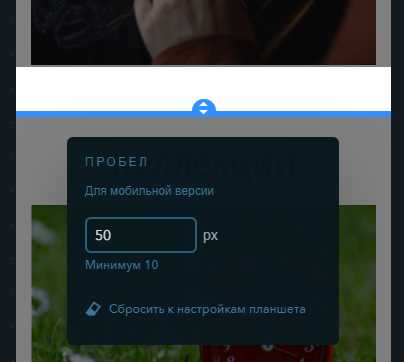
В мобильной версии сайта важно убедиться, что все элементы управления работают корректно на сенсорных экранах. В Mozilla Firefox это проверяется через Responsive Design Mode, который эмулирует касания и прокрутку.
Рекомендуется тестировать следующие элементы:
- Кнопки и ссылки: проверять правильность срабатывания при нажатии, отсутствие перекрытия соседними элементами.
- Выпадающие меню: убедиться, что меню раскрывается и элементы остаются кликабельными.
- Формы: тестировать ввод текста, переключатели, чекбоксы и отправку данных.
- Слайдеры и карусели: проверять прокрутку пальцем или с помощью мыши и корректное отображение контента.
Для более точного тестирования можно включить отображение сетки и направляющих, чтобы убедиться, что зоны касания элементов соответствуют стандартам мобильных интерфейсов.
Также рекомендуется проверять поведение элементов при смене ориентации экрана и изменении размеров окна, чтобы выявить проблемы с адаптивной версткой и функциональностью интерактивных блоков.
Сохранение настроек для повторного тестирования сайта
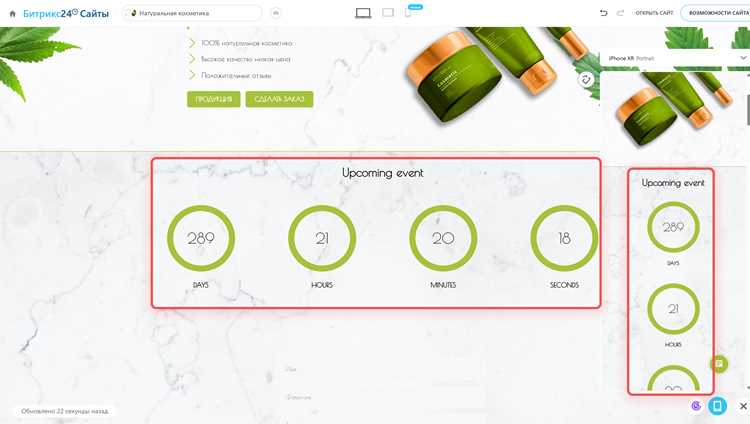
Mozilla Firefox позволяет сохранять параметры эмуляции мобильного устройства для повторного использования. Это ускоряет тестирование и обеспечивает консистентность проверок.
Для сохранения настроек:
- Выберите нужное устройство или задайте пользовательские размеры экрана в Responsive Design Mode.
- Установите ориентацию экрана: портретную или ландшафтную.
- Сохраните предустановку через кнопку Custom Devices → Add Device, указав имя, ширину, высоту и плотность пикселей (DPR).
Сохраненные устройства становятся доступными в выпадающем списке для быстрого переключения. Это позволяет тестировать сайт на одних и тех же параметрах несколько раз после изменений в коде или дизайне.
Использование сохраненных настроек помогает отслеживать корректность работы интерактивных элементов, верстки и адаптивных блоков без необходимости каждый раз вручную вводить размеры и ориентацию.
Вопрос-ответ:
Как включить инструменты разработчика в Mozilla Firefox для проверки мобильной версии сайта?
Инструменты разработчика открываются через нажатие F12 или сочетание клавиш Ctrl+Shift+I на Windows и Cmd+Option+I на macOS. Также их можно найти в меню браузера: Меню → Web-разработка → Инструменты разработчика. После открытия панели нужно выбрать Responsive Design Mode для эмуляции мобильного экрана.
Как переключить сайт в мобильный режим и выбрать устройство для эмуляции?
В Responsive Design Mode есть выпадающий список с предустановленными моделями устройств. Можно выбрать, например, iPhone 14 или Samsung Galaxy S22. Также можно задать собственные размеры экрана и плотность пикселей, чтобы проверить адаптивность сайта под конкретное разрешение.
Можно ли проверить работу интерактивных элементов сайта в мобильной версии через Firefox?
Да. В режиме эмуляции учитываются сенсорные события, прокрутка и масштабирование текста. Рекомендуется тестировать кнопки, ссылки, формы, выпадающие меню, слайдеры и карусели, чтобы убедиться в корректной работе на сенсорных экранах и в разных ориентациях.
Как изменить ориентацию экрана и размеры окна для тестирования сайта?
В панели Responsive Design Mode есть кнопка Rotate, которая переключает экран между портретной и ландшафтной ориентацией. Ширину и высоту можно задать вручную в полях ввода, обычно проверяют диапазон от 320 до 1440 пикселей. Это помогает увидеть, как контент отображается на разных устройствах.
Можно ли сохранить настройки эмуляции для повторного тестирования сайта?
Да. В Responsive Design Mode есть возможность добавить пользовательское устройство через Custom Devices → Add Device, указав имя, размеры экрана и плотность пикселей. Сохраненные настройки будут доступны в списке для быстрого переключения и повторной проверки после изменений на сайте.
Как проверить мобильную версию сайта в Mozilla Firefox без использования реального смартфона?
Для проверки мобильной версии сайта в Firefox используется Responsive Design Mode, доступный через F12 или Ctrl+Shift+M на Windows и Cmd+Option+M на macOS. В этом режиме можно выбрать предустановленные модели устройств или задать собственные размеры экрана и плотность пикселей. Также можно переключать ориентацию между портретной и ландшафтной, проверять работу кнопок, форм, выпадающих меню и интерактивных элементов, чтобы убедиться, что сайт корректно отображается на мобильных экранах без необходимости использовать физический смартфон.

 Загрузка...