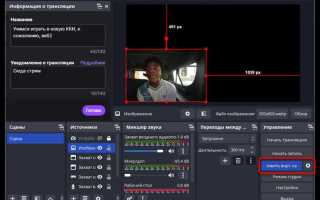
В OBS Studio нет отдельной кнопки «зеркало», но возможность зеркального отображения вебкамеры реализуется через встроенные фильтры. Для стандартных камер с разрешением 1080p и частотой 30 кадров в секунду зеркалирование практически не влияет на производительность, однако при трансляциях в 4K стоит учитывать нагрузку на GPU.
Чтобы зеркально отразить изображение, используется фильтр «Отразить по горизонтали», который доступен для каждого источника видео отдельно. После применения фильтра все сцены, где используется этот источник, автоматически показывают отражённое изображение, что особенно удобно при потоковой трансляции с текстовыми элементами на фоне.
Для удобства управления зеркалированием рекомендуется создавать отдельные горячие клавиши в настройках OBS. Это позволяет включать и выключать отражение без перезапуска сцены, что полезно при динамичных трансляциях и записи видеоуроков.
Также важно проверять совместимость фильтра с подключенными устройствами. На некоторых USB-камеров старых моделей эффект зеркалирования может искажать цвета или вызывать микролаг, поэтому предварительная проверка и тестирование сцены перед выходом в эфир крайне необходимы.
::contentReference[oaicite:0]{index=0}
Как зеркально отразить вебкамеру в OBS

Для зеркального отображения вебкамеры в OBS используется фильтр «Отразить по горизонтали», который применяется к конкретному источнику видео. Этот метод сохраняет исходное разрешение и частоту кадров без значительной нагрузки на систему.
- Откройте OBS и выберите сцену, в которой находится вебкамера.
- В окне Источники щелкните правой кнопкой мыши на вебкамере и выберите Фильтры.
- В разделе Эффектные фильтры нажмите + и выберите Отразить по горизонтали.
- Назначьте фильтру понятное имя, например «Зеркало», чтобы легко управлять им в будущем.
- Закройте окно фильтров – изображение в сцене автоматически станет зеркальным.
Для управления зеркальным отображением во время трансляции можно назначить горячие клавиши:
- Перейдите в Настройки → Горячие клавиши.
- Выберите источник вебкамеры и назначьте клавишу для включения и отключения фильтра зеркалирования.
- Используйте комбинацию клавиш для быстрой активации зеркала без прерывания сцены.
Важно проверять изображение на каждом типе сцены. Если в кадре есть текстовые элементы или графика, зеркалирование может изменить восприятие информации, поэтому рекомендуется тестировать сцены перед записью или прямым эфиром.
::contentReference[oaicite:0]{index=0}
Проверка версии OBS и совместимости с вебкамерой
Перед применением зеркального отображения важно убедиться, что версия OBS поддерживает фильтры для источников видео. Функция «Отразить по горизонтали» доступна начиная с версии OBS 25.0. Более старые версии могут не содержать нужных фильтров или некорректно обрабатывать USB-камеры с высоким разрешением.
Для проверки версии OBS откройте меню Справка → О программе и сверяйте номер версии с официальной документацией.
Также необходимо оценить совместимость вебкамеры. Основные параметры, которые влияют на корректную работу зеркалирования:
| Параметр | Рекомендация | Влияние на зеркалирование |
|---|---|---|
| Разрешение | 1080p при 30 FPS или 720p при 60 FPS | Высокое разрешение может увеличивать задержку при применении фильтра |
| Интерфейс подключения | USB 3.0 или выше | Снижает риск микролагов и разрывов кадров |
| Драйвер камеры | Актуальные версии от производителя | Обеспечивает корректную работу фильтров OBS и совместимость с Hotkeys |
| Поддержка MJPEG/RAW | Предпочтительно MJPEG для потоковой передачи | Снижает нагрузку на CPU при зеркалировании |
После проверки версии OBS и параметров камеры рекомендуется провести тестовую запись или короткую трансляцию, чтобы убедиться в отсутствии артефактов при зеркальном отображении.
::contentReference[oaicite:0]{index=0}
Добавление вебкамеры как источника видео
Для корректного зеркального отображения вебкамеры сначала необходимо добавить её как источник видео в OBS. Это гарантирует доступ ко всем фильтрам и настройкам конкретного устройства.
Пошаговое добавление вебкамеры:
- В панели Сцены выберите сцену, куда будет добавлено видео.
- В разделе Источники нажмите + и выберите Устройство захвата видео.
- В открывшемся окне укажите имя источника, чтобы легко отличать камеры при работе с несколькими устройствами.
- В списке доступных устройств выберите вашу вебкамеру. OBS поддерживает камеры USB, встроенные и сетевые устройства.
- Настройте разрешение и частоту кадров согласно характеристикам камеры (например, 1080p при 30 FPS или 720p при 60 FPS).
- Снимите галочку с опции Использовать пропорции исходного устройства, если требуется обрезка или масштабирование под сцену.
- Нажмите ОК для добавления источника.
После добавления вебкамеры как источника её можно применять ко всем сценам, дублировать и настраивать фильтры зеркалирования без потери качества видео.
::contentReference[oaicite:0]{index=0}
Применение фильтра «Отразить по горизонтали»

Фильтр «Отразить по горизонтали» в OBS позволяет быстро превратить стандартное изображение вебкамеры в зеркальное без снижения качества видео. Он применяется к конкретному источнику, что сохраняет отдельные сцены неизменными.
- В панели Источники выберите вебкамеру и щелкните правой кнопкой мыши, затем откройте Фильтры.
- В разделе Эффектные фильтры нажмите + и выберите Отразить по горизонтали.
- Назовите фильтр, чтобы легко идентифицировать его при работе с несколькими камерами или сценами.
- Закройте окно фильтров – зеркальное изображение появится сразу в сцене.
Рекомендации по использованию фильтра:
- Создавайте отдельный фильтр для каждой вебкамеры, если в сцене используется несколько источников.
- Проверяйте текст и графику на кадре – зеркалирование может изменить восприятие информации.
- При трансляциях в 4K или с высокой частотой кадров следите за нагрузкой на GPU, чтобы избежать микрозадержек.
- Назначайте горячие клавиши для включения и отключения фильтра без изменения сцены.
- Тестируйте сцены перед прямым эфиром, чтобы убедиться в корректности зеркального отображения.
::contentReference[oaicite:0]{index=0}
Настройка горячих клавиш для быстрого включения зеркалирования
Горячие клавиши в OBS позволяют мгновенно включать и отключать фильтр «Отразить по горизонтали» без необходимости открывать меню источников. Это удобно при динамичных трансляциях или записи видео с несколькими сценами.
- Откройте Настройки → Горячие клавиши.
- В списке источников найдите вебкамеру, к которой применён фильтр зеркалирования.
- Под пунктом фильтра «Отразить по горизонтали» назначьте клавишу для включения и отдельную клавишу для отключения. Поддерживаются комбинации Ctrl, Alt, Shift и стандартные клавиши.
- Сохраните изменения и протестируйте работу горячих клавиш в текущей сцене.
Рекомендации для эффективного использования:
- Выбирайте клавиши, которые не конфликтуют с другими функциями OBS или программами на компьютере.
- Для нескольких камер создавайте отдельные комбинации горячих клавиш, чтобы управлять зеркалированием независимо.
- При использовании макросов проверяйте задержку реакции, чтобы зеркалирование включалось без лагов.
- Регулярно тестируйте горячие клавиши перед эфиром, чтобы исключить случайное отключение фильтра.
::contentReference[oaicite:0]{index=0}
Проверка отображения зеркального изображения в сценах и трансляциях

После применения фильтра «Отразить по горизонтали» необходимо убедиться, что зеркальное изображение корректно отображается во всех сценах и трансляциях. Даже при правильной настройке фильтра отдельные сцены с наложенными элементами могут требовать дополнительной проверки.
- Переключитесь между сценами и убедитесь, что зеркалирование применяется ко всем источникам, где это необходимо.
- Проверьте текстовые и графические элементы – зеркалирование меняет их ориентацию, что может сделать информацию нечитаемой.
- Запустите тестовую запись или локальный поток с разрешением и частотой кадров, соответствующими вашей трансляции.
- Сравните полученное видео с оригинальной камерой, чтобы выявить возможные искажения или задержки.
- При обнаружении лагов уменьшите разрешение или частоту кадров вебкамеры, чтобы снизить нагрузку на GPU и CPU.
Для комплексной проверки используйте разные сцены и источники одновременно. Это помогает убедиться, что зеркалирование не влияет на другие элементы сцены и не нарушает общий визуальный баланс трансляции.
::contentReference[oaicite:0]{index=0}
Сохранение и перенос настроек зеркалирования между сценами

Чтобы зеркальное отображение вебкамеры было доступно во всех сценах без повторной настройки, используют сохранение и перенос фильтров между источниками. В OBS фильтры привязываются к конкретному источнику, поэтому при дублировании источника зеркальные настройки автоматически копируются.
- Создайте отдельный источник вебкамеры с применённым фильтром «Отразить по горизонтали».
- Для новой сцены выберите Добавить существующий источник → Вебкамера с зеркалом. Настройки фильтра будут сохранены.
- Если требуется создать аналогичный фильтр для другой камеры, используйте Фильтры → Экспорт настроек источника, чтобы сохранить параметры зеркалирования в файл .json.
- Импортируйте файл .json в новый источник через Фильтры → Импорт, чтобы мгновенно применить те же параметры.
- Проверяйте сцены после импорта, чтобы убедиться в корректности зеркального отображения и отсутствии конфликтов с другими фильтрами.
Использование сохранённых настроек упрощает работу при множестве сцен и камер, сокращает время подготовки трансляций и гарантирует единообразное отображение зеркального видео во всех источниках.
::contentReference[oaicite:0]{index=0}
Вопрос-ответ:
Как добавить вебкамеру в OBS, чтобы применить зеркальное отображение?
Для начала откройте сцену, в которую хотите добавить вебкамеру. В разделе Источники нажмите + и выберите Устройство захвата видео. В появившемся окне укажите имя источника, чтобы его было легко различать при работе с несколькими камерами. Затем выберите вашу вебкамеру из списка устройств, настройте разрешение и частоту кадров, и нажмите ОК. После этого к источнику можно применить фильтр «Отразить по горизонтали» для зеркального отображения.
Можно ли использовать горячие клавиши для включения и отключения зеркала?
Да, в OBS можно назначить отдельные комбинации клавиш для включения и отключения фильтра зеркалирования. Для этого откройте Настройки → Горячие клавиши, найдите источник вебкамеры и выберите фильтр «Отразить по горизонтали». Назначьте клавишу для включения и отдельную для отключения. После сохранения изменений проверяйте работу комбинаций в тестовой сцене, чтобы избежать случайного отключения зеркала во время трансляции.
Как проверить, что зеркальное изображение отображается корректно во всех сценах?
Переключитесь между сценами, где используется источник с зеркалом, и убедитесь, что фильтр применяется во всех случаях. Обратите внимание на текст и графику в кадре — зеркалирование меняет их ориентацию. Рекомендуется запустить тестовую запись или локальный поток с теми же параметрами, что и для основной трансляции, чтобы оценить качество и отсутствие задержек.
Можно ли перенести настройки зеркалирования на другую сцену без повторной настройки фильтра?
Да, зеркальные настройки сохраняются вместе с источником. Для новой сцены просто добавьте существующий источник с уже применённым фильтром. Если нужно применить те же параметры к другой камере, можно экспортировать настройки источника в файл .json через Фильтры → Экспорт и затем импортировать их в новый источник. Это позволяет быстро создать зеркальное отображение на других сценах без ручного повторного применения фильтра.
Как зеркалирование влияет на производительность при трансляции в высоком разрешении?
Применение фильтра «Отразить по горизонтали» почти не влияет на производительность при стандартных настройках 1080p и 30 FPS. Однако при трансляции в 4K или с высокой частотой кадров нагрузка на GPU увеличивается, что может вызывать небольшие задержки или микрозадержки в видео. Чтобы снизить нагрузку, можно уменьшить разрешение или частоту кадров камеры, либо использовать отдельные сцены с зеркалом только при необходимости.
Почему зеркальное отображение вебкамеры в OBS меняет текст на экране и как это исправить?
Когда применяется фильтр «Отразить по горизонтали», изображение вебкамеры переворачивается, поэтому любой текст или графические элементы, которые видны в кадре, становятся зеркальными. Исправить это можно несколькими способами: первый — разместить текст вне области зеркалирования, например на отдельном слое или сцене, не затрагивая источник с зеркалом. Второй — использовать отдельный источник для текста и графики, чтобы фильтр зеркалирования применялся только к видео с камерой. Тестовая запись перед трансляцией позволяет убедиться, что текст остаётся читаемым, а изображение камеры отображается зеркально.

 Загрузка...