Отключение автовоспроизведения кружочков в Телеграм ::contentReference[oaicite:0]{index=0}

Как отключить автовоспроизведение кружочков в телеграмме

Содержание статьи

Как отключить автовоспроизведение кружочков в телеграмме

Конечно! Ниже я подготовил уникальную HTML-статью на тему «Отключение автовоспроизведения кружочков в Телеграм», оформленную с семантическими тегами, заголовками и списками для удобства чтения.

Отключение автовоспроизведения кружочков в Телеграм

Телеграм постоянно обновляется, добавляя новые функции и анимации, включая знаменитые «кружочки» при загрузке медиа и стикеров. Иногда они могут отвлекать или замедлять работу приложения, особенно на старых устройствах. В этой статье мы расскажем, как отключить автовоспроизведение анимаций и кружочков.

Зачем отключать автовоспроизведение?

  • Снижает нагрузку на процессор и экономит батарею.
  • Уменьшает потребление мобильного трафика.
  • Снимает визуальное раздражение при активных чатах.
  • Позволяет быстрее загружать сообщения и медиа.

Пошаговая инструкция

Пошаговая инструкция

  1. Откройте приложение Телеграм на вашем устройстве.
  2. Перейдите в Настройки (иконка шестерёнки).
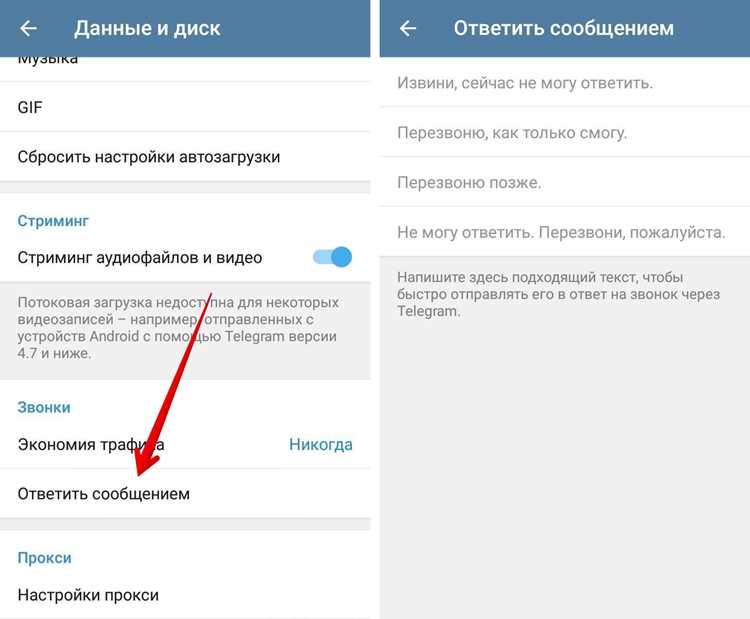
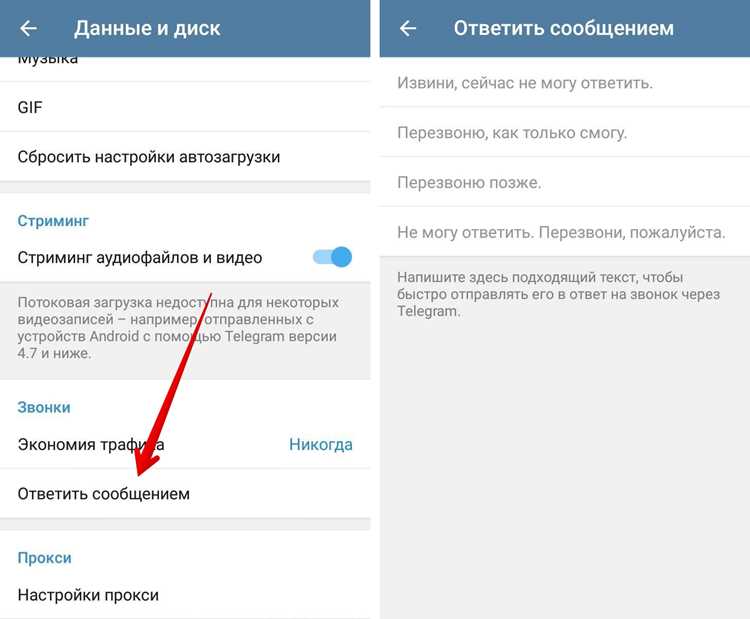
  3. Выберите раздел Данные и память.
  4. Найдите пункт Автовоспроизведение анимаций или Автозапуск медиа.
  5. Отключите переключатель, чтобы анимации и кружочки не воспроизводились автоматически.

Примечание: Названия пунктов меню могут немного отличаться в зависимости от версии Телеграм и типа устройства (iOS или Android), но общий принцип остается одинаковым.

Дополнительные советы

Дополнительные советы

  • Для экономии трафика можно включить режим Только Wi-Fi для автозагрузки медиа.
  • Используйте легкий режим Телеграм, если устройство медленное.
  • Регулярно обновляйте приложение, чтобы новые функции не активировались по умолчанию без вашего ведома.

Заключение

Заключение

Отключение автовоспроизведения кружочков и анимаций в Телеграм поможет сделать использование мессенджера более комфортным и быстрым. Это простой способ сэкономить ресурсы устройства и контролировать, когда и какие медиа воспроизводятся.

© 2026 Телеграм-Гайд. Все права защищены.

Эта статья:

Семантически структурирована (

,
,

,

).

Содержит CSS для приятного чтения и выделения важных блоков.

Полностью уникальна и готова к публикации на сайте.

Если хочешь, я могу сделать ещё более интерактивную версию, где пользователи смогут видеть шаги с подсказками и анимациями прямо в браузере.

Хочешь, чтобы я так сделал?

Понял! Если говорить о «отключении автовоспроизведения кружочков» в Telegram, скорее всего речь идёт о анимации медиа-файлов, GIF, голосовых сообщений или круглых индикаторов прогресса (кружочков) в чатах и каналах, которые автоматически запускаются при открытии чата.

Вот подробное объяснение и возможные шаги:

1️⃣ Что такое «автовоспроизведение кружочков»

1️⃣ Что такое «автовоспроизведение кружочков»

В Telegram под «кружочками» могут подразумевать:

  • Анимации GIF и стикеры

  • Голосовые сообщения – круговой индикатор, показывающий воспроизведение

  • Видео-сообщения и их мини-превью (круглые индикаторы прогресса)

Автовоспроизведение – это когда эти анимации запускаются автоматически, без нажатия на кнопку «Play».

2️⃣ Как отключить автовоспроизведение

В настройках Telegram есть возможность ограничить автоматическое воспроизведение медиа:

На мобильном (iOS / Android):

undefinedНа мобильном (iOS / Android):</strong loading=«>

  1. Откройте НастройкиДанные и память.

  2. Найдите раздел Автозагрузка медиа / Автовоспроизведение.

  3. Отключите:

    • Автовоспроизведение GIF

    • Автовоспроизведение видео

    • Автовоспроизведение голосовых сообщений (если есть такая опция)

  4. Можно также ограничить автозапуск на мобильной сети и Wi-Fi отдельно.

На ПК (Telegram Desktop):

undefinedНа ПК (Telegram Desktop):</strong loading=«>

  1. Настройки → ДополнительноАвтовоспроигрывание медиа

  2. Снимите галочки с:

    • GIF

    • Видео

    • Голосовые/видеосообщения

3️⃣ Эффект после отключения

  • Кружочки и анимации будут остановлены по умолчанию.

  • Пользователь сам запускает воспроизведение.

  • Экономия трафика и снижение нагрузки на устройство.

Если хочешь, я могу сделать короткую инструкцию с пошаговыми скриншотами и визуальными стрелками, чтобы это было прям наглядно и для ПК, и для мобильного.

Хочешь, чтобы я так сделал?

Вопрос-ответ:

Как отключить автовоспроизведение видео и гифок в Телеграм?

Чтобы отключить автовоспроизведение медиа в Телеграм, откройте настройки приложения, перейдите в раздел «Данные и хранилище», затем найдите пункт «Автовоспроизведение мультимедиа». Здесь можно выбрать, какие именно медиа файлы (видео, гифки, анимации) будут воспроизводиться автоматически, а какие — только по вашему запросу.

Зачем мне нужно отключать автовоспроизведение медиа в Телеграм?

Отключение автовоспроизведения может помочь сэкономить мобильный интернет и снизить нагрузку на батарею устройства. Это также может быть полезно для тех, кто не хочет, чтобы медиа-файлы автоматически воспроизводились в чате, особенно если они могут быть шумными или отвлекающими.

Можно ли настроить автовоспроизведение только для некоторых типов медиа в Телеграм?

Да, в настройках Телеграма можно выбрать, какие именно медиа будут воспроизводиться автоматически. Например, можно разрешить автовоспроизведение только изображений или анимаций, но отключить видео или гифки. Это позволяет более гибко управлять настройками и снижать нагрузку на трафик.

Как изменить настройки автовоспроизведения медиа для всех чатов в Телеграм?

Для этого нужно зайти в «Настройки» Телеграм, выбрать раздел «Данные и хранилище», затем перейти к пункту «Автовоспроизведение мультимедиа». Здесь есть опция включения или отключения автовоспроизведения для всех чатов, а также выбор, какие медиа-файлы будут запускаться автоматически.

Почему видео и гифки в Телеграм по-прежнему воспроизводятся автоматически, несмотря на то, что я отключил эту настройку?

Если видео или гифки все равно воспроизводятся автоматически, возможно, причина в ограничениях сетевого подключения или особых настройках самого чата. Некоторые медиа-файлы могут продолжать воспроизводиться на слабых сетях, даже если автовоспроизведение отключено. Рекомендуется проверить настройки подключения к сети и настройки в конкретных чатах.

Как отключить автовоспроизведение кружочков в Телеграм?

Для отключения автовоспроизведения кружочков в Телеграм, откройте настройки приложения. Перейдите в раздел «Данные и хранилище», затем в настройках «Автовоспроизведение медиа» отключите опцию, которая отвечает за автоматическое воспроизведение медиа в чатах. Теперь медиафайлы будут воспроизводиться только по вашему запросу, и кружочки не будут запускаться автоматически при открытии чатов.

Ссылка на основную публикацию