Содержание статьи
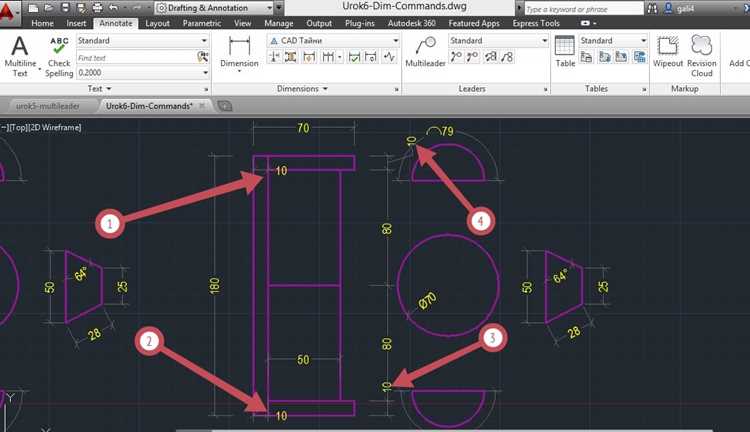
Отзеркаливание текста в Автокаде может стать важной частью рабочего процесса, особенно когда необходимо создать зеркальное отображение текста в чертежах, например, для зеркальных объектов, симметричных конструкций или маркировки деталей. Процесс отражения текста требует внимания к деталям, так как он имеет свои особенности, связанные с ориентацией и читаемостью.
Основная трудность заключается в том, что по умолчанию команда Mirror в Автокаде изменяет не только расположение текста, но и его направление. Чтобы получить нужный результат, необходимо правильно выбрать параметры зеркала и использовать дополнительные опции программы для сохранения читабельности и корректности отображения текста.
Этот процесс можно разделить на несколько этапов: активировать команду для зеркального отражения, выбрать объект, определить точку зеркала и настроить поведение текста. Важно также учитывать, что после зеркалирования текст может стать перевернутым или нечитаемым, и здесь понадобится настройка правильного угла отражения, чтобы избежать искажений.
В данном руководстве мы подробно рассмотрим все шаги, которые помогут правильно отзеркалить текст в Автокаде, включая решение возможных проблем с ориентацией и читабельностью после зеркального отражения. Вы сможете эффективно управлять процессом и достигать нужных результатов в кратчайшие сроки.
::contentReference[oaicite:0]{index=0}
Отзеркаливание текста в Автокаде: пошаговое руководство

Для того чтобы отзеркалить текст в Автокаде, необходимо использовать команду Mirror, но при этом учесть несколько ключевых факторов, которые влияют на корректность результата. Рассмотрим шаги, которые помогут правильно выполнить зеркальное отражение текста.
1. Активируйте команду Mirror. Для этого в командной строке введите MI или выберите инструмент Mirror на панели инструментов. Это позволит вам начать процесс отзеркаливания.
2. Выберите объект текста, который требуется отзеркалить. Если текст состоит из нескольких объектов, вы можете выбрать несколько строк или блоков текста для отзеркаливания одновременно.
3. Укажите точку зеркала. Точка зеркала – это линия, вокруг которой будет происходить отражение. Вы можете задать точку зеркала с помощью двух точек, чтобы создать прямую линию, вдоль которой будет происходить зеркальное отражение. Убедитесь, что линия проходит по желаемой оси симметрии, чтобы текст был отзеркален правильно.
4. Определите, что делать с объектом текста после зеркального отражения. В процессе зеркалирования текст может стать перевернутым. Для исправления этого можно использовать опцию Annotative или «Объединение», чтобы скорректировать его ориентацию и сохранить читаемость.
5. Завершите команду. После того как вы указали точку зеркала и настроили параметры отражения, нажмите Enter, чтобы завершить операцию. Текст будет отзеркален, и вы сможете видеть его в новом положении.
6. Проверьте результат. Важно убедиться, что текст выглядит правильно и не теряет свою читаемость. В случае необходимости можно повторно изменить точку зеркала или внести другие коррективы, используя команду Move для более точного позиционирования текста.
Зеркальное отражение текста в Автокаде – это полезная техника, но важно следить за ориентацией и правильным выбором точек зеркала для получения наилучшего результата. Правильное использование команды Mirror позволяет эффективно работать с текстовыми элементами на чертежах.
::contentReference[oaicite:0]{index=0}
Как активировать команду Mirror для работы с текстом

Для того чтобы начать отзеркаливание текста в Автокаде, необходимо активировать команду Mirror. Рассмотрим несколько способов её активации.
- Через командную строку: Введите команду MI или Mirror в командной строке и нажмите Enter.
- Через панель инструментов: На панели инструментов или в ленте вкладок можно найти иконку Mirror. Нажмите на неё для активации команды.
- Через правый клик: Если текст уже выбран, можно вызвать контекстное меню с помощью правого клика и выбрать опцию Mirror в выпадающем списке команд.
После активации команды, курсор изменится, и вам нужно будет выбрать объекты для отражения, затем указать точку зеркала. Эти шаги помогут точно настроить процесс отзеркаливания текста.
Кроме того, перед активированием команды убедитесь, что текст выделен. Если текст не выделен, команда не будет работать должным образом.
::contentReference[oaicite:0]{index=0}
Как выбрать объект текста для зеркального отражения
Выбор объекта текста для зеркального отражения в Автокаде – важный этап, который определяет, что именно будет отзеркалено. Важно правильно выбрать объекты, чтобы процесс отзеркаливания прошел корректно и без ошибок.
1. Выбор одиночной строки текста: Чтобы отзеркалить одну строку текста, просто щелкните по тексту с помощью курсора. Он будет выделен, и вы сможете продолжить выполнение команды Mirror.
2. Выбор нескольких объектов текста: Для выбора нескольких строк текста или блоков используйте команду Window или Crossing в режиме выделения. Нарисуйте прямоугольник, чтобы выбрать несколько объектов текста одновременно. Убедитесь, что все строки, которые должны быть отзеркалены, попадают в область выделения.
3. Выбор текста в блоках: Если текст является частью блока, для его зеркального отражения нужно выбрать сам блок. Важно помнить, что при зеркальном отражении блока изменится положение всех объектов внутри блока, включая текст.
4. Выбор текста в группе: В случае, если текст является частью группы, используйте команду Ungroup, чтобы выделить текст отдельно. После этого вы сможете отзеркалить только текст, не затрагивая другие элементы группы.
5. Проверка корректности выделения: После выбора объектов рекомендуется удостовериться, что все элементы текста, которые должны быть отзеркалены, действительно выделены. При необходимости можно отменить выделение с помощью клавиши Esc и повторно выбрать только те объекты, которые нужны для зеркального отражения.
Правильный выбор объекта текста поможет избежать лишних манипуляций и ускорит процесс зеркального отражения в Автокаде.
::contentReference[oaicite:0]{index=0}
Параметры зеркального отражения текста: что нужно знать

При отзеркаливании текста в Автокаде важно понимать несколько ключевых параметров, которые определяют поведение текста после отражения. Эти настройки влияют на ориентацию, читаемость и точность зеркального отражения.
1. Угол отражения: При зеркальном отражении вы можете задать направление зеркала, выбрав два угла для отражающей линии. Это важно для правильного расположения текста в зависимости от его ориентации. Например, если текст должен быть отражен вдоль вертикальной оси, выберите вертикальное зеркало. Если вдоль горизонтальной – горизонтальное.
2. Отражение текста: По умолчанию текст будет отражаться как перевернутый. Чтобы избежать искажений и сохранить читаемость, используйте опцию «Объединение» или активируйте функцию Annotative, чтобы текст не становился зеркальным.
3. Тип зеркала: В Автокаде можно выбрать несколько типов зеркал: Horizontal (горизонтальное) или Vertical (вертикальное). Выбор зависит от того, какую ось вы хотите использовать для зеркала. Для текста, ориентированного по горизонтали, используется горизонтальное зеркало, а для вертикального – вертикальное.
4. Ориентация текста после зеркала: Если требуется, чтобы текст оставался в исходной ориентации после отражения, настройте опцию Flip Text. Она позволяет зеркалить текст, не меняя его направление, что полезно, например, при работе с симметричными конструкциями или аннотациями.
5. Работа с блоками: Если текст является частью блока, после зеркального отражения изменится не только текст, но и другие элементы блока. Важно учитывать это при создании зеркальных блоков или при работе с аннотативным текстом внутри блоков.
6. Масштаб зеркала: Если вам нужно масштабировать текст после его зеркалирования, используйте команду Scale для настройки размера и пропорций текста, чтобы он соответствовал новым параметрам чертежа.
Правильная настройка этих параметров позволит добиться точного и качественного зеркального отражения текста, исключая искажения и улучшая читаемость на чертежах.
::contentReference[oaicite:0]{index=0}
Изменение направления зеркала и его влияние на текст
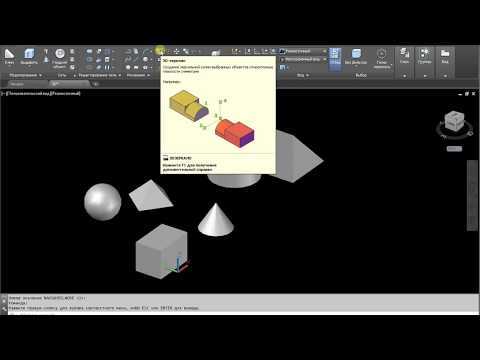
Направление зеркала в Автокаде имеет решающее значение при отзеркаливании текста. Изменение ориентации зеркала определяет, как будет размещен текст после зеркального отражения. Это важно учитывать для получения нужного результата без искажений и ошибок.
1. Изменение направления зеркала: Для изменения направления зеркала необходимо выбрать две точки, которые будут определять линию зеркала. Направление этой линии влияет на то, как будет изменяться положение текста. Если зеркалить вдоль вертикальной оси, текст будет отражаться по горизонтали, и наоборот.
2. Горизонтальное зеркало: При выборе горизонтального зеркала текст отразится таким образом, что его верхняя и нижняя части поменяются местами. Это полезно, например, при создании зеркальных надписей для вывесок или объектов, расположенных по обеим сторонам центральной оси.
- Если текст изначально ориентирован по горизонтали, то после зеркала он останется в правильной ориентации, но изменится на противоположную сторону.
- Текст будет отображаться с обратной стороны, что полезно для некоторых типов аннотативных элементов.
3. Вертикальное зеркало: При вертикальном зеркале текст отразится по вертикали. Это изменит расположение текста с левой стороны на правую и наоборот.
- Если текст ориентирован вертикально, его положение останется неизменным, но сам текст будет перевернут.
- При необходимости можно сохранить читаемость текста, используя параметр Flip Text для корректировки ориентации после зеркала.
4. Проблемы с текстом после изменения направления: В случае использования неправильного зеркала текст может стать нечитаемым или перевернутым. Чтобы избежать подобных проблем, важно правильно настроить параметры отображения текста в зависимости от выбранного направления зеркала.
5. Использование направлений для симметричных объектов: При проектировании симметричных объектов или аннотаций, важно учитывать, что зеркалирование текста вдоль одной из осей помогает сохранить точность и визуальную согласованность чертежа.
Изменение направления зеркала позволяет гибко адаптировать текст в зависимости от требований чертежа, но требует внимательности к ориентации элементов, чтобы избежать ошибок в итоговом изображении.
::contentReference[oaicite:0]{index=0}
Использование опции «Объединение» при отзеркаливании текста
Опция «Объединение» в Автокаде позволяет улучшить результаты при зеркальном отражении текста, особенно когда необходимо сохранить его корректное отображение. Эта функция полезна для предотвращения нежелательных искажений и облегчает работу с текстами, находящимися внутри блоков или групп.
Когда вы используете команду Mirror для отзеркаливания текста, текст может стать перевернутым или потерять свою читаемость. Для решения этих проблем можно использовать опцию «Объединение», которая восстанавливает правильную ориентацию текста, не влияя на его видимость.
| Шаг | Описание |
|---|---|
| 1. Выбор объекта | Выберите текст или блок текста, который нужно отзеркалить, с помощью инструмента выбора. |
| 2. Активация команды Mirror | Введите команду MI или выберите инструмент Mirror на панели инструментов. |
| 3. Включение опции «Объединение» | После выбора текста активируйте опцию Join (или «Объединение») в командной строке или в контекстном меню. Это позволит сохранить текст в правильной ориентации. |
| 4. Указание точек зеркала | Укажите две точки, определяющие ось зеркала. Текст будет отзеркален относительно этой оси. |
| 5. Завершение операции | Нажмите Enter, чтобы завершить команду. Текст останется читаемым, а его ориентация будет корректной. |
Применение опции «Объединение» помогает избежать переворачивания текста или его неправильного отображения после зеркального отражения, что особенно важно при работе с аннотативными текстами и блоками. Это упрощает процесс и улучшает точность чертежей, исключая лишние исправления.
::contentReference[oaicite:0]{index=0}
Ошибки при зеркальном отражении текста и способы их исправления
При зеркальном отражении текста в Автокаде могут возникнуть следующие ошибки, которые влияют на читаемость и точность результата. Рассмотрим их и способы устранения.
1. Текст становится перевернутым или зеркальным
Ошибка: после зеркального отражения текст выглядит перевернутым, что делает его трудным для чтения.
Решение: Чтобы избежать этого, используйте опцию Flip Text, которая сохраняет правильное направление текста после его зеркального отражения. Включите этот параметр в командной строке перед подтверждением зеркала.
2. Текст не изменяет свою ориентацию
Ошибка: при зеркальном отражении текст остается в прежней ориентации, что может привести к нежелательным результатам, особенно при работе с аннотативными текстами.
Решение: Для правильного отображения текста выберите корректную ось зеркала – горизонтальную или вертикальную. Также убедитесь, что выбран правильный тип зеркала, чтобы текст изменил свою ориентацию в зависимости от ваших потребностей.
3. Текст не отзеркаливается внутри блока
Ошибка: если текст является частью блока, то после зеркала он может остаться в исходной позиции, а сам блок изменит только его местоположение.
Решение: Для корректного зеркального отражения нужно сначала выделить только текст, а затем выполнить операцию Explode для блока, чтобы разделить его на отдельные элементы. После этого отзеркальте только текст. Если это не желательно, можно отзеркалить весь блок сразу.
4. Проблемы с аннотативным текстом
Ошибка: аннотативный текст не отзеркаливается должным образом, особенно если используется специфический масштаб или шрифт.
Решение: Для аннотативного текста важно правильно настроить параметры Annotative и использовать команду Flip Text, чтобы избежать переворота или искажения текста после зеркала.
5. Текст исчезает после зеркала
Ошибка: после зеркального отражения текст может исчезнуть или стать невидимым, что связано с настройками отображения или изменением масштаба.
Решение: Проверьте параметры видимости текста и настройте слой, на котором он находится. Убедитесь, что слой текста не был скрыт в процессе отражения. Также проверьте параметры аннотативности и масштаба для текста, чтобы он оставался видимым после зеркала.
6. Невозможность отзеркалить текст в группе
Ошибка: если текст является частью группы объектов, он может не отразиться при зеркале, особенно если группа содержит элементы разных типов.
Решение: Используйте команду Ungroup для того, чтобы выделить только текст и выполнить его зеркальное отражение. После этого можно сгруппировать объекты обратно, если это необходимо.
7. Текст остается на месте, не изменяя позиции
Ошибка: при зеркальном отражении текст не перемещается, хотя операция выполнена корректно.
Решение: Проверьте выбранные точки зеркала. Убедитесь, что вы правильно указали две точки для создания линии зеркала, которая определяет направление отражения текста.
Следуя этим рекомендациям, вы сможете избежать основных ошибок при зеркальном отражении текста в Автокаде и получить качественные результаты, соответствующие вашим требованиям.
::contentReference[oaicite:0]{index=0}
Вопрос-ответ:
Как отзеркалить текст в Автокаде, чтобы он не стал перевернутым?
Для того чтобы текст не стал перевернутым после зеркального отражения, можно использовать параметр Flip Text, который позволяет сохранить нормальную ориентацию текста. Включите этот параметр в командной строке или в опциях перед завершением команды Mirror. Это предотвратит искажения текста, особенно если его нужно отразить для аннотативных элементов.
Как выбрать правильную ось для зеркала при отражении текста в Автокаде?
При зеркальном отражении текста важно выбрать правильную ось, вдоль которой будет происходить отражение. Для вертикального зеркала выберите вертикальную ось, чтобы текст отразился по горизонтали. Для горизонтального зеркала выбирайте горизонтальную ось. Это позволит вам точно настроить положение текста в зависимости от того, где вы хотите его отобразить на чертеже. Точки зеркала можно указать с помощью двух кликов мышью, чтобы определить правильную ось.
Почему текст не отражается при использовании команды Mirror в Автокаде?
Если текст не отражается, возможно, вы не правильно выбрали точки зеркала или не выделили текст перед выполнением операции. Также стоит убедиться, что текст не является частью блока или группы, поскольку в этих случаях может потребоваться разбиение объекта на отдельные элементы. Попробуйте выделить текст отдельно, активировать команду Mirror, правильно указать ось зеркала и повторить операцию. Важно проверить, не скрыт ли слой, на котором находится текст.
Как исправить ситуацию, если после зеркала текст выглядит искаженно?
Если текст выглядит искаженно после зеркала, вероятно, причина в неправильной ориентации текста или неправильно выбранной оси зеркала. Проверьте, что для текста активирован параметр Flip Text, который предотвращает его переворачивание. Также, если текст является частью блока или группы, убедитесь, что вы не только выбрали сам текст, но и учли все параметры объекта перед выполнением зеркала. Если искажения остаются, попробуйте повторно настроить параметры зеркала или используйте команду Explode, чтобы разделить блоки на элементы и корректно отзеркалить текст.

 Загрузка...