Содержание статьи
Автологин в Яндекс Браузере автоматически подключает вас к аккаунту при запуске браузера, что может быть удобно на личном устройстве, но создаёт риск утечки данных на общих компьютерах. Для отключения функции важно понимать, что браузер привязывает автологин к сохранённым учётным записям и синхронизации Яндекс.Паспорт.
Первый шаг – доступ к настройкам профиля. В разделе «Профили и синхронизация» отображается список активных аккаунтов. Там же можно отключить синхронизацию и выйти из учётной записи, что автоматически прекращает автологин. Это важно, если вы используете несколько профилей, так как автологин может оставаться активным для каждого из них.
Следующий этап – управление сохранёнными паролями. В «Пароли и карты» Яндекс.Браузера удалите или деактивируйте сохранённые данные для входа. Даже при включённой синхронизации браузер не сможет автоматически вводить логин и пароль после удаления соответствующей информации.
Для полного контроля отключите функцию автозаполнения форм и автоматического входа в приложения через Яндекс.Паспорт. Эти действия предотвращают автоматический вход на сторонние сайты и защищают личные данные от несанкционированного использования.
::contentReference[oaicite:0]{index=0}
Как отключить автологин в Яндекс Браузере
Отключение автологина в Яндекс Браузере выполняется через настройки профиля. Для этого откройте меню браузера, нажмите на «Настройки» и перейдите в раздел «Профили». Найдите активный профиль и отключите опцию «Входить автоматически при запуске браузера».
Если браузер сохраняет данные для автозаполнения, перейдите в «Настройки» → «Пароли и автозаполнение» → «Пароли». Удалите сохранённые пароли для учетных записей, от которых требуется отключить автологин, или отключите функцию «Автозаполнение паролей». Это предотвратит автоматический вход на сайты.
Для дополнительной защиты можно отключить синхронизацию Яндекс-аккаунта. В разделе «Настройки» → «Синхронизация» снимите галочку «Включить синхронизацию». После этого браузер не будет автоматически использовать данные аккаунта для входа на устройствах, где активна синхронизация.
После внесённых изменений рекомендуется перезапустить браузер и проверить, что при повторном открытии страниц вход на сайты больше не выполняется автоматически. При необходимости повторите удаление сохранённых паролей для всех учетных записей.
::contentReference[oaicite:0]{index=0}
Проверка текущего состояния автологина
Для точного определения, включен ли автологин в Яндекс Браузере, выполните следующие действия:
- Откройте браузер и нажмите на значок профиля в правом верхнем углу.
- Выберите пункт Управление профилями. В открывшемся окне будет указан текущий профиль и его статус автологина.
- Если рядом с именем профиля отображается надпись Автологин включен, значит браузер автоматически использует сохраненные учетные данные при запуске.
- Для подтверждения состояния откройте Настройки → Пароли и автозаполнение → Автологин. Здесь переключатель должен быть либо включен, либо выключен.
Дополнительно можно проверить, сохраняются ли данные для входа на сайте:
- Перейдите на любой сайт, где вы уже входили под своей учетной записью.
- Если после закрытия и повторного открытия браузера вы автоматически авторизованы, автологин активен.
- Если требуется отключить автологин для отдельного сайта, нажмите на значок ключа в адресной строке и удалите сохраненный пароль.
Регулярная проверка состояния автологина предотвращает нежелательные автоматические входы и позволяет контролировать безопасность учетных записей.
::contentReference[oaicite:0]{index=0}
Отключение автологина через настройки браузера
Отключение автологина в Яндекс Браузере выполняется через встроенные параметры управления аккаунтами. Для начала откройте меню браузера и выберите пункт «Настройки». В разделе «Пароли и автозаполнение» найдите подраздел «Автоматический вход». Снимите галочку с опции «Разрешить автоматический вход в сайты с сохранёнными паролями».
После этого Яндекс Браузер перестанет автоматически авторизовывать вас на сайтах, где ранее сохранялись данные для входа. Для полной деактивации автологина рекомендуется очистить кеш и сохранённые пароли: в том же разделе нажмите «Управление паролями» и удалите ненужные учётные записи. Это предотвратит повторное автоматическое заполнение форм авторизации.
Для контроля отдельных сайтов можно использовать функцию «Не запоминать пароли». Добавьте адреса ресурсов, на которых вы хотите отключить автологин. Это позволяет сохранить удобство автозаполнения на доверенных сайтах и одновременно усилить безопасность для остальных.
После внесения изменений перезапустите браузер, чтобы настройки вступили в силу. При следующем посещении сайтов сохранённые пароли больше не будут автоматически использоваться для входа.
::contentReference[oaicite:0]{index=0}
Удаление сохранённых паролей для Яндекс-аккаунта
Откройте Яндекс.Браузер и нажмите на значок меню в правом верхнем углу, затем выберите «Пароли». В разделе «Сохранённые пароли» отображаются все аккаунты, для которых браузер сохранял данные входа.
Для удаления отдельного пароля нажмите на три точки справа от нужной записи и выберите «Удалить». Подтвердите действие во всплывающем окне.
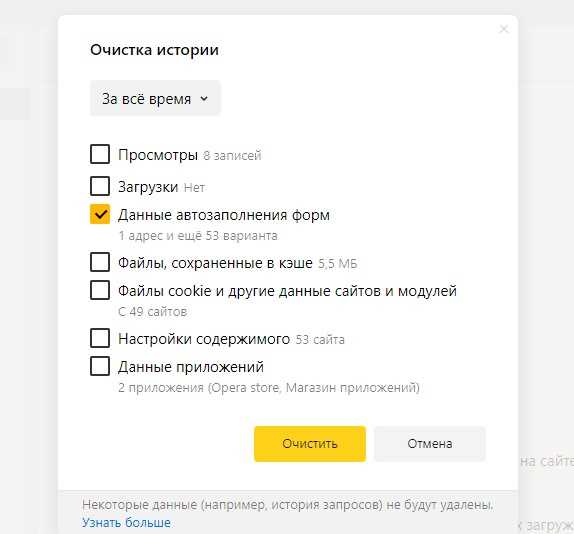
Чтобы очистить сразу все сохранённые пароли, нажмите «Управление данными» или «Очистить историю» и отметьте пункт «Пароли и другие данные для входа». Нажмите «Очистить» для подтверждения.
Если ваш Яндекс-аккаунт синхронизирован с другими устройствами, удаление пароля на одном из них автоматически удалит его со всех синхронизированных устройств.
Для повышения безопасности рекомендуется после удаления старых паролей включить двухфакторную аутентификацию и использовать менеджер паролей для новых учетных записей.
::contentReference[oaicite:0]{index=0}
Отключение автозаполнения форм и паролей
В Яндекс Браузере автозаполнение форм и паролей управляется через настройки профиля. Для отключения сохранения паролей откройте меню «Настройки» → «Пароли и автозаполнение» → «Пароли» и деактивируйте опцию «Предлагать сохранять пароли». Это предотвратит автоматическое сохранение новых учетных данных.
Чтобы отключить автозаполнение форм, в том же разделе перейдите к «Формы и карты» и снимите галочки с «Автозаполнение адресов» и «Автозаполнение данных карт». После этого браузер больше не будет подставлять личные данные в поля форм.
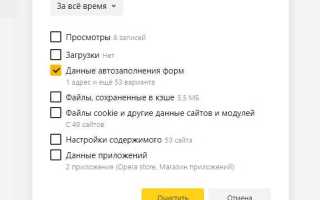
Для полной очистки ранее сохраненной информации используйте «Настройки» → «История» → «Очистить данные браузера» и выберите «Пароли и данные автозаполнения». Это удалит все ранее сохраненные логины, пароли и данные форм, исключая возможность их автоматического использования.
После отключения автозаполнения рекомендуется периодически проверять сохраненные данные через «Пароли» и удалять устаревшие учетные записи, чтобы минимизировать риск несанкционированного доступа к личной информации.
::contentReference[oaicite:0]{index=0}
Сброс настроек синхронизации аккаунта
Чтобы отключить автологин и полностью сбросить синхронизацию Яндекс Браузера, необходимо удалить все данные аккаунта и параметры синхронизации. Для этого откройте меню браузера и перейдите в раздел Настройки → Синхронизация. Нажмите кнопку Отключить синхронизацию. После этого браузер предложит удалить локальные данные синхронизации: закладки, пароли, историю и расширения.
Рекомендуется проверить, какие данные будут удалены. Для наглядности можно использовать таблицу:
| Тип данных | Действие при сбросе |
|---|---|
| Закладки | Удаляются с локального устройства и больше не синхронизируются с аккаунтом |
| Пароли | Удаляются из менеджера паролей браузера, сохраняются только при ручном экспорте |
| История посещений | Очищается локально, синхронизация истории с другими устройствами прекращается |
| Расширения и настройки | Удаляются настройки расширений и их синхронизация, сами расширения остаются установленными |
После отключения синхронизации рекомендуется перезапустить браузер. Для полной деавторизации аккаунта откройте Настройки → Профиль → Выйти из аккаунта. Это гарантирует, что автологин больше не будет активен, и все новые данные не будут автоматически загружаться с сервера Яндекса.
При необходимости сохранения части данных перед сбросом используйте функцию Экспорт для паролей и закладок. Это позволит восстановить их после повторного подключения аккаунта или использования другого профиля.
::contentReference[oaicite:0]{index=0}
Проверка работы после отключения автологина
После отключения автологина важно убедиться, что браузер больше не выполняет автоматический вход в аккаунт Яндекса. Для проверки выполните следующие шаги:
1. Закройте все окна Яндекс Браузера и перезапустите его. На стартовой странице или при переходе на сервисы Яндекса должен появиться экран входа, а не профиль пользователя.
2. Перейдите на https://passport.yandex.ru и попытайтесь открыть страницу без ввода логина и пароля. Если автологин отключен корректно, доступ к аккаунту без авторизации будет заблокирован.
3. Очистите кэш и куки браузера через Настройки → Дополнительно → Очистить данные. После очистки повторите вход на сервис Яндекса. Если система требует ручной авторизации, настройка отключения автологина работает.
4. Проверьте работу функции на сторонних устройствах с синхронизацией. Если автологин не срабатывает при синхронизации профиля, это подтверждает корректное отключение.
5. Для дополнительной проверки откройте несколько сервисов Яндекса (Почта, Диск, Метрика). Каждый сервис должен запрашивать авторизацию отдельно, что гарантирует отсутствие автоматического входа.
Эти шаги обеспечивают точную проверку работы после отключения автологина и минимизируют риск случайного сохранения доступа к аккаунту.
::contentReference[oaicite:0]{index=0}
Вопрос-ответ:
Как полностью отключить автологин в Яндекс Браузере на компьютере?
Чтобы отключить автологин в Яндекс Браузере на ПК, нужно открыть меню настроек, перейти в раздел «Пароли и автозаполнение», найти опцию сохранения паролей и отключить автоматический вход. После этого браузер перестанет автоматически авторизовывать вас на сайтах, где ранее был включен автологин.
Можно ли сохранить пароли, но при этом отключить автологин?
Да, это возможно. В Яндекс Браузере можно оставить сохранение паролей, но отключить функцию автоматического входа. Для этого в настройках паролей уберите галочку с пункта «Автоматический вход», а сохранение паролей оставьте включенным. Тогда браузер будет предлагать пароль для ввода, но не авторизует вас без подтверждения.
Как отключить автологин на мобильной версии Яндекс Браузера?
На мобильном устройстве нужно открыть настройки браузера, перейти в раздел «Пароли и автозаполнение», найти пункт «Автовход на сайты» и деактивировать его. После этого браузер перестанет автоматически входить в аккаунты, и для авторизации потребуется ввод пароля вручную.
После отключения автологина браузер все равно заходит в аккаунт — что делать?
Если автологин продолжает работать, возможно, остались сохраненные данные авторизации. Необходимо очистить кэш и куки для соответствующих сайтов. Также стоит проверить, не включен ли синхронизированный вход через Яндекс-аккаунт, так как он может автоматически авторизовывать вас на всех устройствах, где выполнен вход.
Можно ли отключить автологин только для отдельных сайтов?
Да, в Яндекс Браузере можно управлять автологином по каждому сайту. В настройках паролей откройте список сохраненных аккаунтов, выберите нужный сайт и отключите для него автоматический вход. Остальные сайты, где автологин не отключен, будут работать как обычно.
Как отключить автоматический вход в Яндекс Браузере на компьютере?
Чтобы отключить автологин в Яндекс Браузере на ПК, откройте настройки браузера, перейдите в раздел «Профили» и выберите используемый аккаунт. Там вы увидите опцию «Автовход в Яндекс». Снимите галочку рядом с этой функцией. После этого при следующем запуске браузера нужно будет вводить логин и пароль вручную.

 Загрузка...