Существует несколько способов изменить отображение камеры в чат рулетке, что может существенно улучшить ваш опыт общения и взаимодействия с собеседниками. В отличие от большинства других видео-платформ, чат рулетки часто предлагают минимальные настройки, но при этом существует ряд решений для изменения положения или стиля видеоизображения.
Один из самых простых способов – использование стандартных настроек браузера или приложения для изменения ориентации видео. В зависимости от того, хотите ли вы изменить угол обзора или просто улучшить качество изображения, вам нужно будет либо включить специальную опцию в настройках, либо использовать дополнительные расширения.
Перевернуть изображение камеры можно через сторонние приложения или же с помощью встроенных функций. Например, если ваша камера работает неправильно (картинка перевернута или отображается зеркально), это можно исправить через системные настройки устройства, в частности, в драйверах веб-камеры.
Если вы хотите сделать картинку более качественной, можно использовать различные фильтры или сторонние программы для обработки изображения в реальном времени. Такие программы могут позволить вам изменять яркость, контрастность или даже добавлять эффект размытия, что особенно полезно для улучшения восприятия вашего видео на фоне плохого освещения.
Для более опытных пользователей существует возможность интеграции с API и использования программного обеспечения для кастомизации потока видео. Этот подход дает полную свободу в изменении отображения видео и включает добавление различных графических элементов, эффектов или даже трансляцию через несколько камер одновременно.
::contentReference[oaicite:0]{index=0}
Как изменить отображение камеры в чат рулетке
Для изменения отображения камеры в чат рулетке необходимо использовать стандартные настройки платформы. Эти параметры обычно включают выбор между прямым и зеркальным отображением изображения. Чтобы настроить камеру, выполните следующие шаги:
1. Переключение зеркального отображения: Во многих чат-рулетках имеется возможность включить или выключить зеркальное отображение вашего видео. Зеркальное отображение полезно для корректного отображения движений рук, однако для некоторых пользователей может быть неудобным. Проверьте настройки вашей платформы, чтобы активировать или деактивировать эту опцию.
2. Настройка качества изображения: В некоторых чат-рулетках можно настроить качество передачи видео в зависимости от скорости интернета. Опция автоматического выбора качества или ручная настройка помогут улучшить качество изображения в зависимости от доступных ресурсов.
3. Угол обзора и размер изображения: Некоторые сервисы предоставляют возможность изменять угол обзора вашей камеры. Если эта опция доступна, используйте её для изменения масштаба или фокуса, чтобы изображение выглядело более гармонично. Также можно изменить размер окна с видео, чтобы оно занимало больше или меньше места на экране.
4. Использование стороннего ПО: В случае, если стандартных настроек недостаточно, можно использовать специализированные программы для работы с камерой, такие как OBS Studio или ManyCam. Эти программы позволяют применять фильтры, настроить виртуальную камеру, а также более гибко изменять параметры изображения.
5. Оптимизация работы камеры: Для корректной работы камеры на разных устройствах следите за обновлениями драйверов и настройками операционной системы. Важно учитывать, что плохое освещение может значительно ухудшить качество изображения, поэтому улучшение условий съемки также влияет на результат.
Настройка камеры для улучшения качества изображения
Освещенность играет ключевую роль в качестве видео. Разместите источники света перед собой, чтобы избежать сильных теней на лице. Избегайте яркого света прямо в кадре или за вашей спиной, так как это приведет к засвеченности. Оптимальным вариантом будет мягкое равномерное освещение с нескольких направлений.
Следующим шагом является настройка фокуса камеры. Убедитесь, что камера находится на нужном расстоянии от лица, чтобы избежать размытия изображения. Если у вашей камеры есть ручная настройка фокуса, отрегулируйте его, чтобы фокус был на вашем лице, а не на фоне.
Для стабилизации изображения используйте штатив или крепление для камеры, чтобы избежать дрожания. Даже небольшие движения камеры могут привести к ухудшению качества видео, особенно при высоком разрешении.
Не забывайте про настройки баланса белого. Неправильный баланс может сделать картинку слишком теплой или холодной. Для этого выберите автоматический режим или вручную отрегулируйте температуру цвета в зависимости от источников освещения в комнате.
При наличии дополнительного программного обеспечения для камеры (например, для веб-камер), воспользуйтесь функциями по настройке яркости, контраста и насыщенности. Это позволит вам более точно подогнать изображение под ваши условия.
Как изменить ориентацию камеры в чат рулетке
Для изменения ориентации камеры в чат рулетке важно учитывать, какой тип устройства используется: ПК или мобильный телефон. Обычные камеры по умолчанию отображаются в портретной или ландшафтной ориентации в зависимости от расположения устройства. Однако, если необходимо изменить ориентацию, можно воспользоваться различными методами.
На ПК, если камера отображается неправильно, можно воспользоваться настройками самой операционной системы или программного обеспечения для видеозвонков. Если ваш веб-браузер или приложение для чат рулетки поддерживает настройки камеры, измените их через меню настроек в самом приложении.
На мобильных устройствах ориентация камеры обычно зависит от того, как держится телефон. Для корректного отображения изображения достаточно переключить ориентацию устройства. Также можно отключить автоматическую ориентацию в настройках устройства, если нужно зафиксировать изображение в одном положении.
Важно помнить, что не все чат рулетки поддерживают изменение ориентации камеры в реальном времени. Для таких случаев можно использовать сторонние приложения, которые позволяют перенаправить изображение с камеры, изменить его угол или настроить ориентацию.
| Метод | Описание |
|---|---|
| Настройки браузера | Если камера подключена через браузер, проверьте разрешения и настройки камеры в самом браузере. Иногда помогает перезапуск приложения или сброс настроек. |
| Использование сторонних программ | Для изменения ориентации камеры можно использовать программы, такие как OBS Studio, которые позволяют управлять параметрами камеры и изменять угол ее отображения. |
| Ручная настройка | Если камера позволяет, можно вручную изменить ориентацию через интерфейс приложения чат рулетки, если такая опция доступна. |
Подключение внешней камеры в чат рулетку
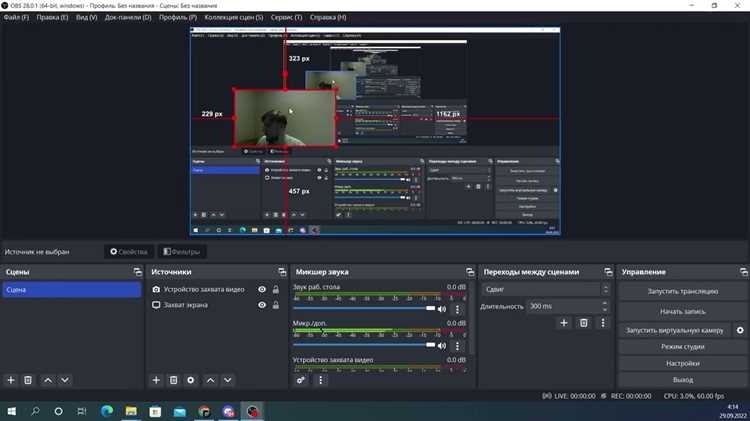
Для подключения внешней камеры в чат рулетку требуется выполнить несколько простых шагов. Основное отличие от использования встроенной камеры заключается в правильной настройке устройств в браузере и соответствующих приложениях.
1. Подключите внешнюю камеру к компьютеру через USB-порт. Убедитесь, что драйвера устройства установлены корректно, и камера определяется операционной системой.
2. Откройте чат рулетку в браузере. Подойдёт любой современный браузер, такой как Google Chrome или Mozilla Firefox. При первом запуске чат рулетка попросит разрешение на использование камеры и микрофона. Если вы хотите использовать внешнюю камеру, выберите её в списке доступных устройств.
3. Для изменения источника камеры вручную откройте настройки видео в интерфейсе чат рулетки. В меню видеокамеры выберите внешнее устройство. Это можно сделать как до начала общения, так и во время сеанса.
4. Если камера не отображается в списке, перезапустите браузер или переподключите устройство. Также проверьте настройки операционной системы на наличие ограничений для использования видеоустройств.
5. Важно, чтобы внешняя камера была выбрана не только в настройках чат рулетки, но и в системных настройках браузера. Иногда браузер может запрашивать выбор устройства снова при смене камеры.
6. В случае использования нескольких камер, браузер может предложить вам выбрать камеру каждый раз при подключении. Чтобы избежать этого, сохраните настройки выбора устройства для каждого сеанса.
Как настроить зеркальное отображение в камере
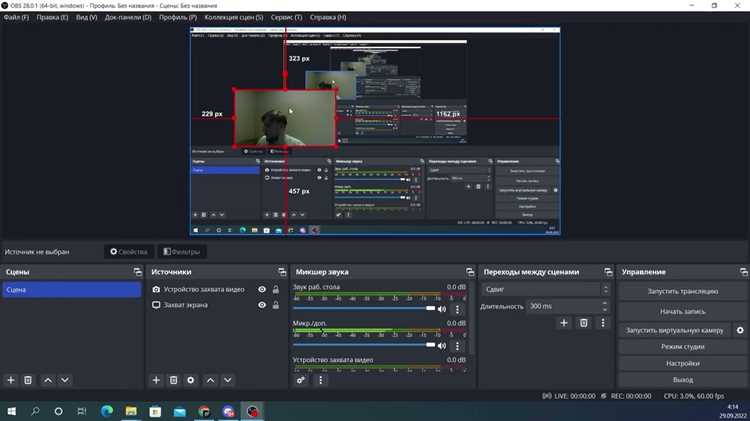
Чтобы включить зеркальное отображение камеры, выполните несколько простых шагов. В большинстве случаев, настройки зеркального отображения доступны прямо в интерфейсе видеочатов или программ для видеоконференций.
Шаг 1: Включите камеру. Перед тем как настроить зеркалирование, убедитесь, что камера активирована в вашем устройстве и работает корректно.
Шаг 2: Откройте настройки приложения или веб-сайта. В чат-рулетке или другом видеочате найдите раздел настроек, обычно это иконка в виде шестеренки.
Шаг 3: Перейдите к настройкам камеры. Найдите опцию, которая отвечает за «Отображение видео», «Режим зеркала» или аналогичное название. В разных приложениях она может называться по-разному.
Шаг 4: Активируйте зеркальное отображение. Включив эту опцию, изображение, которое вы видите на экране, будет зеркально отображать ваше лицо, как если бы вы смотрели в зеркало.
Шаг 5: Проверьте результат. После включения функции зеркала посмотрите, как отображается ваше изображение. Зеркальное отображение будет полезно, если вы хотите видеть себя так, как вас видят другие, но при этом сохранить привычную ориентацию движений.
Шаг 6: Настройка через драйвер камеры (если необходимо). Если в настройках приложения нет нужной опции, можно изменить параметры через драйвер устройства. Для этого откройте «Диспетчер устройств», выберите камеру, откройте свойства и установите нужную опцию зеркалирования.
Эти шаги подходят для большинства видеочатов и платформ. Однако всегда проверяйте особенности вашего приложения, так как в некоторых случаях зеркалирование доступно только в определенных версиях или требует дополнительной настройки.
::contentReference[oaicite:0]{index=0}
Использование фильтров для изменения внешнего вида камеры
Фильтры позволяют значительно улучшить визуальный эффект на камере в чат-рулетке. Это может быть полезно как для улучшения внешнего вида, так и для создания уникальных образов. Рассмотрим несколько популярных фильтров и способы их применения.
- Фильтры для улучшения качества изображения:
Эти фильтры могут сгладить текстуры кожи, улучшить яркость и контраст. Они полезны для создания более четкой и привлекательной картинки. Для этого можно использовать инструменты, которые корректируют освещенность и фокусировку. - Фильтры для стилизации:
Эти фильтры изменяют внешний вид изображения, придавая ему художественные эффекты. Например, можно выбрать фильтры в стиле ретро, черно-белые или яркие цветные оттенки для более выразительного эффекта. - 3D-фильтры и дополненная реальность (AR):
Некоторые платформы предлагают фильтры, которые добавляют 3D-эффекты, например, анимации или виртуальные объекты, которые взаимодействуют с вами на экране. - Фильтры для изменения фона:
Эти фильтры позволяют заменить или размыть фон, создавая иллюзию нахождения в другом месте. Это может быть полезно, если вы не хотите показывать свое реальное окружение или хотите создать эффект присутствия в экзотическом месте.
Для применения фильтров достаточно открыть меню фильтров в настройках камеры чат-рулетки. Некоторые платформы позволяют применять несколько фильтров одновременно, комбинируя их для получения нужного эффекта. Также стоит помнить, что использование фильтров может повлиять на производительность устройства, особенно если камера и система не обладают высокой мощностью.
При выборе фильтра следует учитывать следующие факторы:
- Разрешение камеры: Если фильтры слишком нагружают камеру, это может привести к снижению качества изображения. Рекомендуется выбрать фильтр, который поддерживает оптимальное разрешение устройства.
- Освещенность: Для некоторых фильтров требуется хорошее освещение. Например, фильтры для улучшения кожи работают лучше при ярком, равномерном свете.
- Скорость интернет-соединения: Некоторые фильтры могут требовать высокой скорости интернета, особенно если используются эффекты дополненной реальности или тяжелая обработка изображения в реальном времени.
Пробуйте разные фильтры, чтобы выбрать тот, который лучше всего подходит под ваше настроение и ситуацию. Хороший выбор фильтров может не только улучшить внешний вид, но и добавить индивидуальности в общение.
Как включить или выключить камеру на мобильных устройствах
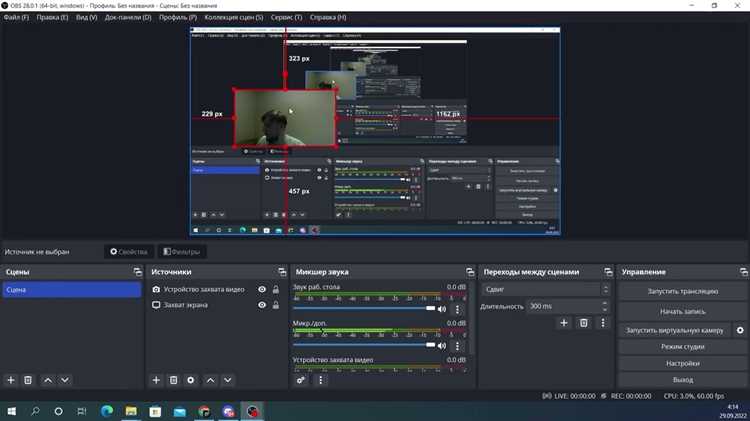
Для включения или выключения камеры на мобильных устройствах в большинстве случаев достаточно выполнить несколько простых шагов, в зависимости от операционной системы.
На устройствах Android:
- Откройте настройки устройства.
- Перейдите в раздел «Программы» или «Приложения».
- Выберите нужное приложение для видеозвонков (например, Zoom, Skype или чат-рулетка).
- В настройках приложения найдите пункт «Разрешения» и убедитесь, что доступ к камере включен.
- Если требуется отключить камеру, просто переведите переключатель в положение «выкл».
На устройствах iOS:

- Откройте «Настройки» на главном экране.
- Перейдите в раздел «Конфиденциальность».
- Выберите «Камера».
- Просмотрите список приложений и установите или снимите флажок рядом с теми, которым разрешено использовать камеру.
- Для отключения камеры для конкретного приложения переключите ползунок в положение «выкл».
Примечания:
- В некоторых приложениях доступ к камере можно отключить прямо в интерфейсе видеозвонка, нажимая на иконку камеры.
- Для более надежной защиты данных рекомендуется отключать камеру, когда она не используется, особенно в публичных чатах или видеозвонках.
Что делать, если камера не отображается в чат рулетке
Если ваша камера не отображается в чат рулетке, выполните следующие шаги для устранения проблемы:
| Шаг | Действие |
|---|---|
| 1. Проверьте подключение камеры | Убедитесь, что камера правильно подключена к компьютеру или ноутбуку и включена. Перезагрузите устройство, чтобы исключить временные сбои в подключении. |
| 2. Разрешение доступа к камере | Перейдите в настройки браузера и убедитесь, что разрешение на доступ к камере предоставлено. Для этого откройте настройки конфиденциальности в вашем браузере. |
| 3. Обновление драйверов камеры | Проверьте, установлены ли актуальные драйверы для вашей веб-камеры. Если драйвера устарели, скачайте и установите последние версии с официального сайта производителя. |
| 4. Перезапуск браузера | Закройте и снова откройте браузер, чтобы исключить сбои в его работе, влияющие на использование камеры. |
| 5. Пробуйте другой браузер | Если камера не работает в одном браузере, попробуйте использовать другой. Например, если вы используете Chrome, попробуйте Firefox или Edge. |
| 6. Закрытие других приложений | Убедитесь, что другие приложения не используют вашу камеру. Отключите программы, которые могут быть связаны с видео- или аудио-связью. |
| 7. Проверка настроек камеры в чат рулетке | Зайдите в настройки чат рулетки и убедитесь, что выбран правильный источник камеры. Иногда может быть выбрано неправильное устройство по умолчанию. |
| 8. Использование встроенной камеры | Если вы используете внешнюю веб-камеру, попробуйте переключиться на встроенную камеру ноутбука или наоборот. |
| 9. Отключение расширений в браузере | Некоторые расширения могут мешать правильному функционированию камеры. Временно отключите все расширения и проверьте работу камеры. |
Следуя этим рекомендациям, вы сможете устранить большинство проблем с отображением камеры в чат рулетке.
Вопрос-ответ:
Как изменить размер или форму окна камеры в чат рулетке?
Для изменения размера или формы окна камеры в чат рулетке обычно нужно использовать настройки видео в самой программе. Многие чат рулетки позволяют регулировать размер экрана камеры, перетаскивая углы окна или выбирая фиксированные параметры в меню настроек. Вы также можете настроить отображение камеры на полном экране или в уменьшенном виде, в зависимости от вашего предпочтения.
Как изменить расположение камеры на экране во время общения?
Расположение камеры на экране можно изменить через настройки интерфейса чат рулетки. Некоторые платформы предлагают функцию «перетаскивания» окна камеры, позволяя вам свободно перемещать её в любой части экрана. В других случаях изменение расположения можно выполнить через меню с выбором различных вариантов размещения окна, таких как угол экрана или центр.
Как отключить свою камеру в чат рулетке, но оставить изображение собеседника?
Для того чтобы отключить свою камеру, но оставить видео собеседника, достаточно зайти в настройки видео и выбрать опцию «выключить камеру». В большинстве чат рулеток такая настройка доступна в разделе «видеонастройки» или прямо через кнопку управления видеопотоком. После этого собеседник продолжит видеть вас, но вы не будете отображаться на экране.
Почему не получается изменить отображение камеры в чат рулетке?
Если вы не можете изменить отображение камеры, возможно, это связано с ограничениями самой чат рулетки или с техническими проблемами. Убедитесь, что вы используете актуальную версию приложения или веб-сайта. Также проверьте настройки своего устройства и разрешения для камеры. Иногда проблемы могут быть вызваны несовместимостью браузера или устаревшими драйверами.
Можно ли применить фильтры или эффекты к изображению с камеры в чат рулетке?
В некоторых чат рулетках можно использовать фильтры и эффекты для камеры. Это зависит от самой платформы: на некоторых сервисах есть встроенные фильтры, которые можно включить через настройки. В других случаях можно воспользоваться сторонними программами для добавления эффектов к видео перед его отправкой в чат рулетку. Однако не все сервисы поддерживают эту функцию, поэтому перед использованием рекомендуется проверять доступные опции.
Как изменить отображение камеры в чат рулетке?
Чтобы изменить отображение камеры в чат рулетке, нужно отрегулировать настройки видеокамеры через саму платформу. Большинство чат-рулеток позволяют менять угол обзора, включать или отключать видео, а также настраивать разрешение изображения. Кроме того, вы можете использовать сторонние программы или расширения для браузеров, чтобы улучшить качество видео или добавить эффект зеркала. Обычно для этого достаточно открыть меню настроек видеозвонка в приложении или браузере и выбрать нужные параметры.

 Загрузка...