Содержание статьи

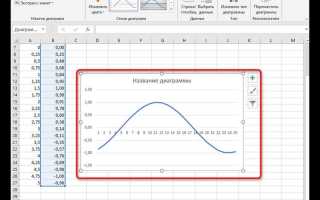
Отзеркаливание графиков в Excel позволяет визуально сравнивать тренды, создавать симметричные диаграммы и корректировать представление данных без изменения исходных значений. В линейных графиках и столбчатых диаграммах это достигается как с помощью стандартных функций Excel, так и через работу с формулами и дополнительными рядами данных.
Для отражения графика по вертикали часто используют настройку масштаба оси Y. Простейший способ – установить минимальное и максимальное значение оси в обратном порядке, что мгновенно инвертирует визуальное отображение. При этом важно учитывать, что подписи и метки данных могут требовать отдельной корректировки, чтобы сохранить читаемость диаграммы.
Если требуется создать зеркальный ряд, который динамически обновляется при изменении исходных данных, применяют формулы с отрицательными значениями или вычитанием из максимального значения ряда. Такой подход особенно полезен для анализа разницы между планом и фактом, когда необходимо визуализировать «отражение» одного ряда относительно другого.
Макросы VBA позволяют автоматизировать процесс отзеркаливания для большого количества графиков или сложных диаграмм с несколькими рядами. Настройка скрипта обеспечивает повторяемость действий и точное соблюдение заданных параметров отображения, что сокращает время на ручное редактирование.
В этой статье представлены конкретные методы и пошаговые рекомендации для различных типов графиков, включая линейные, столбчатые и комбинированные диаграммы, с акцентом на практическое применение и минимизацию искажений при зеркальном отображении.
::contentReference[oaicite:0]{index=0}
Способы отзеркаливания графиков в Excel
Самый простой способ отразить график по вертикали – изменить направление оси Y. Для этого откройте параметры оси, установите флажок «Категории в обратном порядке» или вручную поменяйте минимальное и максимальное значения. Для линейных графиков это сразу инвертирует кривую без изменения исходных данных.
Для зеркалирования через данные создайте дополнительный ряд с формулами, например, =Макс(оригинальный_ряд)-оригинальный_ряд. Этот ряд будет динамически отражать значения относительно верхней границы, что удобно для сравнительных диаграмм или анализа отклонений.
В столбчатых графиках зеркальное отображение можно сделать, изменив направление построения серии в свойствах ряда. Настройка «Переключить строки и столбцы» позволяет инвертировать расположение столбцов без изменения исходного набора данных.
Макросы VBA пригодны для массового зеркалирования. Простая процедура может перебрать все графики на листе, изменить направление осей и добавить зеркальные ряды. Это особенно полезно при регулярной подготовке отчетов с одинаковыми типами диаграмм.
При комбинированных графиках используйте отдельные оси для каждого ряда, чтобы инвертировать только нужный ряд без влияния на остальные. Контроль за масштабом и подписями гарантирует корректное отображение данных без искажений.
Также можно применять функцию «Преобразовать данные», которая позволяет менять направление построения точек по оси X или Y, создавая зеркальный эффект для линейных и точечных диаграмм. Такой метод удобен, если необходимо временно визуализировать данные в обратном порядке для анализа трендов.
::contentReference[oaicite:0]{index=0}
Как отразить график по вертикали с помощью параметров оси
Для вертикального отражения графика откройте контекстное меню оси Y и выберите Формат оси. Установите флажок «Категории в обратном порядке», чтобы инвертировать расположение данных. В результате верхние значения окажутся внизу, а нижние – вверху, при этом исходные данные останутся неизменными.
Если требуется точное управление масштабом, вручную задайте Минимальное и Максимальное значения оси. Например, если значения ряда варьируются от 0 до 100, установка Минимум = 100 и Максимум = 0 создаст зеркальное отображение без добавления дополнительных рядов данных.
При работе с линейными графиками или диаграммами с отрицательными значениями важно проверить подписи данных. Иногда после инверсии оси подписи остаются в исходном порядке, что может ввести в заблуждение. В этом случае используйте параметр «Позиция меток» и установите нужное расположение сверху или снизу.
Для столбчатых и гистограмм отражение по вертикали также возможно через изменение порядка рядов в области построения. Это позволит сохранить визуальное соотношение столбцов, при этом автоматически изменяя направление оси Y для корректного отображения.
Этот метод удобен для быстрых зеркальных преобразований, когда необходимо визуализировать тренды в обратном направлении без модификации исходной таблицы данных.
::contentReference[oaicite:0]{index=0}
Использование формул для создания зеркального ряда данных
Для создания зеркального ряда используйте формулы, которые инвертируют значения относительно максимального или фиксированного уровня. Например, формула =MAX(A$2:A$10)-A2 создаст ряд, зеркально отражающий значения исходного столбца A. Этот метод сохраняет динамическую связь с исходными данными: при их изменении зеркальный ряд обновляется автоматически.
Если необходимо зеркалировать значения относительно нуля, используйте простое отрицание: =-A2. Такой подход особенно полезен для линейных графиков и точечных диаграмм, где требуется показать противоположное направление тренда без изменения исходных данных.
Для сложных зеркальных преобразований можно комбинировать функции MIN и MAX: =MAX(A$2:A$10)+MIN(A$2:A$10)-A2. Эта формула отражает значения относительно среднего диапазона, что позволяет визуализировать симметрию между минимальными и максимальными точками ряда.
После создания зеркального ряда добавьте его на график как новый ряд данных. В линейных и столбчатых диаграммах можно настроить отдельную ось Y для зеркального ряда, чтобы сохранить корректные пропорции и визуальное разделение исходного и зеркального ряда.
Использование формул для зеркалирования позволяет автоматизировать анализ и создавать динамические визуализации, которые обновляются вместе с изменением исходных значений, без необходимости ручной перестройки графиков.
::contentReference[oaicite:0]{index=0}
Применение функции «Преобразовать данные» для инверсии графика

Функция «Преобразовать данные» в Excel позволяет инвертировать расположение точек на графике без изменения исходных значений. Для линейных и точечных диаграмм откройте меню ряда данных, выберите «Преобразовать данные» и установите направление оси X или Y в обратный порядок. Это мгновенно создаст зеркальный эффект.
Для столбчатых графиков можно преобразовать отдельные ряды данных. После выбора ряда используйте параметр «Преобразовать в противоположное направление». Столбцы автоматически перестроятся, отражая значения относительно базовой линии, при этом сохраняются метки и подписи данных.
Если график содержит несколько рядов с разными масштабами, создайте отдельную ось для ряда, который требуется инвертировать. Преобразование данных в этом случае применяется только к выбранной оси, сохраняя правильное отображение остальных рядов.
Функция «Преобразовать данные» полезна для анализа симметрии трендов и визуального сравнения рядов, когда требуется быстро отобразить противоположное направление изменения данных без добавления зеркальных формул или дополнительных рядов.
::contentReference[oaicite:0]{index=0}
Отзеркаливание столбчатого графика через изменение масштаба оси Y
Для зеркального отображения столбчатого графика откройте параметры оси Y и установите минимальное значение больше максимального. Например, если исходный диапазон оси от 0 до 100, задайте Минимум = 100, Максимум = 0. Это перевернет столбцы, сохраняя исходные данные без изменений.
После инверсии оси Y подписи значений могут располагаться сверху вместо привычного нижнего положения. В разделе «Положение меток» выберите вариант Сверху или Снизу для корректного отображения цифр и единиц измерения.
Если на графике несколько рядов, настройте отдельные оси для каждого ряда. Это позволит инвертировать только нужные данные, не нарушая пропорции и визуальную читаемость остальных столбцов. Для комбинированных диаграмм отдельная ось предотвращает искажения при зеркальном отображении.
Для графиков с отрицательными значениями используйте ручное задание диапазона оси, чтобы верхняя граница соответствовала положительному максимуму, а нижняя – отрицательному минимуму. Такой подход сохраняет симметрию и корректно отражает колебания данных.
Изменение масштаба оси Y подходит для быстрого зеркального эффекта столбцов и позволяет анализировать тренды в обратном направлении без добавления дополнительных рядов или сложных формул.
::contentReference[oaicite:0]{index=0}
Создание зеркального линейного графика через дополнительный ряд

Для построения зеркального линейного графика создайте новый ряд данных, который будет отражением исходного. Используйте формулу, например, =MAX(A$2:A$10)-A2, чтобы значения второго ряда отображались зеркально относительно максимума исходного ряда.
Добавьте дополнительный ряд на график и настройте его как отдельный линейный ряд. Для корректного отображения:
- Выберите тип линии и цвет, отличающийся от исходного ряда, чтобы визуально отделить зеркальный ряд.
- При необходимости создайте вторую ось Y для зеркального ряда, если диапазоны значений сильно отличаются.
- Проверьте подписи данных, чтобы значения отображались корректно после зеркалирования.
Этот метод позволяет одновременно видеть исходный и зеркальный тренд, что полезно для анализа отклонений, симметрии и динамики изменений. График обновляется автоматически при изменении исходных данных, благодаря чему зеркальный ряд остается актуальным без ручной корректировки.
Для визуальной оптимизации используйте минимальные маркеры или пунктирные линии для зеркального ряда, чтобы он не перегружал график, сохраняя ясность анализа.
::contentReference[oaicite:0]{index=0}
Настройка области построения для зеркального отображения диаграммы

Для корректного зеркального отображения графика важно настроить область построения, чтобы все элементы диаграммы оставались читаемыми и пропорциональными. Перейдите в параметры диаграммы и увеличьте размеры области построения, если зеркальный ряд выходит за пределы исходного диапазона.
Для линейных и точечных графиков настройте границы осей, чтобы зеркальные значения не обрезались. Используйте ручное задание Минимум и Максимум осей, особенно если дополнительный ряд создается формулами или включает отрицательные значения.
При зеркалировании столбчатых и гистограмм обратите внимание на отступы между рядами. Уменьшение ширины столбцов или корректировка интервала между рядами предотвращает наложение зеркального ряда на исходный и сохраняет визуальную читаемость диаграммы.
Если график содержит несколько рядов с разными шкалами, создайте отдельные оси для каждого ряда. Это позволит инвертировать только выбранный ряд без искажения других элементов и обеспечит корректное отображение подписей, сетки и легенды.
Настройка области построения также включает проверку расположения подписи данных и легенды. Разместите их так, чтобы зеркальные ряды не перекрывали текст и сохранялась наглядность анализа трендов.
::contentReference[oaicite:0]{index=0}
Использование макросов VBA для автоматического зеркалирования графиков

Макросы VBA позволяют автоматизировать процесс зеркального отображения графиков, особенно если требуется обработать несколько диаграмм на листе. Создайте макрос, который перебирает все графики и изменяет направление оси Y или добавляет зеркальные ряды данных.
Пример структуры макроса для автоматического зеркалирования:
| Шаг | Описание |
|---|---|
| 1 | Определение всех графиков на активном листе с помощью цикла For Each ChartObject |
| 2 | Выбор ряда данных, который необходимо инвертировать |
| 3 | Изменение минимального и максимального значения оси Y для зеркального эффекта |
| 4 | Добавление дополнительного ряда с формулой для динамического зеркального отображения |
| 5 | Обновление графика и проверка подписей данных для корректного отображения |
Макрос позволяет быстро применять зеркальное отображение к множеству графиков и сохраняет автоматическое обновление при изменении исходных данных. Для комбинированных диаграмм можно создавать отдельные оси Y для зеркальных рядов, чтобы сохранить читаемость и пропорции.
Использование VBA особенно полезно в отчетах, где требуется повторное зеркалирование графиков с одинаковой структурой, снижая риск ошибок при ручной настройке и экономя время на подготовку визуализаций.
::contentReference[oaicite:0]{index=0}
Проверка корректности зеркального отображения и исправление искажений
После зеркального отображения графика важно убедиться, что данные визуализируются корректно и не возникает искажений. Для этого выполните следующие шаги:
- Проверьте диапазон осей: убедитесь, что минимальные и максимальные значения осей соответствуют диапазону данных зеркального ряда.
- Проверка подписей данных: убедитесь, что подписи отображаются на нужной стороне и соответствуют правильным значениям.
- Сравните исходный и зеркальный ряды: визуально проверьте, что зеркальный ряд точно отражает изменения исходного ряда без смещения или пропуска точек.
- Проверка масштаба для нескольких рядов: если график содержит несколько рядов, убедитесь, что пропорции между ними сохранены, и добавьте отдельные оси Y при необходимости.
- Исправление перекрытий: при использовании столбчатых диаграмм проверьте интервалы между столбцами и при необходимости уменьшите ширину столбцов или увеличьте отступы.
Для динамических зеркальных рядов проверьте, что формулы корректно обновляются при изменении исходных данных. Если возникают искажения, исправьте формулы или диапазоны осей, чтобы зеркальный ряд сохранял симметрию и правильное отображение трендов.
Регулярная проверка и настройка визуальных элементов диаграммы позволяет избежать неправильного восприятия данных и обеспечивает точный анализ зеркально отображенных рядов.
::contentReference[oaicite:0]{index=0}
Вопрос-ответ:
Как быстро отразить линейный график по вертикали без изменения исходных данных?
Самый быстрый способ — использовать параметры оси Y. Откройте контекстное меню оси, выберите Формат оси и установите флажок «Категории в обратном порядке» или вручную поменяйте минимальное и максимальное значения. Верхние точки ряда окажутся внизу, нижние — вверху, а данные останутся неизменными. Если после этого подписи значений выглядят неправильно, их можно переставить в настройках Положение меток.
Можно ли создавать зеркальные ряды, чтобы они обновлялись автоматически при изменении исходных данных?
Да, для этого используют формулы. Например, формула =MAX(A$2:A$10)-A2 создаст ряд, зеркально отражающий исходный столбец A. При изменении значений в исходном ряде зеркальный ряд обновится автоматически. Для отрицательных значений подойдет формула =-A2, которая инвертирует тренд без изменения оригинальных данных.
Как отзеркалить столбчатый график с несколькими рядами данных без искажения пропорций?
Для столбчатого графика с несколькими рядами создайте отдельную ось Y для зеркального ряда. Настройте минимальные и максимальные значения оси так, чтобы отраженные столбцы сохраняли правильное соотношение. При необходимости уменьшите ширину столбцов или увеличьте интервалы между рядами, чтобы зеркальные и исходные данные не перекрывали друг друга.
Можно ли автоматизировать процесс зеркального отображения графиков на нескольких листах?
Да, с помощью макросов VBA. Макрос может перебрать все графики на листе, изменить направление оси Y или добавить зеркальный ряд с формулой. Для каждого графика можно настроить отдельные оси, подписи и цвета, чтобы сохранить читаемость. Такой подход сокращает время на повторное зеркалирование нескольких диаграмм с одинаковой структурой.
Как проверить, что зеркальное отображение графика выполнено корректно и нет искажений?
Сначала проверьте диапазон осей и подписи данных, чтобы зеркальный ряд не выходил за пределы области построения. Сравните исходный и зеркальный ряды: все точки должны точно отражать друг друга. Для графиков с несколькими рядами убедитесь, что пропорции сохранены, и при необходимости создайте отдельные оси Y. В столбчатых диаграммах проверьте интервалы между столбцами, чтобы они не перекрывались, а подписи и легенда оставались читаемыми.

 Загрузка...