Содержание статьи
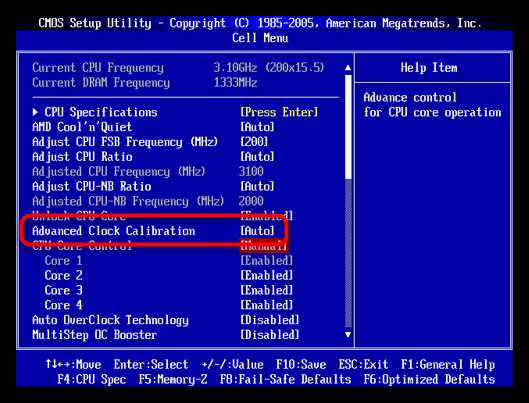
Современные процессоры Intel и AMD поддерживают технологию Hyper-Threading или SMT, создающую виртуальные ядра, удваивая логические потоки на каждом физическом ядре. Для некоторых задач, например, при точной настройке вычислительных нагрузок или специфическом программном обеспечении, активные виртуальные ядра могут снижать стабильность или вызывать повышенное энергопотребление.
Отключение виртуальных ядер позволяет операционной системе использовать только физические ядра, что в ряде случаев улучшает предсказуемость распределения задач и минимизирует накладные расходы на переключение контекста. Это особенно актуально для серверов с постоянной высокой нагрузкой или для профессиональных рабочих станций с критическими вычислительными процессами.
Перед отключением важно точно определить количество физических и виртуальных ядер. В Windows это можно сделать через «Диспетчер задач» или команду wmic cpu get NumberOfCores,NumberOfLogicalProcessors. В Linux команда lscpu покажет подробную информацию о потоках и ядрах.
Действия по отключению виртуальных ядер выполняются на уровне BIOS/UEFI или через системные настройки, и требуют внимательности: некорректные параметры могут привести к снижению производительности или проблемам с загрузкой системы. После изменений рекомендуется провести тестирование с помощью бенчмарков или нагрузочных утилит, чтобы убедиться в правильности конфигурации и стабильности работы.
Проверка количества виртуальных и физических ядер в системе
Для точного отключения виртуальных ядер необходимо определить, сколько физических и логических ядер задействовано в процессоре. В Windows открыть «Диспетчер задач» и перейти на вкладку «Производительность» – там указаны «Физические ядра» и «Логические процессоры». Альтернативно можно использовать команду wmic cpu get NumberOfCores,NumberOfLogicalProcessors, которая выведет количество физических и виртуальных ядер для каждого установленного CPU.
В Linux информация доступна через команду lscpu. Строки CPU(s) показывают общее количество потоков, а Core(s) per socket – количество физических ядер на каждом процессорном сокете. Для точной идентификации логических потоков можно использовать grep «processor» /proc/cpuinfo | wc -l.
Важно сопоставлять данные о физических ядрах с количеством логических: если количество логических потоков в два раза превышает физические ядра, значит активирована технология Hyper-Threading или SMT. Эта информация критична для корректного отключения виртуальных ядер через BIOS/UEFI или системные настройки.
Отключение виртуальных ядер через BIOS/UEFI
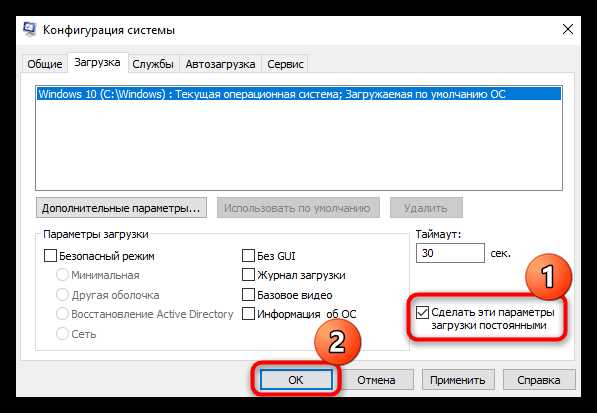
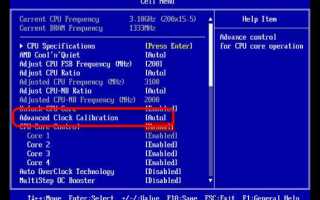
Для отключения виртуальных ядер необходимо войти в BIOS или UEFI до загрузки операционной системы. На большинстве материнских плат вход осуществляется нажатием Delete, F2 или F10 сразу после включения компьютера. В меню BIOS следует перейти в раздел, связанный с настройками процессора, обычно обозначаемый как Advanced CPU Configuration или CPU Features.
В этом разделе ищите опцию Hyper-Threading (для Intel) или SMT (для AMD). Чтобы отключить виртуальные ядра, установите значение Disabled. После изменения параметра необходимо сохранить настройки с помощью команды Save & Exit и перезагрузить систему. В некоторых BIOS/UEFI отключение виртуальных ядер может быть частью более широкой опции Logical Processor Count, где можно вручную задать количество активных потоков.
После отключения виртуальных ядер рекомендуется вернуться к операционной системе и проверить количество доступных логических процессоров через «Диспетчер задач» в Windows или команду lscpu в Linux. Это позволит убедиться, что изменения применились корректно и система использует только физические ядра.
Настройка процессора в Windows для отключения логических ядер
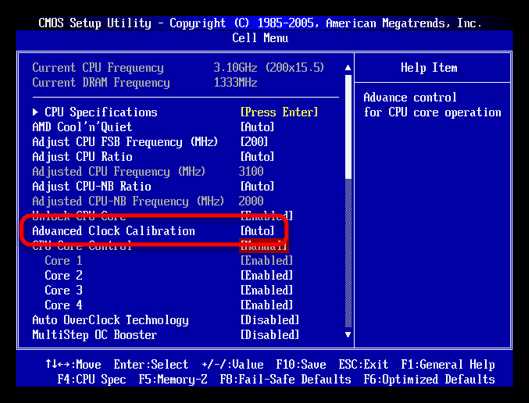
В Windows можно ограничить использование логических ядер без изменения BIOS, используя встроенные средства конфигурации загрузки и управления процессами. Это позволяет системе работать только с физическими ядрами.
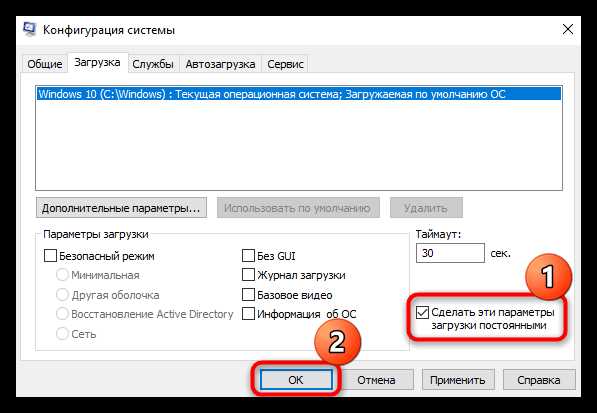
Для отключения логических ядер выполните следующие действия:
- Нажмите Win + R, введите msconfig и нажмите Enter.
- Перейдите на вкладку Загрузка и выберите Дополнительные параметры.
- В разделе Количество процессоров установите число равное количеству физических ядер вашего CPU.
- Нажмите ОК и затем Применить.
- Перезагрузите компьютер для применения изменений.
Для отдельных процессов можно использовать Диспетчер задач и ограничивать привязку потоков к конкретным ядрам:
- Откройте Диспетчер задач (Ctrl + Shift + Esc).
- Перейдите на вкладку Подробности.
- Щелкните правой кнопкой по нужному процессу и выберите Задать соответствие.
- Выберите только физические ядра, отключив виртуальные потоки.
После этих действий операционная система и выбранные процессы будут использовать только физические ядра, что снижает накладные расходы на управление логическими потоками и позволяет добиться стабильной работы под нагрузкой.
Использование командной строки для ограничения ядер
В Windows командная строка позволяет ограничить использование процессорных ядер для конкретного процесса с помощью встроенной утилиты start и параметра /affinity. Значение affinity задается в шестнадцатеричной форме, где каждый бит соответствует ядру: единица – ядро активно, ноль – отключено.
Пример запуска приложения на первых двух физических ядрах:
| Команда | Описание |
|---|---|
| start /affinity 3 notepad.exe | Запуск блокнота с использованием только ядра 0 и ядра 1. 3 в шестнадцатеричной форме = 11 в бинарной (два первых бита включены). |
| start /affinity 1 calc.exe | Запуск калькулятора только на ядре 0, остальные ядра отключены. |
Для постоянного ограничения можно создать ярлык с этой командой или использовать PowerShell:
| Команда PowerShell | Описание |
|---|---|
| Start-Process notepad.exe -ProcessorAffinity 3 | Запуск блокнота с ограничением на первые два физических ядра. |
| Start-Process calc.exe -ProcessorAffinity 1 | Запуск калькулятора только на ядре 0. |
Перед применением важно определить, какие ядра физические, чтобы не отключить необходимые потоки. Использование командной строки дает гибкий контроль над распределением ресурсов без изменения BIOS или системных настроек.
Отключение виртуальных ядер в Linux через конфигурацию ядра
В Linux виртуальные ядра можно отключить через параметры ядра или настройки процессора в системе. Для временного ограничения используйте boot parameter при загрузке: добавьте в строку загрузки ядра GRUB параметр maxcpus= с числом физических ядер. Например, если у процессора 8 физических ядер и включено Hyper-Threading, указываем maxcpus=8.
Редактирование параметров GRUB выполняется следующим образом:
- Откройте файл конфигурации: sudo nano /etc/default/grub.
- Найдите строку GRUB_CMDLINE_LINUX_DEFAULT и добавьте maxcpus=8.
- Сохраните изменения и обновите GRUB: sudo update-grub или sudo grub2-mkconfig -o /boot/grub2/grub.cfg в зависимости от дистрибутива.
- Перезагрузите систему.
Для динамического управления ядрами можно использовать cpu online/offline. Просмотр состояния всех ядер: cat /sys/devices/system/cpu/online, отключение конкретного виртуального ядра, например CPU 1: echo 0 | sudo tee /sys/devices/system/cpu/cpu1/online.
После изменений рекомендуется проверить количество активных ядер командой lscpu или htop, чтобы убедиться, что система использует только физические ядра, и нагрузка распределяется корректно.
Проверка результатов и тестирование производительности после изменений
После отключения виртуальных ядер важно убедиться, что система использует только физические ядра и работает стабильно. В Windows проверьте количество активных логических процессоров через «Диспетчер задач» на вкладке «Производительность» или выполните команду wmic cpu get NumberOfCores,NumberOfLogicalProcessors. В Linux используйте lscpu или htop, чтобы проверить количество активных потоков и убедиться, что виртуальные ядра отключены.
Для оценки влияния на производительность рекомендуется запускать бенчмарки и стресс-тесты:
- Windows: программы Prime95, Cinebench или CPU-Z Benchmark для измерения стабильности и производительности.
- Linux: утилиты stress-ng, sysbench или Phoronix Test Suite для оценки нагрузки на физические ядра.
Важно фиксировать показатели до и после изменений, включая среднее использование CPU, температуру и время выполнения задач. Если наблюдаются падения производительности или перегрев, необходимо скорректировать конфигурацию, например, оставить часть виртуальных ядер активными или изменить настройки BIOS/UEFI.
Вопрос-ответ:
Что такое виртуальные ядра и чем они отличаются от физических?
Виртуальные ядра создаются технологиями Hyper-Threading у Intel и SMT у AMD, позволяя одному физическому ядру обрабатывать два потока одновременно. Физическое ядро — это реальная вычислительная единица с собственными арифметико-логическими блоками и кэшем. Виртуальное ядро использует ресурсы физического ядра, распределяя задачи параллельно. Это может ускорять многопоточные программы, но не увеличивает реальную вычислительную мощность каждого физического ядра.
Как узнать, сколько физических и виртуальных ядер есть в моем процессоре?
В Windows откройте «Диспетчер задач», вкладку «Производительность», где указано количество физических и логических ядер. Альтернативно можно выполнить команду wmic cpu get NumberOfCores,NumberOfLogicalProcessors, чтобы получить точные значения. В Linux используйте lscpu — строка Core(s) per socket покажет физические ядра, а CPU(s) — общее количество потоков, включая виртуальные. Это позволяет определить, сколько потоков реально обрабатывает каждый физический процессорный блок.
Можно ли отключить виртуальные ядра без захода в BIOS?
Да, в Windows можно ограничить использование логических ядер через системные настройки. С помощью msconfig на вкладке «Загрузка» и дополнительных параметров указывается количество используемых процессоров. Также для отдельных приложений через «Диспетчер задач» задается соответствие процессу определенных ядер. Это позволяет ограничивать использование виртуальных потоков, не меняя настройки BIOS.
Как отключение виртуальных ядер влияет на производительность компьютера?
Отключение виртуальных ядер может повысить предсказуемость распределения задач и снизить нагрузку на кэш процессора, что полезно для специализированных вычислительных программ или серверных нагрузок. Для многопоточных приложений, рассчитанных на максимальное количество потоков, производительность может снизиться. Поэтому после изменений рекомендуется проводить тесты с помощью бенчмарков и стресс-тестов, чтобы оценить влияние на конкретные задачи.
Как проверить, что виртуальные ядра действительно отключены после настройки?
В Windows откройте «Диспетчер задач» и убедитесь, что количество логических процессоров соответствует числу физических ядер. В Linux используйте lscpu или htop, чтобы проверить активные потоки. Дополнительно можно запускать нагрузочные утилиты, например, stress-ng или Prime95, наблюдая распределение нагрузки по ядрам. Это помогает убедиться, что система использует только физические ядра и виртуальные потоки не задействованы.
Можно ли отключить виртуальные ядра на ноутбуке без риска для системы?
Да, отключение виртуальных ядер на ноутбуке возможно, но требует осторожности. Наиболее безопасный способ — через BIOS/UEFI: в разделе настроек процессора найдите опцию Hyper-Threading (Intel) или SMT (AMD) и установите Disabled. После этого сохраните изменения и перезагрузите компьютер. Важно помнить, что некоторые ноутбуки могут иметь ограничения в BIOS, и опция может быть недоступна. После изменений рекомендуется проверить количество активных ядер в Windows через «Диспетчер задач» или командой wmic cpu get NumberOfCores,NumberOfLogicalProcessors, а в Linux с помощью lscpu. Также стоит протестировать систему под нагрузкой, чтобы убедиться, что отключение виртуальных ядер не вызывает падений производительности или перегрева.

 Загрузка...