Содержание статьи
Автоматический перевод страниц в Chrome активируется по умолчанию для всех языков, отличных от системного. Это может приводить к искажениям контента, особенно на технических или специализированных ресурсах, где точность терминологии критична. Отключение функции позволяет полностью контролировать язык отображения и избегать ошибок в переводе.
В Chrome существует несколько уровней управления переводом: глобальные настройки браузера, управление отдельными языками и исключения для конкретных сайтов. Настройка каждого из этих уровней позволяет не только отключить автоматический перевод, но и сохранять возможность перевода по требованию, когда это действительно необходимо.
Ручное отключение автоматического перевода включает изменение параметров в разделе «Языки» через меню настроек, а также работу с уведомлениями о переводе, которые появляются в адресной строке. Эти методы обеспечивают быстрый доступ к настройкам без необходимости устанавливать дополнительные расширения и позволяют сохранять оригинальное форматирование страниц.
::contentReference[oaicite:0]{index=0}
Как отключить автоматический перевод в браузере Chrome
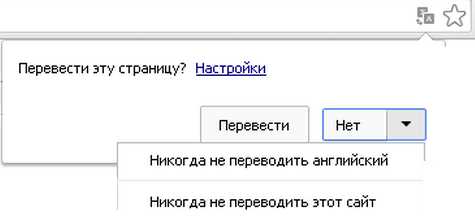
Чтобы полностью отключить автоматический перевод в Chrome, необходимо изменить настройки встроенного переводчика. Следуйте пошагово:
- Откройте Chrome и нажмите на три точки в правом верхнем углу браузера для доступа к меню.
- Выберите Настройки (или Settings).
- Перейдите в раздел Языки через меню Дополнительно → Языки.
- Найдите подраздел Языки и перевод и отключите опцию Предлагать перевод страниц, если их язык отличается от используемого.
- Если вы хотите отключить перевод для конкретных языков, нажмите Добавить языки, выберите нужный язык и снимите галочку Предлагать перевод.
Для полного контроля над переводом также можно:
- Очистить историю переводов, чтобы Chrome не запоминал прошлые выборы.
- Удалить расширения для перевода, если они установлены и автоматически активируются.
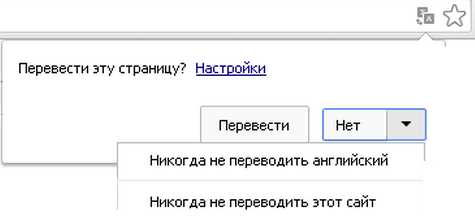
- Использовать флажок Никогда не переводить этот сайт в появляющемся уведомлении перевода для отдельных сайтов.
После выполнения этих действий Chrome перестанет автоматически предлагать перевод страниц, сохраняя только ручной запуск переводчика через контекстное меню.
::contentReference[oaicite:0]{index=0}
Открытие настроек перевода в Chrome
Чтобы управлять функцией автоматического перевода в Chrome, необходимо перейти к встроенным настройкам браузера, где собраны все параметры языка и перевода.
-
Откройте меню Chrome, нажав на три вертикальные точки в правом верхнем углу окна.
-
Выберите пункт Настройки.
-
В левом меню перейдите в раздел Языки. В новых версиях Chrome путь может выглядеть так: Настройки → Дополнительно → Языки.
-
В разделе «Языки» найдите блок Предложения перевода страниц. Здесь отображаются все включенные и отключенные опции перевода для конкретных языков.
Дополнительно можно управлять переводом для отдельных сайтов:
-
Нажмите на значок перевода в адресной строке при открытии страницы на иностранном языке.
-
В выпадающем меню выберите Настройки перевода для текущего сайта.
-
Выберите Никогда не переводить этот сайт или настройте автоматический перевод только для выбранного языка.
Эти действия позволяют быстро открыть и настроить перевод, сохраняя контроль над автоматическим переводом страниц без необходимости искать дополнительные расширения.
::contentReference[oaicite:0]{index=0}
Отключение предложения перевода для всех языков
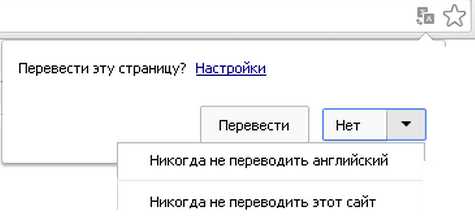
Чтобы полностью отключить предложение перевода в Google Chrome, откройте меню браузера через три точки в правом верхнем углу и выберите «Настройки».
Перейдите в раздел «Языки» через «Дополнительные настройки» → «Языки». Здесь отображается список всех добавленных языков и опция «Предлагать перевод страниц, если язык отличается от используемого». Снимите галочку с этой опции.
После этого Chrome перестанет автоматически предлагать перевод любых страниц вне зависимости от их языка. Изменения применяются сразу без необходимости перезапуска браузера.
Если на каком-либо сайте предложение перевода появлялось раньше, оно больше не будет отображаться, но можно вернуть возможность перевода вручную через контекстное меню правой кнопкой мыши → «Перевести на русский» при необходимости.
Для полного контроля также можно управлять индивидуальными языками в списке «Языки», отключая предложение перевода для каждого отдельно. Это позволяет сохранить перевод для выбранных языков и блокировать для всех остальных.
::contentReference[oaicite:0]{index=0}
Выключение перевода конкретного языка
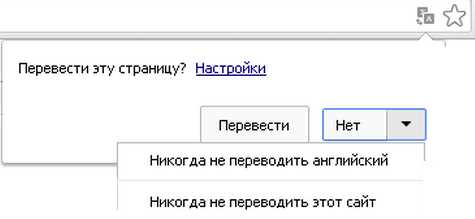
Чтобы отключить автоматический перевод для определённого языка в Chrome, откройте настройки браузера и перейдите в раздел «Языки». Нажмите «Настройки языка» или «Языки и ввод». В списке доступных языков выберите язык, для которого не нужен перевод, и активируйте опцию «Никогда не переводить этот язык». После этого Chrome не будет предлагать перевод страниц на выбранном языке, сохраняя оригинальный текст.
Если язык отсутствует в списке, добавьте его через кнопку «Добавить языки», отметьте нужный язык и примените настройку «Никогда не переводить». Изменения сохраняются автоматически и распространяются на все будущие сессии браузера.
Для уже открытых страниц с выбранным языком необходимо обновить вкладку, чтобы настройки вступили в силу. При необходимости можно управлять списком исключений, возвращаясь в настройки языка и удаляя или добавляя языки для отключения перевода.
::contentReference[oaicite:0]{index=0}
Управление исключениями сайтов из перевода
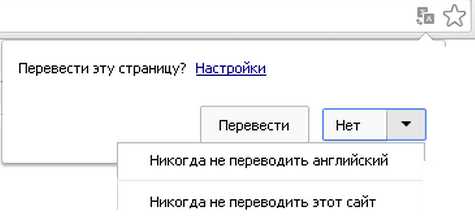
Чтобы исключить сайт из автоматического перевода в Chrome, откройте страницу сайта, кликните на значок перевода в адресной строке и выберите «Никогда не переводить этот сайт». Домен будет добавлен в список исключений, и браузер перестанет предлагать перевод для всех страниц на этом сайте.
Для управления исключениями откройте «Настройки» → «Языки» → «Язык» → «Настройки перевода». Здесь отображаются все сайты с отключённым переводом. Можно удалить домен из списка, нажав на крестик рядом с адресом, либо добавить новый вручную, указав URL.
Исключения применяются ко всем поддоменам. Например, добавление «example.com» блокирует перевод страниц «www.example.com», «blog.example.com» и других поддоменов. Это удобно для сайтов с корпоративной документацией, где автоматический перевод изменяет форматирование или термины.
Список исключений синхронизируется между устройствами при включённой синхронизации Google-аккаунта. После обновлений браузера или сброса настроек исключения могут очищаться, поэтому для критичных сайтов рекомендуется проверять список после обновлений.
Для детального контроля можно использовать консоль разработчика (Ctrl+Shift+I) и определить элементы страницы, вызывающие предложение перевода. Это позволяет локально отключить перевод отдельных разделов без запрета перевода всего домена.
::contentReference[oaicite:0]{index=0}
Удаление сохранённых настроек перевода
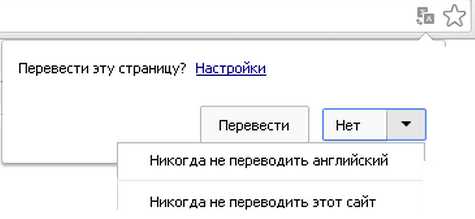
В Chrome настройки автоматического перевода для конкретных языков сохраняются отдельно от истории просмотров. Для их удаления откройте меню браузера и перейдите в «Настройки» → «Языки». В разделе «Языки» нажмите на три точки рядом с нужным языком и выберите «Удалить из списка предпочтительных языков» или «Никогда не переводить этот язык».
Если ранее вы отклоняли предложение перевода для определённого сайта, это решение также сохраняется. Для сброса этих настроек в разделе «Языки» откройте «Настройки сайтов» → «Языки» и удалите конкретные домены из списка исключений. После этого Chrome снова будет предлагать перевод для этих сайтов.
Для массовой очистки всех сохранённых настроек перевода можно использовать удаление данных сайта: откройте «Настройки» → «Конфиденциальность и безопасность» → «Файлы cookie и другие данные сайтов» → «Просмотреть все файлы cookie и данные сайтов». В поиске введите «translate» и удалите все совпадения. Это сбросит автоматические предпочтения перевода и откроет возможность заново настраивать его для любых языков и сайтов.
После удаления сохранённых данных рекомендуется перезапустить браузер, чтобы изменения вступили в силу и предложения перевода появлялись корректно.
::contentReference[oaicite:0]{index=0}
Использование расширений для контроля перевода
ImTranslator предлагает более детальный контроль: можно полностью блокировать всплывающие подсказки перевода, настроить сочетания клавиш для перевода выделенного текста и указать список доменов, где перевод не будет применяться.
Google Translate Extension позволяет отключать автоматическое предложение перевода для выбранных языков, а также интегрируется с контекстным меню, чтобы инициировать перевод только по запросу пользователя.
При установке любого расширения важно проверять настройки «разрешения на доступ к сайтам». Ограничение доступа только к нужным доменам повышает безопасность и предотвращает непреднамеренный сбор данных.
Для точного контроля перевода рекомендуется комбинировать расширения с внутренними настройками Chrome: отключить «Предлагать перевод страниц» и использовать расширение для выборочного перевода. Это позволяет полностью управлять процессом и исключает нежелательные автоматические переводы.
::contentReference[oaicite:0]{index=0}
Проверка работы отключенного перевода на страницах
После отключения автоматического перевода в Chrome важно убедиться, что браузер корректно применяет настройки на всех типах страниц. Для этого откройте несколько сайтов на иностранных языках, включая HTML-страницы, PDF-документы в браузере и динамические веб-приложения. Обратите внимание на отсутствие всплывающих подсказок с предложением перевода.
Если вы ранее добавляли сайты в исключения для перевода, убедитесь, что они сохраняют статус «не переводить» при повторном посещении. Это можно проверить через меню настроек Chrome: Настройки → Языки → Предлагать перевод страниц. Значение должно быть выключено, а список исключений – актуален.
Для детальной проверки создайте таблицу с тестовыми страницами, чтобы систематизировать результаты:
| URL страницы | Язык страницы | Предложение перевода | Комментарий |
|---|---|---|---|
| https://example.fr | Французский | Нет | Автоматический перевод отключен корректно |
| https://example.es | Испанский | Нет | Всплывающие уведомления не отображаются |
| https://example.jp | Японский | Нет | Страница загружается без запроса перевода |
Для динамических сайтов с подгружаемым контентом используйте инструменты разработчика (F12) и проверяйте изменения DOM после загрузки новых блоков текста. Если Chrome предлагает перевод после добавления новых элементов, сбросьте кеш и проверьте настройки снова.
Регулярная проверка через таблицу помогает выявить исключения, которые могут возникнуть при обновлениях браузера или расширений, влияющих на работу перевода.
::contentReference[oaicite:0]{index=0}
Вопрос-ответ:
Почему Chrome постоянно предлагает переводить страницы на другие языки и как это остановить?
Браузер Chrome по умолчанию распознает страницы на иностранном языке и предлагает их перевести. Если эта функция мешает, её можно отключить в настройках. Для этого нужно открыть меню, выбрать «Настройки», перейти в раздел «Языки» и отключить опцию «Предлагать перевод страниц». После этого Chrome перестанет автоматически показывать окно перевода.
Можно ли отключить автоматический перевод только для конкретного языка, а не для всех?
Да, Chrome позволяет настроить перевод по языкам. В настройках языка есть список, где можно выбрать конкретный язык и выключить для него предложение перевода. Например, если вы не хотите, чтобы Chrome предлагал перевод страниц на английский, достаточно найти английский в списке и отключить для него соответствующую опцию.
После отключения перевода страницы все еще предлагают перевод. В чем может быть проблема?
Иногда даже после отключения функции Chrome продолжает предлагать перевод, если настройки синхронизируются с аккаунтом Google или если в браузере открыта страница с настройками старой версии. Чтобы исправить это, рекомендуется проверить настройки на всех устройствах, где используется аккаунт, а также перезапустить браузер. Также полезно очистить кэш и файлы cookie.
Можно ли полностью убрать значок перевода с панели адреса?
Да, если отключить функцию перевода в настройках, значок с предложением перевода исчезнет с панели инструментов. Для этого нужно зайти в «Настройки» → «Языки» и выключить «Предлагать перевод страниц». После перезапуска браузера значок больше не будет появляться при открытии страниц на иностранных языках.
Как вернуть предложение перевода, если я его случайно отключил?
Если предложение перевода было отключено, его можно восстановить. Для этого нужно открыть настройки Chrome, перейти в раздел «Языки» и снова включить опцию «Предлагать перевод страниц». После этого браузер снова будет автоматически предлагать перевод страниц на тех языках, которые не совпадают с выбранным основным языком интерфейса.
Как полностью отключить функцию автоматического перевода страниц в Chrome?
Чтобы отключить автоматический перевод, откройте настройки браузера и найдите раздел «Языки». В нём нужно отключить опцию «Предлагать перевод страниц, если язык отличается от используемого». После этого Chrome больше не будет предлагать перевод веб-страниц автоматически, и вы сможете самостоятельно решать, нужно ли переводить конкретную страницу.
Можно ли оставить перевод для некоторых языков, но отключить для остальных?
Да, в настройках языков есть возможность настроить поведение отдельно для каждого языка. Например, можно оставить включённым перевод с английского, но отключить для других языков. Для этого рядом с нужным языком нажмите на три точки и выберите «Предлагать перевод» или «Никогда не переводить». Таким образом браузер будет автоматически предлагать перевод только для выбранных языков.

 Загрузка...