Содержание статьи
Голосовой помощник в телевизорах LG на базе webOS активируется не только по нажатию кнопки микрофона, но и при некоторых сценариях использования пульта, что нередко приводит к самопроизвольным подсказкам и всплывающим уведомлениям. Особенно часто это замечают владельцы моделей с пультом Magic Remote, где микрофон встроен по умолчанию и всегда готов к приёму команд.
Отключение голосового управления актуально, если телевизор используется пожилыми людьми, детьми или подключён к внешним устройствам (приставкам, консолям), где голосовые функции не применяются. Кроме того, деактивация ассистента снижает количество фоновых запросов к серверам LG и исключает случайную активацию микрофона при просмотре контента.
В зависимости от версии webOS (4.0–23) и региона продаж, параметры голосового помощника могут находиться в разных разделах меню: от настроек специальных возможностей до конфигурации ИИ-сервисов и соглашений пользователя. Важно учитывать, что простое отключение микрофона на пульте не всегда полностью блокирует голосовые функции – для стабильного результата требуется изменить системные настройки телевизора.
Ниже разобраны проверенные способы отключения голосового помощника LG: через меню настроек, параметры конфиденциальности и управление сервисами искусственного интеллекта. Каждый вариант подходит для конкретных моделей и позволяет полностью убрать голосовое управление без влияния на работу других функций телевизора.
Где в меню LG WebOS находится настройка голосового управления
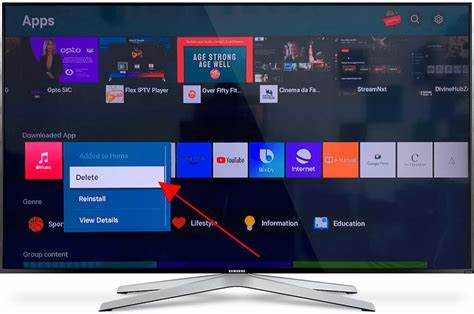
Настройка голосового управления в телевизорах LG с WebOS находится в системных параметрах, доступных через главное меню. Для входа нажмите кнопку Home (домик) на пульте, затем выберите пункт «Настройки» (значок шестерёнки) и перейдите в раздел «Все настройки».
В зависимости от версии WebOS путь может незначительно отличаться, но ключевой раздел всегда связан с параметрами управления и ассистентов. В актуальных версиях WebOS (5.0 и выше) нужный пункт расположен по пути: «Все настройки» → «Общие» → «Голосовое управление» или «Голосовые сервисы».
Если телевизор поддерживает LG ThinQ AI, параметры могут находиться в разделе «Общие» → «AI-сервисы» → «Голосовое управление». Именно здесь можно отключить реакцию на голосовые команды, микрофон в пульте Magic Remote и связанные сервисы распознавания речи.
Для моделей с интеграцией сторонних ассистентов (Google Assistant, Amazon Alexa) дополнительные переключатели размещаются в подпункте «Управление голосовыми помощниками». Отключение каждого ассистента выполняется отдельно, иначе телевизор продолжит принимать голосовые команды через активный сервис.
Если пункт голосового управления отсутствует, необходимо проверить региональные настройки: «Все настройки» → «Общие» → «Местоположение» → «Страна обслуживания». При выборе неподдерживаемого региона голосовые функции скрываются или работают некорректно.
После изменения параметров рекомендуется перезагрузить телевизор, чтобы отключение голосового управления применилось ко всем системным службам WebOS.
Как отключить распознавание голоса через пульт Magic Remote
Распознавание голоса в телевизорах LG активируется через кнопку с иконкой микрофона на пульте Magic Remote и работает даже без запуска отдельного приложения. Для его полного отключения необходимо изменить системные параметры телевизора, а не настройки самого пульта.
Откройте главное меню и перейдите в раздел Настройки, затем выберите Все настройки → Общие → Голос. В моделях на webOS 22 и новее этот пункт может называться Голосовые сервисы.
Отключите параметр Распознавание голоса или Голосовое управление. После этого телевизор перестанет обрабатывать команды, поступающие с микрофона пульта, даже при нажатии кнопки голосового ввода.
Дополнительно рекомендуется зайти в раздел Политика конфиденциальности и снять галочки с пунктов, связанных с обработкой голосовых данных и улучшением сервиса распознавания речи. Это блокирует передачу аудиофрагментов на серверы LG.
Если пункт голосовых настроек недоступен, убедитесь, что выбран регион, поддерживающий голосовые функции. После смены региона и перезагрузки телевизора параметры отключения становятся активными.
Физически отключить микрофон в Magic Remote невозможно, однако при деактивации голосовых сервисов кнопка микрофона теряет функциональность и не инициирует запись звука.
Отключение голосового помощника LG ThinQ AI в системных настройках
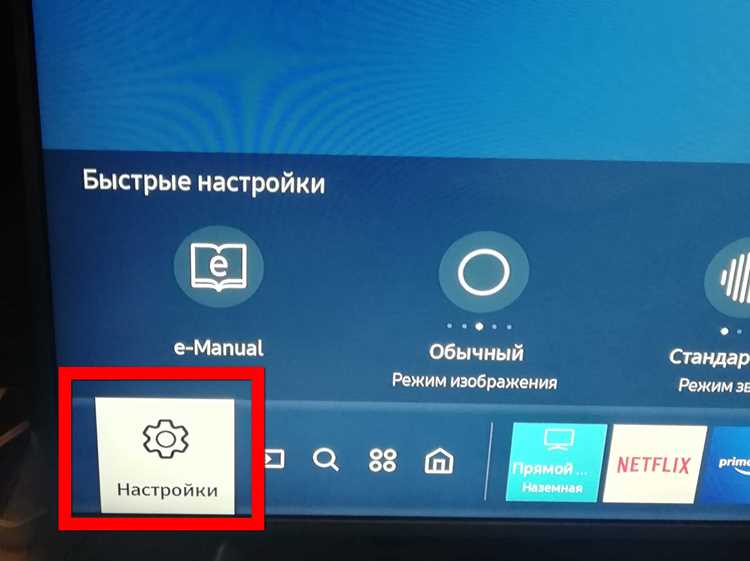
Голосовой помощник LG ThinQ AI управляется через системное меню телевизора и может быть полностью деактивирован без сброса настроек или отключения интернета. Алгоритм действий зависит от версии webOS, однако логика меню сохраняется.
Отключение выполняется через раздел настроек, отвечающий за голосовое управление и интеллектуальные функции. После деактивации телевизор перестаёт реагировать на голосовые команды, кнопку микрофона на пульте и фоновое распознавание речи.
Последовательность шагов для большинства моделей LG Smart TV:
1. Нажмите кнопку Settings (шестерёнка) на пульте.
2. Перейдите в Все настройки → Общие.
3. Откройте раздел AI-службы или LG ThinQ.
4. Выберите пункт Голосовой помощник или Голосовое управление.
5. Переведите переключатель в положение Выкл.
На некоторых версиях webOS дополнительные параметры находятся глубже – в настройках конфиденциальности или голосового ввода.
| Версия webOS | Путь в меню | Что отключается |
|---|---|---|
| webOS 4.5 | Общие → AI-службы → Голосовое управление | Команды через микрофон пульта |
| webOS 5.0 | Общие → LG ThinQ → Голосовой помощник | Распознавание речи и подсказки |
| webOS 6.0+ | Общие → Конфиденциальность → Голосовой ввод | Фоновое прослушивание |
Если пункт отключения недоступен, необходимо проверить язык системы: голосовой помощник активен только для поддерживаемых регионов. Установка русского языка иногда скрывает часть голосовых функций, но не отключает их полностью.
Для максимального эффекта рекомендуется дополнительно отключить пункт Сбор голосовых данных в разделе конфиденциальности. Это предотвращает передачу аудиозаписей на серверы LG и снижает нагрузку на систему.
После изменения параметров перезагрузка телевизора не требуется – настройки применяются мгновенно.
Как выключить голосовой поиск в приложениях и браузере телевизора
В телевизорах LG на webOS голосовой поиск может работать отдельно от общего голосового помощника – внутри приложений (YouTube, IVI, Okko) и во встроенном браузере. Отключение выполняется в нескольких местах.
Отключение голосового поиска в системных настройках webOS
- Нажмите кнопку Settings (шестерёнка) на пульте.
- Откройте Все настройки → Общие → AI-сервисы.
- Перейдите в раздел Голосовое распознавание.
- Выключите параметры:
- «Голосовой поиск»
- «Распознавание голоса»
После этого система перестаёт обрабатывать голосовые запросы, включая вызов поиска в интерфейсе приложений.
Отключение микрофона в пульте Magic Remote
- Если используется Magic Remote, голосовой поиск активируется нажатием кнопки с микрофоном.
- При отсутствии отдельного переключателя в настройках рекомендуется:
- не нажимать кнопку микрофона;
- или использовать универсальный ИК-пульт без микрофона.
Настройки голосового поиска в приложениях
- YouTube:
- Откройте приложение → Настройки → Поиск.
- Отключите использование голосового ввода, если пункт доступен.
- Онлайн-кинотеатры (IVI, Kion, Wink, Okko):
- В большинстве случаев используют системный голосовой ввод webOS.
- При выключенном распознавании голоса в настройках телевизора микрофон в приложениях не активируется.
Отключение голосового поиска во встроенном браузере LG
- Запустите Веб-браузер.
- Откройте меню браузера (три точки или кнопка вверх).
- Перейдите в Настройки → Конфиденциальность.
- Запретите доступ к микрофону для браузера.
Если пункт недоступен, браузер автоматически теряет доступ к микрофону после отключения голосового распознавания в системных настройках.
Дополнительная рекомендация
- Проверьте раздел Общие → Конфиденциальность → Разрешения приложений.
- Отключите доступ к микрофону для всех приложений, где он не требуется.
Такая комбинация настроек полностью исключает активацию голосового поиска в интерфейсе телевизора, приложениях и браузере.
Отключение микрофона телевизора LG на уровне устройства
Для полного отключения микрофона на телевизорах LG с поддержкой голосового управления используйте физическую кнопку или настройку системы. На большинстве моделей кнопка отключения микрофона расположена на пульте ДУ: удерживание кнопки Microphone Off в течение 2–3 секунд деактивирует все голосовые функции.
В моделях с интегрированным микрофоном на корпусе телевизора необходимо нажать соответствующую аппаратную кнопку отключения микрофона. После этого индикатор микрофона на панели перестанет гореть.
Если кнопки отсутствуют, доступ к отключению микрофона осуществляется через меню: откройте Настройки → Все настройки → Общие → Безопасность и ограничения → Микрофон и переключите опцию в положение Выключено. Это блокирует передачу звука в сервисы LG ThinQ и сторонние приложения.
Для гарантированного отключения микрофона можно использовать физическое перекрытие или отсоединение кабеля, если модель позволяет извлекать микрофонный модуль. Этот метод исключает любые программные обходы и полностью прекращает запись звука.
После внесения изменений рекомендуется перезагрузить телевизор для применения настроек. Убедитесь, что в меню микрофон отображается как выключен, а голосовые команды не реагируют на нажатие кнопок.
Как убрать подсказки и голосовые ответы ассистента LG
Для отключения подсказок и голосовых ответов ассистента LG необходимо выполнить следующие шаги в настройках телевизора:
- Откройте главное меню и перейдите в раздел Настройки.
- Выберите пункт Все настройки, затем откройте раздел Общие.
- Перейдите в подраздел Голосовой помощник или AI Service (название может различаться в зависимости от модели и версии прошивки).
- Отключите опцию Голосовые ответы или Voice Feedback.
- Снимите галочку с пункта Показывать подсказки или Show Hints, чтобы ассистент не отображал визуальные подсказки на экране.
Если в меню нет явной опции отключения подсказок:
- Отключите Интеллектуальные функции полностью – это уберет голосовые ответы и подсказки, но сохранит возможность ручного поиска и управления.
- Проверяйте наличие обновлений прошивки: иногда производитель добавляет отдельные переключатели для подсказок в новых версиях.
После изменения настроек рекомендуется перезагрузить телевизор, чтобы новые параметры вступили в силу. Проверяйте работу ассистента через кнопку микрофона на пульте: при правильной конфигурации голосовые ответы и подсказки не должны появляться.
Что делать, если голосовой помощник включается снова после обновления
После обновления прошивки телевизора LG встроенный голосовой помощник может активироваться автоматически из-за сброса настроек. Первым шагом проверьте версию ПО в разделе Настройки → Общие → О программе. Если обновление было недавно, убедитесь, что установлена последняя стабильная версия, так как бета-версии иногда возвращают стандартные настройки.
Для постоянного отключения голосового помощника зайдите в Настройки → Все настройки → Общие → Голосовые функции и деактивируйте опцию LG Voice или AI Voice Recognition. После этого перезагрузите телевизор, чтобы изменения вступили в силу.
Если помощник всё равно включается, создайте новую учетную запись пользователя в телевизоре и отключите голосовой ввод в этой учетной записи. Иногда системные профили сохраняют предыдущие настройки, что вызывает повторную активацию.
Дополнительно проверьте раздел Настройки → Конфиденциальность → Данные голосового управления и удалите все сохранённые голосовые данные. Это предотвращает автоматический запуск помощника на основе старых команд.
В случае повторяющихся проблем рекомендуется сброс телевизора к заводским настройкам через Настройки → Общие → Сброс к заводским настройкам, после чего сразу отключите голосовой помощник перед подключением к интернету, чтобы обновления не возвращали его автоматически.
Вопрос-ответ:
Как полностью отключить голосовой помощник на телевизоре LG?
Чтобы выключить голосовой помощник, нужно открыть меню настроек телевизора, перейти в раздел «Все настройки» → «Общие» → «Голосовой помощник» и перевести его в состояние «Выключено». После этого функции управления голосом перестанут работать, и телевизор не будет реагировать на команды. Если у вас старая модель, пункт меню может называться «AI Service» или «ThinQ AI».
Почему телевизор LG продолжает реагировать на голос после выключения помощника?
В некоторых моделях команды могут оставаться активными через встроенные приложения или обновления. Проверьте, отключены ли все функции, связанные с голосом, включая сторонние приложения вроде YouTube или Netflix. Также стоит перезагрузить телевизор после изменения настроек — иногда изменения вступают в силу только после перезапуска.
Можно ли отключить голосовой помощник только для определённых приложений?
Да, на современных телевизорах LG есть возможность ограничить работу голосового помощника только для конкретных приложений. Для этого зайдите в «Настройки» → «Все настройки» → «Общие» → «Голосовой помощник» и выберите раздел «Приложения с доступом к голосу». Здесь можно убрать разрешение для отдельных программ, не отключая функцию полностью.
Как отключить голосовой помощник на старых моделях LG без меню ThinQ AI?
На старых моделях, где нет интерфейса ThinQ AI, нужно зайти в «Настройки» → «Общие» → «AI Service» или «Voice Recognition». Там можно перевести опцию в положение «Выключено». Иногда также требуется отключить микрофон на пульте дистанционного управления, если он встроен.
Нужна ли перезагрузка телевизора после выключения голосового помощника?
Да, в большинстве случаев после изменения настроек требуется перезагрузить телевизор. Это позволяет системе полностью прекратить работу голосовых функций. После перезапуска помощник больше не будет реагировать на команды, и индикаторы активации голоса обычно исчезают с экрана.

 Загрузка...