Содержание статьи
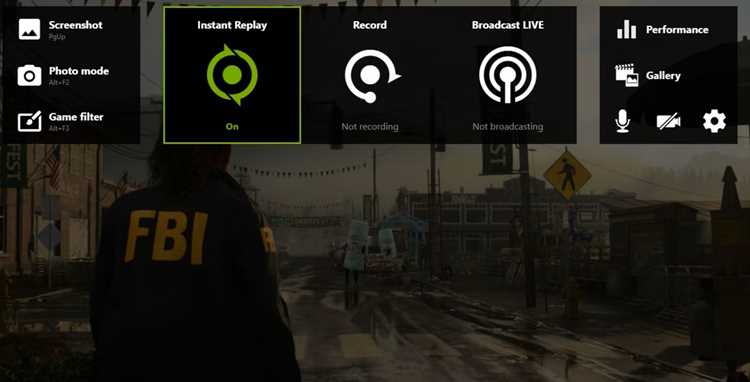
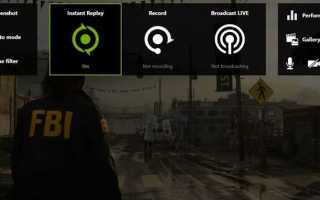
ShadowPlay – это функция программы GeForce Experience, которая позволяет записывать видео, стримить и создавать скриншоты во время игр. Несмотря на свою полезность, многие пользователи хотят отключить ее по разным причинам, включая снижение нагрузки на систему или приватность. Отключение этой функции не занимает много времени и в большинстве случаев достаточно нескольких простых шагов.
Для начала необходимо открыть GeForce Experience и убедиться, что у вас установлена последняя версия программы. После этого перейдите в настройки программы, где будет доступна опция отключения ShadowPlay. Важно помнить, что данная функция активируется автоматически, когда вы запускаете игру, и может потреблять значительные ресурсы системы, что может быть критично для пользователей с ограниченными мощностями ПК.
Чтобы отключить ShadowPlay, перейдите в раздел «Общие» в настройках GeForce Experience. Там найдите параметр «Инструменты NVIDIA» и переключите его в положение «Отключить». Также можно использовать комбинацию клавиш Alt + Z, чтобы сразу попасть в панель управления ShadowPlay и выключить запись или другие активные функции.
Кроме того, для тех, кто не хочет полностью отключать функционал, есть возможность настроить его так, чтобы он не включался автоматически. Для этого нужно зайти в настройки GeForce Experience и в разделе «ShadowPlay» отключить опцию автозапуска. Это позволит избежать лишней нагрузки на вашу систему в моменты, когда запись не нужна.
::contentReference[oaicite:0]{index=0}
Как отключить ShadowPlay в GeForce Experience
Для того чтобы отключить ShadowPlay в GeForce Experience, выполните несколько простых шагов:
1. Откройте приложение GeForce Experience. Для этого кликните на иконку программы в системном трее или запустите через меню Пуск.
2. В верхнем правом углу окна нажмите на значок профиля и выберите «Настройки».
3. Перейдите на вкладку «Общие». Здесь вы найдете раздел «Инструменты». Найдите опцию «Использовать Share» (она отвечает за работу ShadowPlay) и отключите ее.
4. Вы также можете отключить горячие клавиши для захвата видео и скриншотов, чтобы избежать случайных запусков ShadowPlay во время игры.
5. Если вы хотите полностью отключить запись, вернитесь в настройки GeForce Experience и выключите все связанные с этим функции, включая «Запись» и «Фоновая запись».
6. Если требуется, можно также закрыть приложение GeForce Experience, чтобы ShadowPlay не запускался в фоновом режиме.
Открытие GeForce Experience и вход в аккаунт
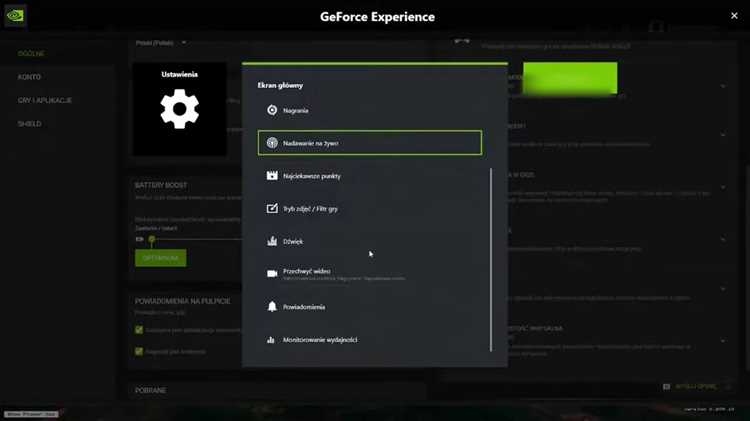
Для начала работы с GeForce Experience откройте программу. Если она не установлена, скачайте её с официального сайта NVIDIA и следуйте инструкциям по установке. После запуска GeForce Experience, на экране появится окно с запросом на вход в учетную запись NVIDIA.
Если у вас уже есть аккаунт, нажмите на кнопку Войти, введите логин и пароль, указанные при регистрации. В случае, если вы забыли пароль, используйте опцию Забыли пароль? для восстановления доступа через email.
Если аккаунта нет, выберите Зарегистрироваться и создайте новый аккаунт. Для этого потребуется указать адрес электронной почты, придумать пароль и подтвердить свою личность через ссылку, отправленную на почту.
После успешного входа, GeForce Experience предложит обновить драйвера видеокарты, если они устарели. Рекомендуется выполнить обновление, чтобы обеспечить максимальную производительность и совместимость с последними играми и приложениями.
Переход в настройки программы
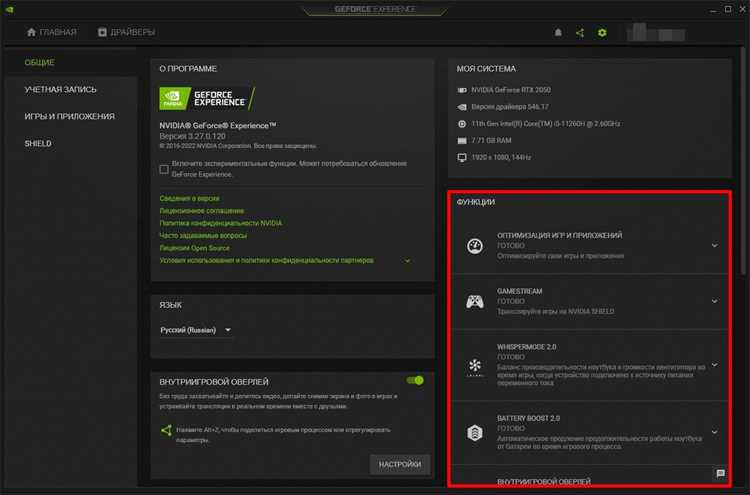
Чтобы отключить ShadowPlay в GeForce Experience, начните с открытия программы. Для этого найдите иконку GeForce Experience в системном трее (в нижнем правом углу экрана) и кликните по ней. Если иконки нет, запустите программу через меню «Пуск».
После запуска GeForce Experience, перейдите в верхний правый угол и нажмите на иконку в виде вашего профиля. В появившемся меню выберите «Настройки» (иконка шестерёнки).
Теперь вы окажетесь в окне настроек программы, где необходимо перейти в раздел «Общие». Это главный раздел для управления функциями, связанными с работой GeForce Experience.
- В разделе «Общие» найдите пункт «Ожидание горячих клавиш».
- Чтобы отключить ShadowPlay, откройте меню с дополнительными настройками и найдите пункт, относящийся к записи экрана или стримингу.
- Отключите функцию, установив переключатель в положение «выключено».
После этого ShadowPlay будет отключён, и вы больше не будете случайно записывать или транслировать игровой процесс.
::contentReference[oaicite:0]{index=0}
Поиск и отключение функции ShadowPlay
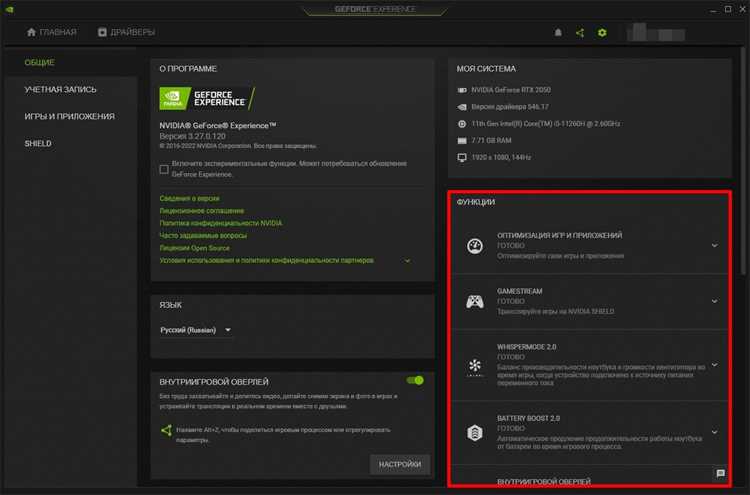
Чтобы отключить ShadowPlay в GeForce Experience, откройте саму программу. Перейдите в настройки, нажав на значок шестерёнки в верхнем правом углу интерфейса. В меню настроек выберите вкладку «Общие» (General).
В разделе «Общие» найдите опцию «ShadowPlay» или «NVIDIA Share» (в зависимости от версии GeForce Experience). Выключите переключатель рядом с этой функцией, чтобы деактивировать её.
Если вы не видите этой опции, убедитесь, что у вас установлены актуальные драйвера для видеокарты. В некоторых случаях функция может быть скрыта из-за некорректной установки драйверов. Для этого зайдите на сайт NVIDIA и обновите драйвера до последней версии.
Для дополнительного контроля над функцией можно открыть меню «Подключения» в GeForce Experience и отключить автоматическое включение ShadowPlay при запуске игры или системы.
Если проблема сохраняется, перезапустите GeForce Experience и проверьте, исчезла ли иконка ShadowPlay на панели задач. Если иконка всё ещё присутствует, попробуйте вручную завершить процесс через диспетчер задач Windows.
Отключение горячих клавиш для записи экрана
Если вы хотите отключить горячие клавиши, используемые для записи экрана в GeForce Experience, выполните следующие шаги:
- Откройте программу GeForce Experience.
- Перейдите в раздел Настройки, щелкнув по значку шестеренки в верхнем правом углу.
- В меню настроек выберите вкладку Общие.
- Пролистайте вниз до раздела Горячие клавиши.
- Найдите опцию Запись и отключите горячие клавиши, установив значение «Нет» для комбинации клавиш.
Теперь горячие клавиши для начала записи экрана будут отключены. Это особенно полезно, если вы не хотите случайно запустить запись или предпочитаете использовать другие способы управления.
Отключение записи игр в фоновом режиме
В GeForce Experience функция записи игр в фоновом режиме (ShadowPlay) может использовать значительные ресурсы системы. Если вам не требуется постоянная запись игрового процесса, вы можете отключить эту функцию для повышения производительности. Вот несколько шагов, которые помогут вам отключить эту опцию.
1. Откройте GeForce Experience и перейдите в настройки, нажав на значок шестерёнки в верхнем правом углу окна.
2. В меню настроек выберите раздел «Общие» и прокрутите вниз до параметра «Запись в фоновом режиме».
3. Убедитесь, что ползунок, отвечающий за фоновую запись, находится в положении «Отключено».
4. Также стоит проверить, не включены ли другие функции записи, такие как «Инструменты игры» или «Режим охвата», которые также могут работать в фоновом режиме. Эти параметры можно отключить в разделе «Видеозапись».
Кроме того, рекомендуется отключить автоматическое включение записи при старте игры. Для этого откройте раздел «Гармония» в настройках и уберите галочку с опции «Автоматически записывать игру при запуске». Это предотвратит начало записи без вашего ведома.
| Шаг | Действие |
|---|---|
| 1 | Откройте настройки GeForce Experience. |
| 2 | Перейдите в раздел «Общие» и отключите фоновую запись. |
| 3 | Проверьте настройки «Инструментов игры» и «Режима охвата». |
| 4 | Отключите автоматическое начало записи при запуске игры. |
Теперь ваша система будет работать более эффективно, не тратя ресурсы на запись игрового процесса. Это особенно полезно для владельцев ПК с ограниченными мощностями или для тех, кто не использует функцию записи регулярно.
::contentReference[oaicite:0]{index=0}
Удаление и деактивация функции Share
Для отключения функции Share в GeForce Experience, выполните следующие шаги:
1. Откройте GeForce Experience и перейдите в настройки, нажав на значок шестеренки в верхнем правом углу.
2. В разделе «Общие» найдите опцию «Share» и выключите её. Это отключит возможность записи и стриминга.
3. Для полного удаления функции, необходимо перейти в папку с установкой GeForce Experience (обычно это «C:\Program Files\NVIDIA Corporation\GeForce Experience»), и вручную удалить файл «nvspcaps64.dll», который отвечает за функциональность Share.
4. После удаления файла перезагрузите компьютер. Функция будет окончательно деактивирована.
Для предотвращения автоматического включения функции после обновлений, отключите соответствующие опции в настройках автоматических обновлений GeForce Experience.
Проверка статуса отключения ShadowPlay
Для проверки статуса отключения ShadowPlay откройте приложение GeForce Experience и убедитесь, что оно запущено. Перейдите в раздел «Настройки» (иконка шестерёнки в верхнем правом углу). В меню настроек найдите раздел «Общие» и проверьте состояние опции «Сохранение игрового процесса» или «ShadowPlay». Если этот параметр выключен, то ShadowPlay отключен.
Другим способом является использование горячих клавиш, заданных для включения ShadowPlay. Если при нажатии на клавишу для начала записи не происходит никаких действий, значит, ShadowPlay отключен. Также проверьте, что индикатор записи не активен в правом верхнем углу экрана.
Если эти методы не дали точного результата, вы можете проверить настройки в самой операционной системе. Зайдите в «Диспетчер задач» и найдите процесс «NVIDIA ShadowPlay» или «NVIDIA GeForce Experience». Если процесс не запущен, значит, функционал отключён. В случае, если процесс всё ещё активен, возможно, необходимо повторно проверить настройки в GeForce Experience.
После проверки всех этих шагов можно быть уверенным, что ShadowPlay отключён или продолжает работать в фоновом режиме, если его не удаётся деактивировать через стандартные интерфейсы. В случае возникновения проблем с полным отключением, стоит обратиться к обновлениям драйверов или переустановке GeForce Experience.
::contentReference[oaicite:0]{index=0}
Решение проблем с отключением ShadowPlay
Если после попытки отключить ShadowPlay в GeForce Experience функция продолжает работать, выполните следующие шаги для устранения проблемы.
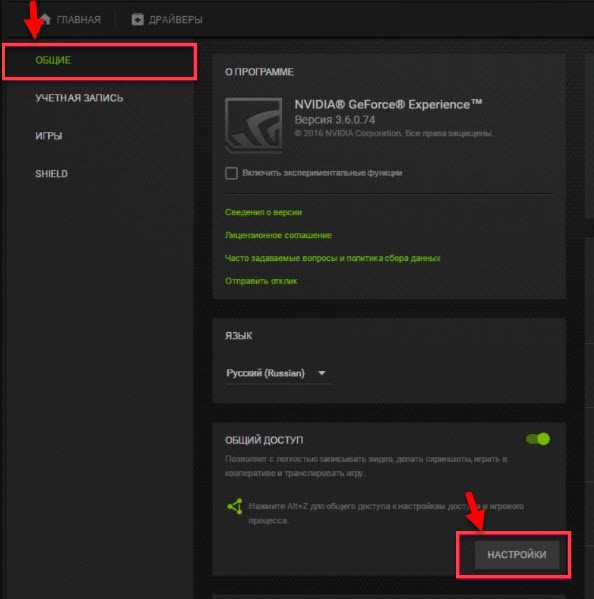
1. Проверьте настройки GeForce Experience. Откройте приложение и перейдите в раздел «Настройки». Включите или выключите ShadowPlay, используя переключатель в соответствующем меню. Убедитесь, что изменения сохранены.
2. Закройте GeForce Experience через диспетчер задач. Иногда программа продолжает работать в фоновом режиме, даже после отключения функции. В диспетчере задач завершите процессы «NVIDIA GeForce Experience» и «NVIDIA Container».
3. Используйте панель управления NVIDIA. В некоторых случаях настройки отключения через GeForce Experience не применяются. Откройте панель управления NVIDIA, перейдите в раздел «Звук, видео и игровые настройки» и отключите функцию ShadowPlay вручную.
4. Перезагрузите компьютер. Иногда после отключения функционала необходимо перезагрузить систему, чтобы изменения вступили в силу. Это особенно важно, если после отключения ShadowPlay появляется ошибка или программа не реагирует на изменения.
5. Обновите драйвера. Если проблема не решается, проверьте наличие обновлений для видеокарты и GeForce Experience. Устаревшие драйвера могут препятствовать корректному отключению функций.
6. Удалите и заново установите GeForce Experience. В крайнем случае, если все остальные методы не помогают, удалите программу через панель управления и скачайте последнюю версию с официального сайта NVIDIA.
Вопрос-ответ:
Как отключить ShadowPlay в GeForce Experience?
Чтобы отключить ShadowPlay в GeForce Experience, откройте программу, перейдите в настройки (иконка шестерёнки в правом верхнем углу). В разделе «Общие» найдите опцию «Подключение к ShadowPlay» и отключите её. Это выключит все функции записи экрана и стриминга.
Почему я не могу отключить ShadowPlay через GeForce Experience?
Если вы не можете отключить ShadowPlay, возможно, в системе установлены старые драйвера или у вас есть проблемы с обновлениями GeForce Experience. Попробуйте обновить драйвера видеокарты и саму программу. Также убедитесь, что GeForce Experience не работает в фоновом режиме, так как это может мешать внесению изменений.
Где в GeForce Experience находится кнопка отключения ShadowPlay?
Для отключения ShadowPlay в GeForce Experience вам нужно зайти в настройки. Кнопка отключения находится в разделе «Общие» настроек программы, в котором нужно отключить параметр «Запись в ShadowPlay» или аналогичную опцию в зависимости от версии программы.
Как отключить запись в ShadowPlay для всех игр?
Чтобы отключить запись в ShadowPlay для всех игр, откройте GeForce Experience и перейдите в настройки. Там отключите функцию «Запись игры» в разделе «Общие». Это действие остановит автоматическую запись игрового процесса и снимет все горячие клавиши для записи.
Что будет, если я полностью отключу ShadowPlay?
Если вы отключите ShadowPlay, все функции записи экрана, создание снимков экрана и трансляция будут выключены. Это может освободить ресурсы компьютера, так как ShadowPlay использует видеокарту для записи видео. Однако, если вам нужны эти функции, вы сможете их снова активировать в любой момент через настройки GeForce Experience.

 Загрузка...