Содержание статьи
BitLocker в Windows 11 по умолчанию используется для шифрования системного и дополнительных дисков, особенно на устройствах с TPM-модулем. Он защищает данные при утере ноутбука, замене оборудования или попытке несанкционированного доступа. Однако в ряде ситуаций пользователю требуется полное отключение шифрования: перед переустановкой системы, заменой материнской платы, переносом диска в другой компьютер или для работы с образами накопителей.
Важно понимать, что отключение BitLocker – это не мгновенное действие. После запуска процедуры Windows начинает процесс расшифровки, который может занимать от нескольких минут до нескольких часов в зависимости от объёма диска, типа накопителя (SSD или HDD) и текущей нагрузки системы. На этом этапе нельзя выключать компьютер или прерывать питание, иначе возможна потеря данных.
В Windows 11 предусмотрено несколько способов управления BitLocker: через «Параметры», классическую «Панель управления» и командную строку. Выбор метода зависит от редакции системы, уровня доступа пользователя и состояния самого шифрования. В статье подробно разобраны все рабочие варианты, включая ситуации, когда стандартные элементы интерфейса недоступны.
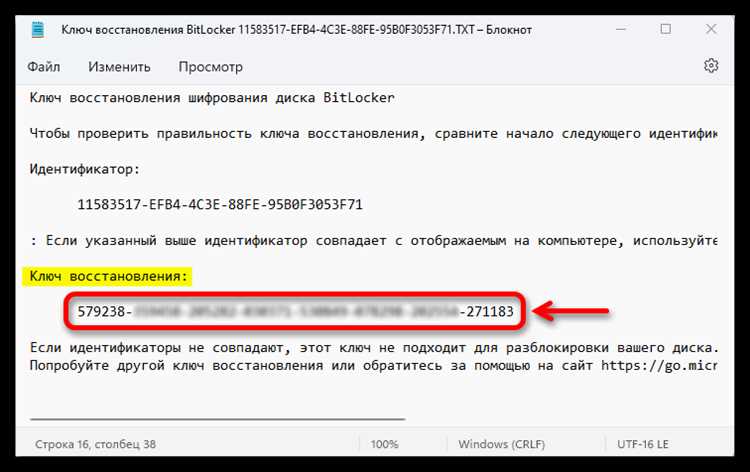
Перед выполнением любых действий рекомендуется проверить состояние шифрования диска и наличие ключа восстановления. Это позволит избежать блокировки доступа к данным и упростит дальнейшую работу с накопителем после отключения BitLocker.
::contentReference[oaicite:0]{index=0}
Как отключить BitLocker в Windows 11 пошагово
Отключение BitLocker выполняется из учётной записи с правами администратора. Перед началом убедитесь, что компьютер подключён к сети питания, а для ноутбуков – отключена экономия заряда. Процесс расшифровки затрагивает весь объём диска и не должен прерываться.
Откройте «Параметры» Windows 11, перейдите в раздел «Конфиденциальность и безопасность», затем выберите пункт «Шифрование устройства» или «BitLocker» – название зависит от редакции системы. В списке накопителей найдите диск с активным шифрованием и нажмите «Отключить BitLocker».
Система запросит подтверждение действия. После согласия Windows начнёт расшифровку данных в фоновом режиме. Текущий статус можно отслеживать в том же разделе параметров или через уведомления системы. Скорость зависит от типа накопителя и объёма данных: для SSD объёмом 512 ГБ процесс обычно занимает до часа, для HDD – заметно дольше.
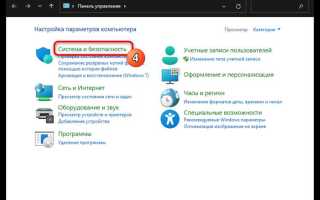
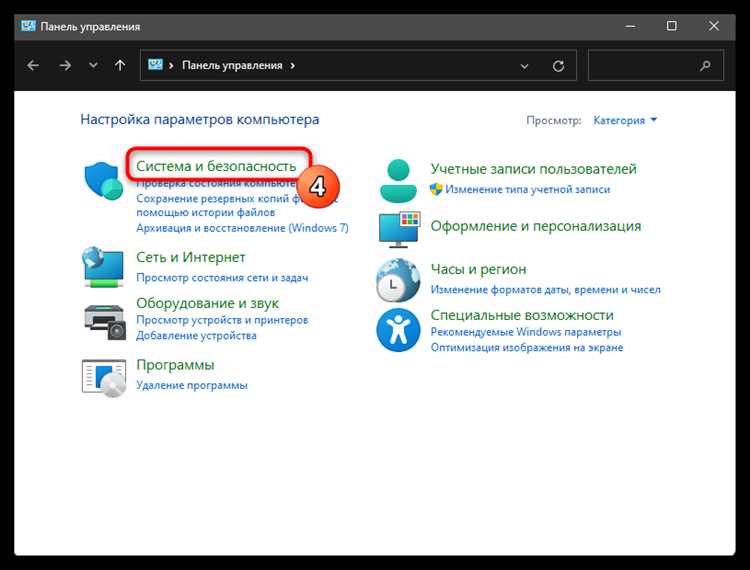
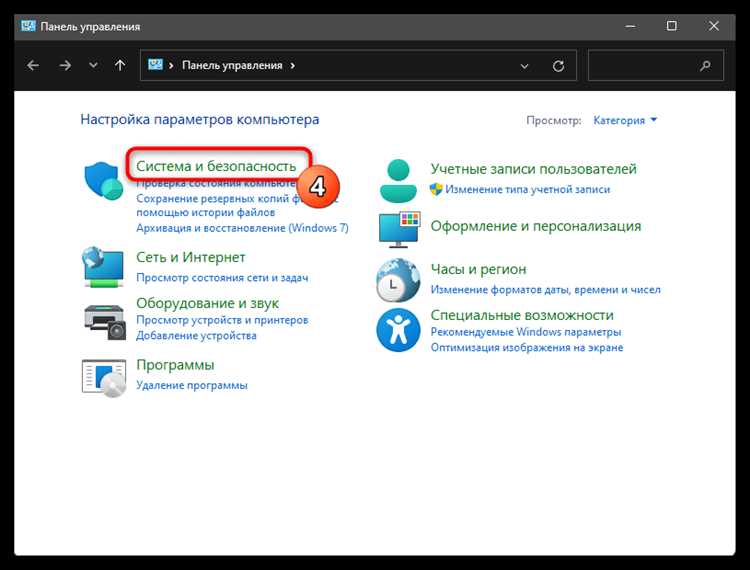
Если пункт BitLocker отсутствует в параметрах, откройте классическую «Панель управления», выберите «Система и безопасность», затем «Шифрование диска BitLocker». Напротив нужного диска нажмите «Отключить BitLocker» и подтвердите действие. Этот способ доступен даже при ограниченной функциональности нового интерфейса.
Во время расшифровки допускается работа с системой, но не рекомендуется перезагружать компьютер, отключать питание или извлекать накопитель. После завершения процесса диск станет полностью доступным без запроса ключа восстановления, а шифрование BitLocker будет деактивировано.
::contentReference[oaicite:0]{index=0}
Проверка версии Windows 11 и доступности BitLocker
Наличие BitLocker напрямую зависит от редакции Windows 11. Функция доступна в версиях Windows 11 Pro, Enterprise и Education. В редакции Home полноценное управление BitLocker отсутствует, однако может быть активировано базовое шифрование устройства при поддержке оборудования.
Чтобы определить установленную редакцию, откройте «Параметры», перейдите в раздел «Система» и выберите пункт «О системе». В блоке «Характеристики Windows» указано полное название версии. Если используется Windows 11 Home, отключение возможно только через параметр шифрования устройства либо при помощи системных инструментов командной строки.
Доступность BitLocker также зависит от аппаратной конфигурации. Для автоматического включения требуется модуль TPM версии 2.0 и поддержка Secure Boot. Проверить наличие TPM можно через окно «Безопасность Windows» в разделе сведений об устройстве. При его отсутствии BitLocker может работать в ограниченном режиме или быть полностью недоступен.
Если раздел BitLocker не отображается в параметрах системы, откройте классическую «Панель управления» и перейдите к пункту «Шифрование диска BitLocker». Отсутствие этого элемента указывает на неподдерживаемую редакцию Windows 11 или ограничения, заданные политиками системы.
Точная проверка версии Windows и возможностей устройства позволяет заранее выбрать корректный способ отключения шифрования и избежать ошибок при управлении дисками.
::contentReference[oaicite:0]{index=0}
Определение состояния шифрования диска перед отключением
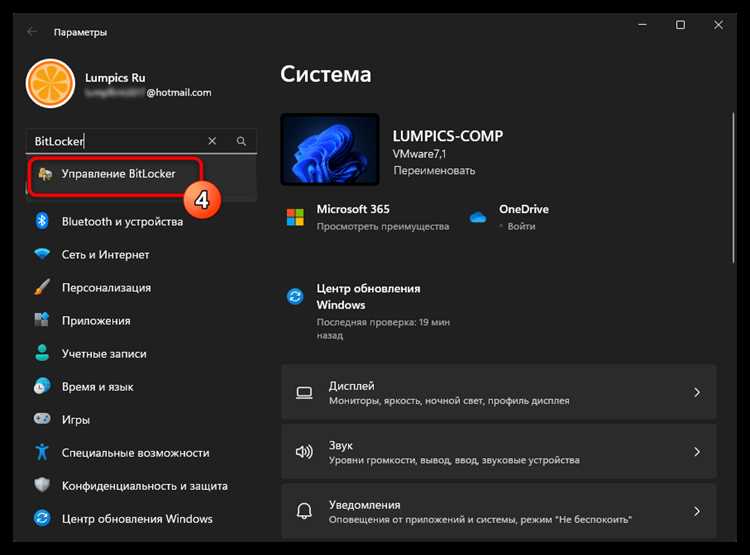
Перед отключением BitLocker необходимо точно определить текущее состояние шифрования каждого накопителя. Это позволяет понять, требуется ли расшифровка, приостановка защиты или ввод ключа восстановления для доступа к данным.
Проверка через интерфейс Windows 11 выполняется следующим образом:
- Откройте «Параметры» и перейдите в раздел «Конфиденциальность и безопасность».
- Выберите пункт «BitLocker» или «Шифрование устройства» в зависимости от редакции системы.
- Просмотрите список дисков и их текущий статус.
Возможные состояния шифрования, которые отображаются в системе:
- BitLocker включён – диск полностью зашифрован, требуется полное отключение для снятия защиты.
- Расшифровка выполняется – процесс уже запущен, повторные действия не требуются.
- Защита приостановлена – данные зашифрованы, но проверка при загрузке временно отключена.
- BitLocker отключён – диск доступен без шифрования и ключей восстановления.
Дополнительно рекомендуется убедиться в наличии ключа восстановления, особенно если диск помечен как защищённый. Его отсутствие может привести к блокировке доступа при изменении параметров системы или аппаратной конфигурации.
Точное понимание состояния шифрования позволяет выбрать корректный сценарий действий и избежать повторного запуска процессов, влияющих на целостность данных.
::contentReference[oaicite:0]{index=0}
Отключение BitLocker через «Параметры» Windows 11
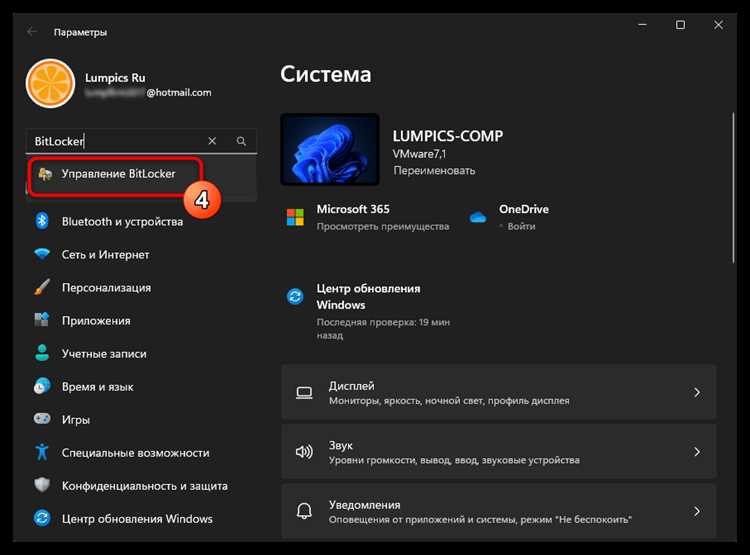
Последовательность отключения шифрования через системные настройки:
Откройте «Параметры» → «Конфиденциальность и безопасность» → «BitLocker» либо «Шифрование устройства». В списке накопителей выберите диск с активной защитой и нажмите «Отключить BitLocker». Подтвердите действие в появившемся окне.
После подтверждения Windows запускает процесс расшифровки данных в фоновом режиме. Система остаётся доступной для работы, однако не рекомендуется выключать компьютер или переводить его в спящий режим.
Основные параметры, отображаемые в разделе BitLocker:
| Параметр | Назначение |
|---|---|
| Состояние | Показывает, включено ли шифрование или выполняется расшифровка |
| Тип защиты | Отображает использование TPM или пароля |
| Ключ восстановления | Используется для доступа к данным при сбоях загрузки |
| Прогресс | Указывает процент завершения расшифровки диска |
Завершение процесса подтверждается изменением статуса диска на «BitLocker отключён». После этого накопитель становится полностью доступным без проверки ключей и ограничений, связанных с шифрованием.
::contentReference[oaicite:0]{index=0}
Отключение BitLocker через «Панель управления»

Классическая «Панель управления» остаётся универсальным способом управления BitLocker в Windows 11, особенно если новый интерфейс параметров не отображает нужные разделы. Этот вариант доступен в редакциях Pro, Enterprise и Education.
Для доступа к настройкам откройте «Панель управления», перейдите в раздел «Система и безопасность» и выберите пункт «Шифрование диска BitLocker». На экране отобразится список всех подключённых накопителей с указанием их состояния.
Найдите диск, для которого активировано шифрование, и нажмите ссылку «Отключить BitLocker». Система запросит подтверждение действия, после чего начнётся процесс расшифровки данных без необходимости перезагрузки компьютера.
Во время выполнения операции отображается текущий статус, позволяющий контролировать ход расшифровки. Для системных дисков скорость может снижаться при высокой нагрузке на накопитель, что является нормальным поведением.
После завершения процесса надпись о защите BitLocker исчезает, а диск становится доступным без ограничений. Использование «Панели управления» удобно в ситуациях, когда требуется быстро проверить состояние нескольких дисков и отключить шифрование для каждого из них.
::contentReference[oaicite:0]{index=0}
Использование командной строки для отключения BitLocker
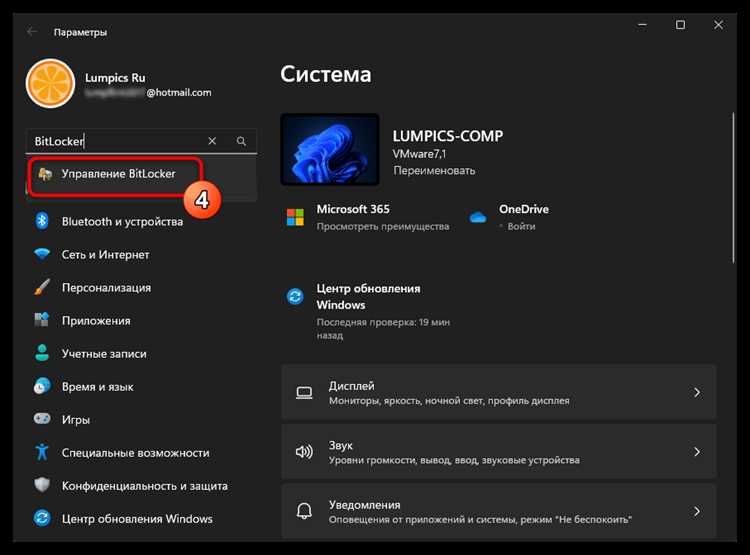
Командная строка позволяет полностью контролировать процесс отключения BitLocker, включая автоматизацию и работу на удалённых устройствах. Для выполнения операций требуется запуск с правами администратора.
Откройте Командную строку или PowerShell от имени администратора. Для отображения состояния шифрования всех дисков используйте команду:
manage-bde -status
Она покажет название диска, состояние защиты, процент завершения расшифровки и наличие ключа восстановления.
Чтобы отключить BitLocker и начать расшифровку, выполните команду:
manage-bde -off X: (где X – буква диска)
Система сразу запускает процесс расшифровки, который можно отслеживать повторной командой manage-bde -status. Процесс занимает разное время в зависимости от объёма данных и типа накопителя, для SSD до 1–2 часов, для HDD на 1 ТБ и более может потребоваться несколько часов.
Для ускорения расшифровки или работы с несколькими дисками можно использовать ключ -wait, чтобы команда выполнялась до завершения операции, или -force для принудительного запуска при активных процессах записи.
После завершения отключения статус диска изменится на Protection Off, что подтверждает полное снятие шифрования и доступ к данным без ввода ключа BitLocker.
::contentReference[oaicite:0]{index=0}
Время расшифровки диска и контроль процесса
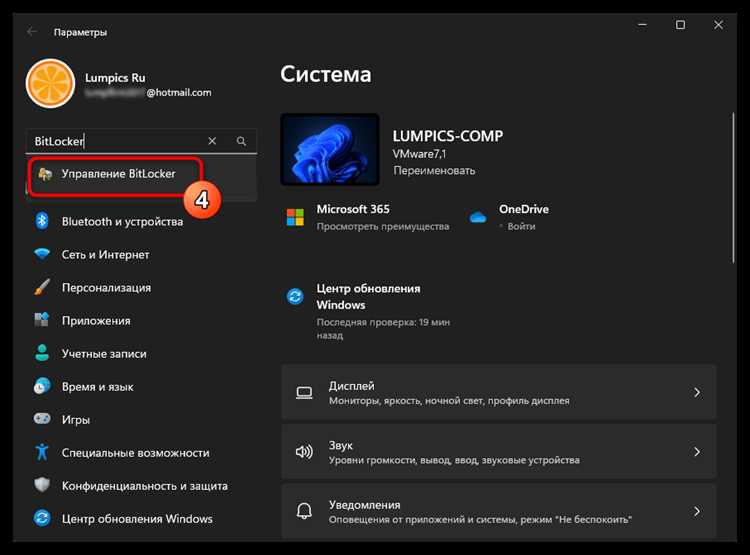
Расшифровка диска после отключения BitLocker зависит от объёма накопителя, типа носителя и текущей нагрузки системы. Для SSD объёмом 512 ГБ среднее время составляет 40–60 минут, для HDD на 1 ТБ процесс может занимать 3–5 часов. На скорость влияют фоновые операции записи и работа приложений с большими файлами.
Для контроля процесса через интерфейс Windows откройте «Параметры» → BitLocker и наблюдайте поле Прогресс, отображающее процент завершения. В «Панели управления» аналогичный индикатор отображается напротив названия диска.
Через командную строку используется команда manage-bde -status X: для проверки текущего состояния расшифровки и процента выполнения. Если требуется принудительное ожидание завершения процесса, применяют ключ -wait при запуске расшифровки.
Рекомендуется не выключать компьютер, не извлекать накопители и не переводить систему в спящий режим до полного завершения операции. Нарушение этих условий может привести к повреждению файловой системы или частичной потере данных.
После завершения расшифровки статус диска изменяется на BitLocker отключён, накопитель полностью доступен без запроса ключа восстановления, а все ограничения шифрования снимаются.
::contentReference[oaicite:0]{index=0}
Проблемы и ошибки при отключении BitLocker и способы их решения
При отключении BitLocker могут возникать ошибки, связанные с аппаратной конфигурацией, состоянием диска или политиками системы. Ниже перечислены типичные проблемы и методы их устранения.
- Отсутствие пункта BitLocker в «Параметрах» или «Панели управления»
- Причина: используется редакция Windows 11 Home или шифрование устройства ограничено TPM.
- Решение: использовать командную строку с командой manage-bde -off X: или обновить редакцию до Pro/Enterprise.
- Ошибка доступа к диску или запрос ключа восстановления
- Причина: диск помечен как защищённый TPM, либо изменены параметры BIOS/UEFI.
- Решение: ввести ключ восстановления, проверить настройки TPM и Secure Boot, затем повторить отключение.
- Прерывание процесса расшифровки
- Причина: отключение питания, перезагрузка или извлечение накопителя.
- Решение: восстановить питание, подключить диск и использовать команду manage-bde -resume X: для продолжения расшифровки.
- Низкая скорость расшифровки или зависание процесса
- Причина: высокая нагрузка на диск или одновременные операции записи.
- Решение: закрыть ресурсоёмкие приложения, дать системе время для завершения процесса; при необходимости использовать -force в командной строке.
- Поломка файловой системы после прерывания
- Причина: некорректное завершение расшифровки на проблемном диске.
- Решение: выполнить chkdsk X: /f для восстановления целостности данных, затем повторить отключение BitLocker.
Соблюдение рекомендаций по последовательности действий и проверке ключей восстановления минимизирует риск ошибок и обеспечивает безопасное отключение BitLocker без потери данных.
::contentReference[oaicite:0]{index=0}
Вопрос-ответ:
Как узнать, включён ли BitLocker на моём диске перед отключением?
Для проверки состояния шифрования откройте «Параметры» → «Конфиденциальность и безопасность» → «BitLocker» или «Шифрование устройства». Там будет отображён список всех дисков и их текущий статус: включено, отключено, приостановлено или выполняется расшифровка. Альтернативно можно использовать командную строку с командой manage-bde -status X:, где X — буква диска. Этот способ показывает детальные сведения о типе защиты, использовании TPM и процент завершения расшифровки.
Можно ли отключить BitLocker на Windows 11 Home?
Редакция Home не поддерживает полноценный BitLocker, но на устройствах с шифрованием устройства доступна базовая защита. Отключить её можно через «Параметры» → «Шифрование устройства». Если требуется управлять всеми дисками и использовать стандартный BitLocker, придётся обновить систему до версии Pro или использовать командную строку с manage-bde -off X:. Важно перед этим убедиться, что у вас есть ключ восстановления для доступа к данным.
Сколько времени займёт расшифровка диска после отключения BitLocker?
Время расшифровки зависит от объёма накопителя и типа носителя. Для SSD на 500–512 ГБ процесс занимает около 40–60 минут, а для HDD объёмом 1 ТБ может потребоваться 3–5 часов. Если на диск одновременно выполняются интенсивные операции записи, скорость уменьшается. Процесс можно контролировать через «Параметры» или командную строку командой manage-bde -status X:, где X — буква диска. До завершения расшифровки не рекомендуется выключать или перезагружать компьютер.
Что делать, если система запрашивает ключ восстановления при попытке отключить BitLocker?
Запрос ключа восстановления означает, что система считает диск защищённым. Для продолжения отключения нужно ввести действительный ключ восстановления, который был сохранён при включении BitLocker. Если ключ утерян, доступ к данным может быть заблокирован. После ввода ключа рекомендуется проверить настройки TPM и Secure Boot, чтобы исключить повторные запросы при расшифровке. Также можно использовать командную строку с manage-bde -unlock X: -RecoveryPassword YOUR_KEY для разблокировки перед отключением.
Какие ошибки могут возникнуть при отключении BitLocker и как их исправить?
Наиболее распространённые ошибки включают отсутствие пункта BitLocker в интерфейсе, прерывание расшифровки, низкую скорость или зависание процесса. Если пункт отсутствует, используйте командную строку manage-bde -off X:. Прерывание расшифровки устраняется командой manage-bde -resume X:. При низкой скорости рекомендуется закрыть ресурсоёмкие приложения и дать системе завершить процесс. В случае повреждения файловой системы после прерывания следует выполнить chkdsk X: /f и повторить отключение.
Можно ли отключить BitLocker на внешнем USB-диске через Windows 11?
Да, BitLocker можно отключить на внешних накопителях, подключённых к компьютеру. Для этого откройте «Панель управления» → «Система и безопасность» → «Шифрование диска BitLocker». Найдите внешний диск в списке, нажмите «Отключить BitLocker» и подтвердите действие. После запуска расшифровки диск останется доступен для чтения и записи, но скорость расшифровки зависит от интерфейса подключения (USB 2.0 или USB 3.0) и объёма данных. До завершения процесса не рекомендуется извлекать диск или отключать питание.
Что делать, если процесс расшифровки завис на 0% или слишком долго не продвигается?
Если расшифровка диска через BitLocker зависла, сначала проверьте нагрузку на диск: интенсивные операции записи могут сильно замедлить процесс. Закройте все ресурсоёмкие приложения и повторно проверьте статус через командную строку командой manage-bde -status X:. При необходимости используйте manage-bde -resume X: для продолжения процесса. Для дисков с большими объёмами или повреждёнными секторами скорость может быть низкой. Если зависание сохраняется, выполните chkdsk X: /f для проверки файловой системы и повторите отключение BitLocker.

 Загрузка...