Содержание статьи
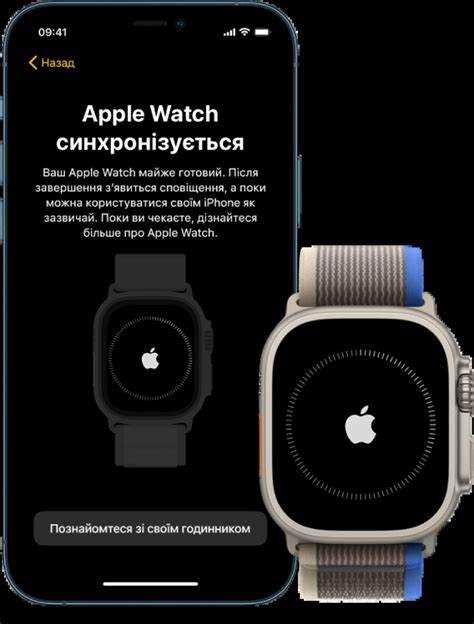
Apple Watch постоянно используют данные геолокации для работы тренировок, навигации, погоды и фоновых сервисов. GPS-модуль активируется автоматически при запуске активности на улице, использовании Карт или при запросах приложений, связанных с местоположением. Это напрямую влияет на расход заряда аккумулятора и объем собираемых данных о перемещениях.
Отключение GPS на Apple Watch возможно несколькими способами, но важно понимать ограничения: в часах нет отдельного физического переключателя навигации. Управление геолокацией выполняется через настройки watchOS и iOS, а также через контроль доступа конкретных приложений. Неправильное отключение может привести к тому, что тренировки будут записываться без маршрута, а некоторые функции перестанут работать.
Перед изменением параметров стоит определить цель: полное отключение геолокации, временное ограничение работы GPS или запрет для отдельных программ. В зависимости от сценария используются разные разделы настроек – от «Служб геолокации» на iPhone до параметров тренировок и системных режимов на самих часах.
В статье разобраны практические способы отключения GPS на Apple Watch, включая управление доступом приложений, влияние авиарежима и проверку текущего состояния геолокации, чтобы вы могли точно контролировать, когда и зачем часы используют данные о вашем местоположении.
::contentReference[oaicite:0]{index=0}
Как отключить GPS на Apple Watch

На Apple Watch отсутствует отдельный переключатель GPS, поэтому отключение навигации выполняется через управление службами геолокации и доступом приложений. Выбор метода зависит от того, требуется ли полностью заблокировать определение местоположения или ограничить его только для отдельных сценариев.
Полное отключение геолокации через iPhone
- Откройте «Настройки» на iPhone.
- Перейдите в раздел «Конфиденциальность и безопасность».
- Выберите пункт «Службы геолокации».
- Переведите переключатель «Службы геолокации» в неактивное положение.
После этого Apple Watch перестанут получать координаты, включая маршруты тренировок, данные погоды и навигацию.
Ограничение GPS только для Apple Watch
- В «Службах геолокации» откройте список приложений.
- Найдите «Watch».
- Установите параметр «Никогда».
Этот вариант отключает передачу данных о местоположении именно для часов, сохраняя работу геолокации на iPhone.
Отключение GPS для тренировок
- Откройте приложение Watch на iPhone.
- Перейдите в «Тренировки».
- Активируйте параметр «Режим энергосбережения».
В этом режиме часы перестают записывать маршрут, используя только датчики движения и пульса.
Временное отключение через системные режимы
- Включение «Авиарежима» на Apple Watch отключает Wi-Fi и сотовую связь, но GPS может продолжать работать автономно.
- Для полного эффекта требуется дополнительно ограничить доступ к геолокации в настройках iPhone.
После внесения изменений рекомендуется проверить активность GPS, запустив тренировку на улице или открыв Карты – отсутствие маршрута подтвердит корректное отключение.
::contentReference[oaicite:0]{index=0}
Отключение служб геолокации прямо на Apple Watch

В watchOS нет глобального переключателя, который полностью отключает службы геолокации напрямую с часов. Apple Watch используют настройки, синхронизированные с iPhone, поэтому управление GPS на самих часах ограничено отдельными параметрами и системными режимами.
Через интерфейс Apple Watch можно повлиять на работу геолокации косвенно, сократив количество сценариев, в которых используется GPS. Это актуально, если iPhone недоступен, а необходимо временно остановить определение координат.
Основной доступный инструмент – режим «Авиарежим». При его включении отключаются Bluetooth, Wi-Fi и сотовая связь, однако GPS-модуль продолжает функционировать автономно. Для снижения активности геолокации рекомендуется дополнительно завершить приложения, которые могут запрашивать координаты в фоне, включая «Тренировки» и «Карты».
Еще один способ ограничения – управление тренировками. Если не запускать уличные виды активности, часы не активируют GPS автоматически. В помещении или при выборе тренировок без маршрута навигация не используется.
Для контроля текущего состояния геолокации следует обращать внимание на значок стрелки в интерфейсе watchOS. Его появление указывает на активное использование данных местоположения одним из приложений, что позволяет оперативно прекратить работу соответствующего сервиса.
::contentReference[oaicite:0]{index=0}
Выключение геолокации через приложение Watch на iPhone
Приложение Watch на iPhone не содержит отдельного переключателя для отключения GPS, но позволяет управлять функциями Apple Watch, которые напрямую инициируют использование геолокации. Эти настройки применяются мгновенно и синхронизируются с часами.
Через раздел «Тренировки» можно предотвратить автоматическую активацию GPS во время физической активности. Для этого откройте приложение Watch, перейдите в пункт «Тренировки» и включите параметр «Режим энергосбережения». При его использовании часы перестают записывать маршрут и не сохраняют координаты передвижения.
В разделе «Конфиденциальность» приложения Watch доступна информация о доступе системных функций к данным пользователя, однако управление службами геолокации осуществляется перенаправлением в настройки iOS. Нажатие на соответствующий пункт открывает раздел «Службы геолокации», где можно изменить параметры именно для Apple Watch.
Для точечного ограничения рекомендуется установить для приложения «Watch» значение «Никогда» в настройках геолокации iOS. В этом случае часы не смогут получать координаты даже при активных сценариях, таких как погода или навигация.
После внесения изменений следует проверить результат, запустив уличную тренировку или открыв Карты на Apple Watch. Отсутствие маршрута и данных о местоположении подтверждает корректное отключение геолокации.
::contentReference[oaicite:0]{index=0}
Запрет доступа к геолокации для отдельных приложений на Apple Watch

Точечное ограничение геолокации позволяет отключить GPS только для выбранных приложений Apple Watch, сохранив работу навигации для системных функций. Управление выполняется через настройки iOS, так как часы используют общую модель разрешений.
Для изменения доступа откройте «Настройки» на iPhone, перейдите в «Конфиденциальность и безопасность» и выберите «Службы геолокации». В списке приложений отображаются программы, установленные на Apple Watch и синхронизированные с iPhone.
Для каждого приложения доступно несколько режимов: «Никогда», «При использовании приложения» и, для системных сервисов, варианты с доступом в фоне. Установка значения «Никогда» полностью блокирует получение координат, включая фоновые запросы.
Рекомендуется в первую очередь ограничить доступ для приложений погоды, сторонних фитнес-трекеров и навигационных сервисов, если они не используются на часах. Это снижает количество обращений к GPS и исключает запись перемещений без участия пользователя.
После изменения параметров стоит проверить индикатор геолокации в строке состояния Apple Watch. Отсутствие значка стрелки при запуске приложения подтверждает, что доступ к данным местоположения успешно заблокирован.
::contentReference[oaicite:0]{index=0}
Отключение записи маршрута в тренировках и активности

Запись маршрута в Apple Watch активируется автоматически при запуске уличных тренировок, таких как бег, ходьба или велопрогулка. В этот момент часы начинают использовать GPS для фиксации координат, даже если другие приложения не запрашивают геолокацию.
Самый простой способ прекратить сохранение маршрута – включить режим энергосбережения для тренировок. Он отключает запись маршрута и расчет темпа по GPS, оставляя только данные пульса и времени.
Для активации режима откройте приложение Watch на iPhone, перейдите в раздел «Тренировки» и включите параметр «Режим энергосбережения». Изменение применяется ко всем поддерживаемым видам активности.
Дополнительно можно выбирать тренировки без привязки к местоположению. При запуске таких режимов GPS не используется даже при нахождении на улице.
| Тип активности | Использование GPS | Запись маршрута |
|---|---|---|
| Бег на улице | Активно | Да |
| Бег с режимом энергосбережения | Отключено | Нет |
| Ходьба в помещении | Не используется | Нет |
| Йога, силовые тренировки | Не используется | Нет |
После изменения настроек маршруты перестают отображаться в приложении «Активность» и не сохраняются в истории тренировок, что позволяет контролировать объем данных о перемещениях.
::contentReference[oaicite:0]{index=0}
Использование режима «Авиарежим» и его влияние на GPS

Режим «Авиарежим» на Apple Watch отключает сотовую связь, Wi‑Fi и Bluetooth, что ограничивает передачу данных и работу синхронизации с iPhone. Однако GPS-модуль продолжает работать автономно, фиксируя координаты без внешнего подключения.
Для временного ограничения геолокации через «Авиарежим» необходимо:
- Смахнуть вверх на циферблате Apple Watch, чтобы открыть Пункт управления.
- Нажать на значок самолета для активации режима.
- Отключить Bluetooth и Wi‑Fi вручную, если требуется полностью исключить передачу данных.
Если целью является полное отключение GPS, «Авиарежим» следует сочетать с настройками служб геолокации на iPhone и запретом доступа для отдельных приложений. В противном случае часы продолжат записывать маршруты тренировок и местоположение для системных функций.
Индикатор активного GPS отображается в верхней части экрана Apple Watch в виде стрелки. После включения «Авиарежима» проверка этого значка позволяет убедиться, какие приложения продолжают использовать координаты и при необходимости завершить их работу.
::contentReference[oaicite:0]{index=0}
Проверка статуса геолокации и индикации конфиденциальности

Для проверки конкретных приложений откройте приложение Watch на iPhone и перейдите в «Конфиденциальность» → «Службы геолокации». Здесь отображается список программ с разрешениями на доступ к местоположению, а также история их последних обращений к GPS.
Если требуется ограничить сбор данных, выберите приложение и установите значение «Никогда» или «При использовании приложения». Это сразу отражается на часах и прекращает передачу координат выбранным сервисам.
Регулярная проверка индикатора стрелки и настроек служб геолокации позволяет контролировать, какие данные о перемещениях собираются, и своевременно отключать доступ для приложений, которые не нужны в текущий момент.
::contentReference[oaicite:0]{index=0}
Вопрос-ответ:
Можно ли полностью отключить GPS на Apple Watch без iPhone?
На самих часах нет отдельного переключателя для GPS, поэтому полностью отключить определение местоположения только через интерфейс watchOS невозможно. Можно включить режим «Авиарежим» и завершить фоновые приложения, чтобы уменьшить активность геолокации, но для полного контроля необходимо управлять службами геолокации через iPhone. Это позволяет блокировать доступ к координатам для всех приложений и системных функций.
Как отключить запись маршрута во время тренировок на улице?
Чтобы Apple Watch не сохраняли маршрут при беговых или велотренировках, откройте приложение Watch на iPhone и включите «Режим энергосбережения» для тренировок. В этом режиме часы перестают использовать GPS и сохраняют только данные о пульсе и времени активности. Альтернативный способ — запускать тренировки, не требующие уличного отслеживания, например, занятия в помещении.
Можно ли ограничить доступ к геолокации только для отдельных приложений на часах?
Да, это делается через настройки iPhone. Откройте «Настройки» → «Конфиденциальность и безопасность» → «Службы геолокации», выберите нужное приложение и установите значение «Никогда» или «При использовании приложения». После этого выбранная программа на Apple Watch не будет получать координаты, а другие сервисы продолжат работу без изменений.
Как понять, что GPS на Apple Watch активен и какие приложения его используют?
На экране часов появляется значок стрелки в верхней части дисплея. Заполненная стрелка указывает на активное использование GPS, а контурная — на фоновое обращение к координатам. Для подробного контроля откройте приложение Watch на iPhone и перейдите в «Конфиденциальность» → «Службы геолокации», где видны все приложения с доступом к местоположению и информация о последних обращениях.

 Загрузка...