Содержание статьи
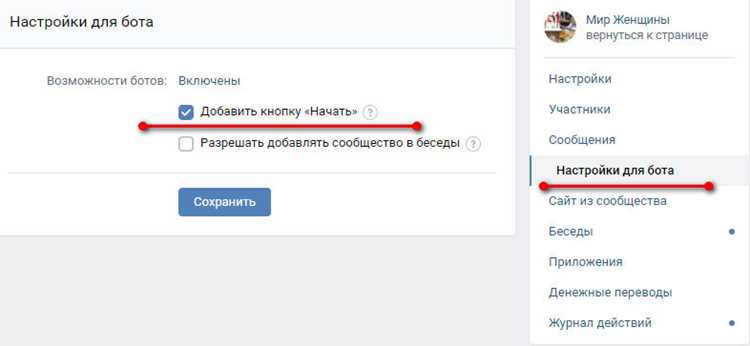
Бот во «ВКонтакте» напрямую связан с настройками сообщества и правами доступа, поэтому его отключение – это не удаление «кнопки», а управляемый процесс через разделы администрирования. Ошибка многих администраторов – попытка деактивировать бота через диалоги или сторонний сервис, тогда как фактический контроль всегда находится в панели сообщества.
В первую очередь необходимо определить, каким способом бот подключён: через Сообщения сообщества, Callback API или внешний сервис с токеном доступа. От этого зависит порядок действий. Например, если бот отвечает в личных сообщениях, его работа управляется в разделе Управление → Сообщения, а если он реагирует на события (подписки, комментарии, платежи), ключевая настройка находится в Работа с API.
Перед отключением важно проверить, не используются ли функции бота для критических задач: автоответы, выдача доступов, обработка заявок или платежей. При резком отключении без замены эти процессы просто перестанут работать, что может привести к потере обращений и данных. Рекомендуется заранее сохранить токены, сценарии и список подключённых событий.
Корректное отключение бота всегда включает два шага: отзыв прав доступа (или удаление токена) и деактивацию событий, на которые он подписан. Только такое сочетание гарантирует, что бот не будет получать обновления от ВК и выполнять действия от имени сообщества.
Где в настройках сообщества ВК находится управление ботами
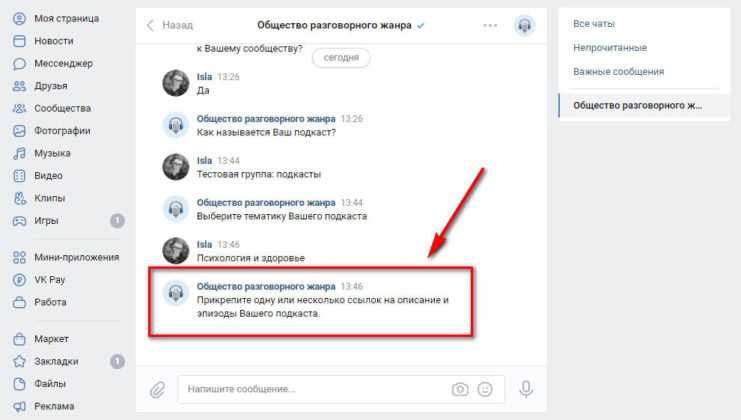
Управление ботами в сообществе ВК сосредоточено в нескольких разделах настроек, и конкретное расположение зависит от типа бота и способа его подключения. Все действия выполняются через административную панель сообщества.
Основной путь к настройкам ботов:
- Откройте нужное сообщество ВК.
- Нажмите кнопку «Управление» в правом меню.
- Перейдите в раздел «Настройки» → «Работа с API».
В разделе «Работа с API» находятся ключевые элементы управления:
- Ключи доступа – используются для подключения бота; при удалении ключа бот теряет доступ к сообществу.
- Callback API – здесь настраивается сервер, через который бот получает события.
- Long Poll API – альтернативный способ получения событий ботом.
- Типы событий – список действий (сообщения, подписки, комментарии), на которые реагирует бот.
Если бот отвечает в личных сообщениях сообщества, дополнительно используется раздел:
- Сообщения → Настройки – здесь включается или отключается пункт «Сообщения сообщества», без которого бот не сможет писать пользователям.
Для ботов, работающих через сторонние сервисы (Senler, BotHelp, Chat2Desk и аналоги), управление часто дублируется:
- В ВК – через удаление ключа доступа или отключение событий API.
- В панели стороннего сервиса – через паузу, деактивацию или удаление проекта.
Если бот добавлен как приложение сообщества, его параметры находятся в разделе:
- Приложения – здесь можно отключить или удалить конкретное приложение, связанное с ботом.
Для полной деактивации важно проверить все перечисленные разделы, так как бот может продолжать работу даже при отключении одного из компонентов (например, при активном ключе API).
Как временно отключить бота через раздел «Сообщения»
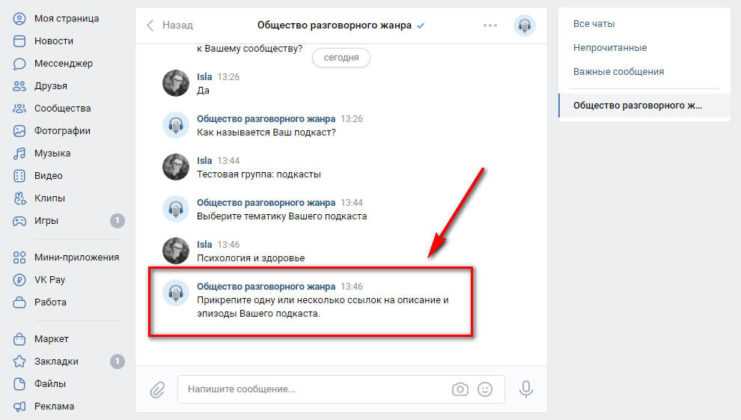
Временное отключение бота ВК через раздел «Сообщения» подходит в случаях, когда нужно приостановить автоматические ответы без изменения настроек API или удаления сценариев. Метод работает для сообществ, где бот отвечает через включённые сообщения сообщества.
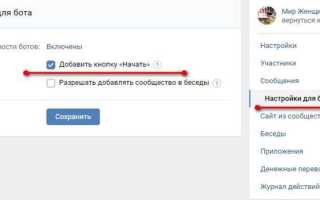
Откройте сообщество и перейдите в раздел «Управление» → «Сообщения». В блоке «Настройки сообщений» найдите параметр «Сообщения сообщества» и переведите переключатель в неактивное положение. После этого пользователи не смогут писать в личные сообщения сообщества, а бот перестанет обрабатывать входящие диалоги.
Если требуется сохранить возможность писать в сообщество, но отключить именно автоматические ответы, откройте подраздел «Настройки бота» или «Ответы» (название зависит от типа подключённого бота). Отключите опцию автоответов или сценариев, связанных с первым сообщением, ключевыми словами и кнопками.
Для ботов, использующих «Приветственное сообщение», рекомендуется отдельно деактивировать приветствие. Это предотвратит отправку автоматического ответа при первом обращении пользователя, даже если остальные функции бота временно не используются.
После изменений обязательно сохраните настройки и проверьте результат, отправив тестовое сообщение от стороннего аккаунта. Это позволит убедиться, что бот не реагирует, а остальные функции сообщества работают корректно.
Как полностью удалить бота, подключённого через API ВК
Полное удаление бота, работающего через API ВКонтакте, требует отключения всех точек доступа, через которые он взаимодействует с сообществом. Простое удаление сообщений или отключение ответов не останавливает работу бота на уровне API.
Сначала зайдите в настройки сообщества и откройте раздел «Работа с API». В подразделе «Ключи доступа» удалите все токены, выданные для бота. Если используется несколько ключей (Service Token, Community Token), удалите каждый из них. Без действующего токена бот теряет возможность отправлять и получать данные.
Перейдите в раздел «Callback API» и отключите сервер, связанный с ботом. Убедитесь, что адрес сервера удалён, а статус соединения неактивен. Если используется Long Poll API, проверьте, что Long Poll выключен и не активирован повторно.
В разделе «События» снимите все галочки с типов событий (сообщения, комментарии, вступления в сообщество и т.д.). Даже при отсутствии сервера активные события могут вызывать попытки взаимодействия с API.
Если бот был создан через сторонний сервис (например, BotKits, Senler, Chat2Desk или собственный backend), необходимо дополнительно удалить или деактивировать проект в панели этого сервиса. В противном случае сервис продолжит отправлять запросы к API при повторном создании токена.
Для ботов с собственным сервером удалите приложение ВК в разделе «Мои приложения» на сайте VK Developers. Это окончательно аннулирует связку между сообществом и внешним приложением, включая права доступа.
После выполнения всех шагов проверьте журнал событий сообщества и убедитесь в отсутствии автоматических ответов, системных сообщений и входящих запросов от имени бота. Это подтверждает полное удаление бота и прекращение его работы через API ВК.
Что проверить в настройках прав доступа перед отключением бота
Роль бота в сообществе. Убедитесь, что бот добавлен как приложение или пользователь с конкретной ролью (администратор, редактор). Если бот не администратор, часть функций может быть недоступна для корректного завершения работы и отзыва прав.
Права на сообщения. Проверьте доступы «Сообщения сообщества», «Чтение сообщений» и «Отправка сообщений». Если отключить бота без снятия этих прав, он может продолжать получать события через Callback API или Long Poll.
Настройки Callback API. Проверьте активные типы событий (message_new, message_event, group_join и др.) и URL обработчика. Перед отключением бота деактивируйте события или удалите URL, чтобы исключить фоновые запросы.
Long Poll API. Убедитесь, что сервер Long Poll отключён или токен больше не используется. Иначе бот продолжит получать обновления даже после удаления из интерфейса.
Токены доступа. Отзовите сервисные и пользовательские access token, выданные приложению бота. Проверьте срок действия и области доступа (scope), особенно messages, wall, docs, photos.
Интеграции с платёжными и сервисными модулями. Если бот принимает платежи, управляет подписками или выдаёт бонусы, проверьте права на «Платежи» и связанные приложения, чтобы не нарушить работу пользователей.
Права модерации и автодействий. Проверьте, не назначен ли бот ответственным за автоответы, фильтрацию комментариев, удаление сообщений или бан-листы. Эти функции нужно передать другому администратору.
Журналы и резервные данные. Убедитесь, что доступ к логам, базам данных и файлам бота сохранён у администратора сообщества. После отзыва прав восстановление истории действий может быть невозможно.
Права сотрудников. Проверьте, не завязаны ли права других администраторов на работу бота (например, через связанные приложения). При необходимости скорректируйте роли вручную.
Как отключить сценарии и автоответы, не удаляя бота

Откройте управление сообществом и перейдите в раздел Сообщения. В блоке настроек бота отключите переключатели сценариев диалогов и автоответов. Это мгновенно прекращает запуск цепочек сообщений без удаления самого бота и сохранения токена.
Проверьте вкладку Сценарии: для каждого сценария установите статус «Выключен». Если используется триггер по ключевым словам, удалите привязки или деактивируйте обработчики, чтобы входящие сообщения не запускали логику.
В разделе Автоответы отключите приветственные сообщения, ответы «вне рабочего времени» и шаблоны по умолчанию. При наличии расписаний убедитесь, что временные окна закрыты – иначе автоответы продолжат срабатывать по графику.
Если бот подключён через Callback API или Long Poll, временно снимите флаги обработки событий message_new и message_event в настройках приложения. Это остановит реакции на новые сообщения при сохранённом доступе.
Проверьте интеграции: CRM, виджеты и внешние сервисы могут отправлять сообщения от имени сообщества. Отключите вебхуки или поставьте интеграции на паузу, чтобы исключить скрытые автоответы.
Оставьте боту минимальные права: снимите разрешения на отправку сообщений, если это предусмотрено используемым сервисом. Такой подход блокирует ответы, но сохраняет установку и настройки для быстрого возврата.
После изменений отправьте тестовое сообщение в диалог сообщества с личного аккаунта и убедитесь, что бот не отвечает. Зафиксируйте результат и при необходимости сохраните текущую конфигурацию как «выключенный профиль» для быстрого переключения.
Как убедиться, что бот больше не отвечает пользователям
После отключения бота важно проверить, что он полностью перестал взаимодействовать с участниками сообщества. Для этого используйте несколько инструментов и методов контроля.
1. Тестовые сообщения. Отправьте несколько сообщений на страницу сообщества с разных аккаунтов. Если бот отключен корректно, ответы от него должны отсутствовать в течение 24 часов.
2. Логи ВКонтакте. В разделе Управление сообществом → Сообщения → История сообщений просмотрите последние обращения пользователей. Отсутствие автоматических ответов в логах подтверждает, что бот не реагирует.
3. Таблица проверки реакций:
| Метод проверки | Что проверять | Интервал | Ожидаемый результат |
|---|---|---|---|
| Тестовые сообщения | Ответ бота на разные форматы текста | 1–2 дня | Нет ответов |
| Логи сообщений | Автоматические ответы в истории | Последние 50–100 сообщений | Отсутствие новых сообщений от бота |
| API-запросы через VK API | Метод messages.getHistory | Раз в 12 часов | Нет новых сообщений с идентификатором бота |
| Мониторинг упоминаний | Проверка ключевых слов, на которые бот реагировал | 1 неделя | Ответов бота нет |
4. Внешние сервисы мониторинга. Используйте инструменты для проверки активности сообщества, такие как сервисы уведомлений о новых сообщениях. Они помогут зафиксировать отсутствие автоматических ответов.
5. Дополнительная проверка через тестовый аккаунт администратора. Создайте отдельный аккаунт, который не имеет прав модератора, и отправьте несколько сообщений. Убедитесь, что бот не отвечает даже при нестандартных запросах.
Вопрос-ответ:
Можно ли отключить бота в сообществе ВК без удаления самого приложения?
Да, отключение бота возможно без удаления приложения. Для этого достаточно зайти в настройки сообщества, перейти в раздел «Управление сообществом», затем выбрать пункт «Сообщения» или «Боты». Там можно временно приостановить работу бота или полностью его отключить, сохранив при этом само приложение для последующего использования.
Почему после отключения бота в ВК пользователи все еще получают автоматические ответы?
Иногда после отключения бота сообщения продолжают приходить из-за того, что были настроены автоответы через другие инструменты ВКонтакте, например через раздел «Сообщения» с шаблонами ответов. Чтобы полностью прекратить автоматические сообщения, нужно проверить все активные сценарии и удалить или отключить их вручную.
Можно ли отключить бота только для определенной группы пользователей?
Да, ВКонтакте позволяет настроить работу бота выборочно. В настройках бота есть возможность задать условия, при которых он реагирует на сообщения — например, только для подписчиков, участников определенной группы или пользователей, не являющихся администраторами. Таким образом, бот может оставаться активным для одних и не отвечать другим.
После отключения бота исчезнут ли все его настройки и сценарии?
Нет, при стандартном отключении настройки и сценарии остаются в базе. Вы можете вновь включить бота, и он будет работать с теми же параметрами, что и до отключения. Если нужно удалить все данные, придется сделать это отдельно через раздел управления ботом.
Есть ли разница между временным отключением и полным удалением бота в сообществе?
Да, временное отключение сохраняет все настройки и сценарии, позволяя возобновить работу бота в любой момент. Полное удаление приводит к удалению всех данных, сообщений и шаблонов, после чего восстановить работу бота с прежними настройками будет невозможно без повторной настройки с нуля.

 Загрузка...