Содержание статьи

Одна из основных причин, по которой задания на печать остаются в очереди, – это некорректная работа драйверов. При устаревшем или поврежденном драйвере принтер не получает корректные инструкции от операционной системы, что приводит к зависанию заданий. Рекомендуется регулярно проверять версии драйверов на официальном сайте производителя и выполнять их обновление при необходимости.
Другой распространенный фактор – ошибки подключения. Принтер может быть физически подключен, но компьютер не распознает его из-за нестабильного USB-соединения или проблем в сетевом интерфейсе. Для диагностики следует проверить кабели, порт подключения и сетевые настройки, включая статический IP и разрешения для общего доступа к устройству.
Некорректные параметры печати также вызывают зависание очереди. Несоответствие формата бумаги, разрешения или выбранного лотка приводит к тому, что задание ожидает ручного подтверждения. Настройка профиля печати с учетом спецификации документа и регулярная проверка параметров перед отправкой на печать позволяют минимизировать такие ситуации.
Задержки могут возникать из-за программного конфликта между приложениями, формирующими задания на печать, и системной службой очереди. В таких случаях помогает перезапуск службы Print Spooler и временное отключение сторонних приложений, влияющих на печать. Мониторинг логов событий Windows или системного журнала Linux позволяет выявить повторяющиеся ошибки и принять меры по их устранению.
Наконец, переполнение памяти принтера или сервера печати приводит к тому, что новые задания накапливаются в очереди. Рекомендуется контролировать использование встроенной памяти, очищать старые задания и при необходимости расширять буфер для крупных документов. Такой подход предотвращает системные сбои и ускоряет обработку всех поступающих заданий.
Проверка подключения принтера к компьютеру и сети

Первый шаг при диагностике очередей печати – убедиться в корректном физическом подключении принтера. Для USB-принтеров проверьте, что кабель вставлен в рабочий порт, не имеет видимых повреждений и прочно зафиксирован. Рекомендуется использовать порты напрямую на материнской плате, избегая концентраторов и удлинителей, которые могут вызывать нестабильность соединения.
Для сетевых принтеров убедитесь, что кабель Ethernet подключен к рабочему порту маршрутизатора или коммутатора и индикаторы активности горят стабильно. При подключении по Wi-Fi проверьте, что принтер находится в пределах зоны стабильного сигнала и подключен к той же сети, что и компьютер. Используйте статический IP-адрес или закрепление DHCP для исключения конфликтов адресов.
На компьютере откройте панель управления принтерами и убедитесь, что устройство отображается как онлайн. Для Windows можно выполнить команду ping IP-адреса принтера через командную строку, чтобы проверить доступность сети. Для macOS используйте Network Utility или команду ping в терминале.
Если принтер не обнаружен, проверьте драйверы: они должны соответствовать модели устройства и версии операционной системы. Устаревшие или универсальные драйверы часто вызывают зависание заданий в очереди. Обновление драйвера через официальный сайт производителя повышает стабильность соединения.
На уровне сети убедитесь, что отсутствуют блокировки портов, необходимых для печати (обычно TCP 9100, 515, 631) на межсетевых экранах или маршрутизаторах. Для Wi-Fi-принтеров временное отключение функции изоляции клиентов сети позволяет проверить прямую связь с компьютером.
Регулярная проверка кабелей, сетевых настроек и драйверов минимизирует случаи появления заданий в очереди вместо немедленной печати и позволяет выявлять проблемы до критического сбоя.
Очистка и управление очередью печати в операционной системе

Очередь печати формируется, когда документы отправляются на принтер, но не обрабатываются сразу. Это может быть связано с зависшими заданиями, ошибками драйвера или недостатком ресурсов принтера. Управление очередью позволяет ускорить печать и предотвратить зависание новых заданий.
Для очистки и контроля очереди печати в Windows выполните следующие действия:
- Откройте «Панель управления» → «Устройства и принтеры».
- Выберите нужный принтер и кликните «Просмотр очереди печати».
- Чтобы удалить отдельное задание, щелкните его правой кнопкой и выберите «Отменить».
- Для полной очистки очереди используйте команду:
net stop spooler, затем удалите файлы из папкиC:\Windows\System32\spool\PRINTERSи перезапустите службуnet start spooler. - Регулярная проверка состояния драйверов и обновление программного обеспечения принтера минимизирует зависания очереди.
В macOS управление очередью выполняется через «Системные настройки» → «Принтеры и сканеры»:
- Выберите принтер и откройте «Очередь печати».
- Выделите задание и нажмите «Удалить» для его отмены.
- Для сброса всех заданий используйте команду «Сбросить систему печати», которая очищает все очереди и перезапускает сервис печати.
В Linux очередью управляют через CUPS:
- Откройте веб-интерфейс CUPS по адресу
http://localhost:631. - Перейдите в раздел «Принтеры», выберите нужный и нажмите «Очередь заданий». Удалите или приостановите задания.
- Для полной очистки используйте команду
sudo cancel -aдля всех активных заданий и перезапустите службу:sudo systemctl restart cups.
Рекомендации для поддержания стабильной очереди печати:
- Использовать актуальные драйверы и обновления прошивки принтера.
- Проверять состояние подключения и качество кабелей или сети.
- Избегать отправки большого объема документов одновременно; разбивать печать на партии.
- Регулярно очищать временные файлы очереди и перезапускать сервис печати при системных сбоях.
- Настроить уведомления об ошибках печати для своевременного вмешательства.
Проблемы с драйверами и обновлениями программного обеспечения
Обновления программного обеспечения принтера, включая встроенный микропрограммный код (firmware), напрямую влияют на обработку заданий. Несовпадение версий драйвера и прошивки вызывает задержку передачи данных, что приводит к блокировке очереди печати. Особенно это актуально для сетевых принтеров с поддержкой Wi-Fi и Ethernet, где устаревшие драйверы не могут корректно обрабатывать потоковые задания.
Рекомендуется регулярно проверять официальные сайты производителей на наличие последних версий драйверов и обновлений прошивки. Перед установкой обновления следует удалять старые драйверы через «Диспетчер устройств» или встроенные утилиты очистки, чтобы исключить конфликты. После обновления драйвера необходимо перезапустить службу очереди печати и, при необходимости, весь компьютер для корректного применения изменений.
Для корпоративных сетей важно использовать централизованное управление обновлениями, чтобы драйверы на всех рабочих станциях совпадали по версии. Несогласованность версий в локальной сети является одной из основных причин формирования многозадачной очереди с зависшими заданиями. В случаях регулярных сбоев стоит рассмотреть установку универсальных драйверов PCL или PostScript, совместимых с большинством моделей принтеров.
Если после обновления драйвера проблема сохраняется, рекомендуется временно отключить антивирусное или сетевое ПО, которое может блокировать передачу пакетов печати, и проверить журнал событий системы на ошибки, связанные с драйвером. Такой подход позволяет точно выявить источник сбоя без ненужной замены оборудования.
Недостаток бумаги или чернил в принтере
Отсутствие бумаги в лотке или неправильная её загрузка часто приводит к блокировке задания в очереди. Принтеры обычно отображают статус «Нет бумаги» только после нескольких попыток подачи листа. Рекомендуется проверять лоток перед отправкой больших заданий и использовать бумагу стандартной плотности 80–100 г/м², чтобы снизить вероятность застревания. Убедитесь, что листы ровно уложены, и направляющие лотка установлены точно по размеру бумаги.
Низкий уровень чернил или тонера также вызывает удержание заданий. Лазерные принтеры начинают кэшировать задания при снижении тонера ниже 10%, а струйные – при каждом пустом картридже в отдельной цветовой секции. Для стабильной печати рекомендуется поддерживать уровень расходных материалов не ниже 15% и использовать оригинальные картриджи или совместимые с подтвержденной совместимостью. Перед печатью больших документов полезно проверить индикаторы уровня чернил в панели управления или через программное обеспечение принтера.
В случае, если бумага и чернила находятся в норме, но задания всё равно задерживаются, необходимо очистить внутренние датчики подачи бумаги и контакты картриджей. Пыль и остатки тонера могут давать ложные сигналы о недостатке расходников, что приводит к блокировке очереди. Регулярная профилактика каждые 2–3 месяца снижает риск подобных сбоев и сохраняет производительность принтера.
Конфликты с другими активными заданиями на принтере
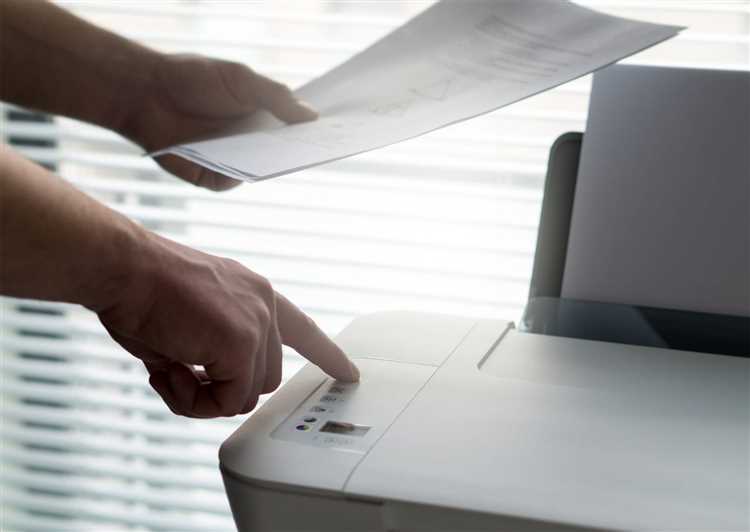
Когда несколько документов отправляются на печать одновременно, принтер формирует внутреннюю очередь, которая обрабатывается по порядку поступления. Конфликты возникают, если одно из заданий блокирует ресурс устройства, например, при печати большого PDF-файла с высоким разрешением или при использовании сложных шрифтов и графики. В таких случаях последующие задания остаются в состоянии «ожидания» до завершения текущего процесса.
Некорректные настройки приоритетов заданий также провоцируют конфликты. Например, если одно задание помечено как «высокий приоритет», а другие имеют стандартный уровень, принтер может перераспределять ресурсы, замедляя обработку обычных документов. Задания, требующие цветной печати или двусторонней печати, часто занимают больше времени и памяти, вызывая задержки для простых текстовых документов.
Для минимизации конфликтов рекомендуется разделять крупные и мелкие задания, отправляя ресурсоёмкие документы отдельно. Регулярная очистка очереди и перезапуск драйвера принтера устраняют зависшие задания. Использование функции «управление очередью» позволяет отслеживать текущие процессы и при необходимости приостанавливать или отменять блокирующие задания. Также важно обновлять прошивку принтера и драйверы, чтобы обеспечить корректную обработку параллельных заданий.
Ошибки настроек печати и форматов документов

Некорректное указание источника бумаги также блокирует печать. Если в драйвере выбран лоток, который отсутствует или пуст, задание остаётся в очереди до исправления ошибки.
Форматы файлов могут быть несовместимы с драйвером принтера. Документы с высоким разрешением изображений, нестандартными шрифтами или встроенными объектами (OLE, макросы) иногда не конвертируются корректно в PostScript или PCL, что останавливает процесс печати. Оптимальным решением является сохранение документа в PDF с встраиванием всех шрифтов.
Неправильное указание качества печати также может привести к зависанию, особенно при режимах «фотореалистичная печать» на офисных принтерах без достаточной памяти. Уменьшение разрешения до 300 dpi или переключение на стандартный режим ускоряет обработку заданий.
Для предотвращения таких ошибок рекомендуется проверять настройки драйвера перед отправкой больших документов, использовать совместимые форматы файлов и избегать нестандартных размеров бумаги. Регулярное обновление драйверов обеспечивает корректное распознавание форматов и поддерживаемых функций принтера.
Вопрос-ответ:
Почему документ не печатается, а просто остаётся в очереди?
Чаще всего это связано с тем, что принтер находится в состоянии «Ожидание» или «Приостановлен». Также очередь может блокироваться из-за ошибок соединения между компьютером и устройством, отсутствия бумаги или низкого уровня чернил. Проверка состояния принтера и перезапуск службы печати обычно решают проблему.
Может ли сетевая настройка компьютера мешать отправке заданий на печать?
Да, сетевые конфликты или неправильная настройка IP-адреса принтера часто приводят к зависанию документов в очереди. Например, если устройство подключено через Wi-Fi и потеряло сигнал, компьютер продолжит отправлять задания, которые будут накапливаться, пока соединение не восстановится.
Что делать, если очередь заданий постоянно заполняется, хотя принтер готов?
Сначала стоит проверить наличие ошибок в драйверах и обновить их до актуальной версии. Иногда старые драйверы неправильно обрабатывают задания или конфликтуют с операционной системой. Также полезно очистить текущую очередь и перезапустить компьютер, чтобы сбросить накопившиеся задания, которые могли «зависнуть» из-за некорректной работы программного обеспечения.
Может ли проблема с документом самой бумаги блокировать печать?
Да, если файл повреждён, слишком большой или содержит элементы, которые принтер не может корректно обработать, он может застрять в очереди. В таких случаях помогает сохранение документа в другом формате или отправка на печать по частям, чтобы исключить ошибки при обработке.
Почему иногда задания печатаются только после перезапуска принтера?
Это происходит из-за зависших процессов внутри устройства. В принтере могут оставаться «висящие» команды от предыдущих заданий, особенно если произошёл сбой или отключение питания. Перезагрузка освобождает внутреннюю память и сбрасывает очередь, что позволяет новым документам корректно обработаться и распечататься.
Почему документ не печатается, а остаётся в очереди?
Чаще всего это происходит из-за того, что принтер временно недоступен. Причинами могут быть его отключение, ошибка подключения к компьютеру или сетевым ресурсам, а также нехватка памяти в устройстве. Иногда задания задерживаются из-за конфликтов драйверов или устаревшего программного обеспечения. Проверка состояния принтера и перезапуск очереди часто решают проблему.
Что делать, если задания на печать зависли в очереди и не удаляются?
Задания могут зависнуть из-за сбоя программного обеспечения или неправильной работы драйвера. В таких случаях рекомендуется остановить службу печати на компьютере, очистить папку с временными файлами очереди и затем перезапустить службу. Также стоит проверить наличие обновлений драйвера принтера или переустановить его. Иногда помогает перезагрузка компьютера и самого принтера, особенно если проблема связана с сетевым подключением.

 Загрузка...