Содержание статьи
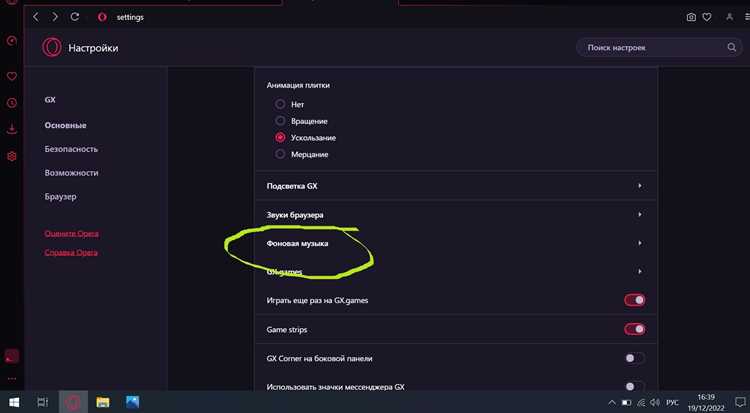
Аппаратное ускорение в Opera задействует ресурсы видеокарты для обработки графики, видео и анимаций интерфейса. В ряде конфигураций это приводит к побочным эффектам: рывкам при прокрутке страниц, артефактам при воспроизведении видео, некорректному отображению шрифтов и сбоям при работе с WebGL. Чаще всего проблемы проявляются на системах с устаревшими или нестабильными драйверами GPU, а также в виртуальных средах.
Отключение аппаратного ускорения переводит обработку графики на центральный процессор и устраняет конфликт между браузером и видеодрайвером. Практика показывает, что после деактивации пользователи избавляются от черного экрана при запуске Opera, зависаний вкладок с потоковым видео и резкого роста нагрузки на видеокарту при открытии простых сайтов. Изменение параметра не затрагивает закладки, расширения и пользовательские данные.
В Opera настройка аппаратного ускорения спрятана в системных параметрах и требует перезапуска браузера для применения. Дополнительно доступны экспериментальные флаги, позволяющие отключить отдельные графические модули Chromium-движка. Перед изменениями рекомендуется закрыть активные вкладки, чтобы корректно проверить результат и исключить влияние кэша и фоновых процессов.
Где находится переключатель аппаратного ускорения в настройках Opera
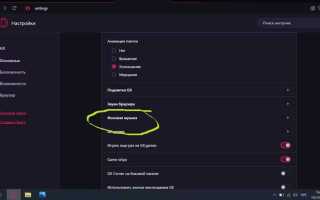
Переключатель аппаратного ускорения расположен в системных настройках Opera и по умолчанию скрыт в расширенном разделе. Доступ к нему возможен только через полное меню параметров браузера, а не через быстрые настройки.
Чтобы открыть нужный пункт, выполните следующую последовательность действий:
- Откройте главное меню Opera, нажав на логотип браузера в левом верхнем углу.
- Перейдите в раздел «Настройки» или используйте сочетание клавиш Alt + P.
- Прокрутите страницу вниз и нажмите «Дополнительно» для отображения скрытых параметров.
- Найдите блок «Система», содержащий параметры, связанные с рендерингом и производительностью.
В разделе «Система» расположен параметр «Использовать аппаратное ускорение, если доступно». Он представлен в виде тумблера и активен по умолчанию. Изменение положения переключателя сразу сохраняется, однако фактическое отключение происходит только после перезапуска браузера.
Если прокрутка настроек затруднена, допустимо использовать встроенный поиск по параметрам. Введите слово «аппаратное» в строку поиска настроек, чтобы мгновенно перейти к нужному блоку без ручного пролистывания страницы.
Расположение переключателя одинаково для Windows и macOS, так как Opera использует унифицированный интерфейс настроек на всех настольных платформах.
Пошаговое отключение аппаратного ускорения в Opera на Windows
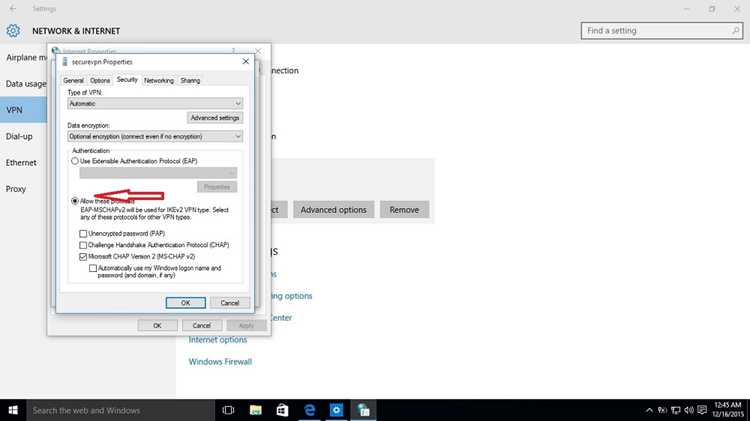
В версии Opera для Windows отключение аппаратного ускорения выполняется через системные параметры браузера и не требует установки дополнительных компонентов. Все изменения применяются на уровне движка Chromium.
Откройте меню Opera и перейдите в «Настройки» либо нажмите Alt + P. В открывшемся окне прокрутите страницу вниз и разверните блок «Дополнительно», чтобы получить доступ к скрытым параметрам.
В разделе «Система» найдите опцию «Использовать аппаратное ускорение, если доступно». Переведите переключатель в неактивное положение. Сразу после изменения браузер отобразит кнопку «Перезапустить».
Нажмите «Перезапустить» для завершения процедуры. Opera закроется и автоматически запустится повторно, восстановив ранее открытые вкладки. Без перезапуска графический режим не изменится.
После включения программного рендеринга рекомендуется проверить проблемные сценарии: воспроизведение видео в HTML5-плеере, прокрутку длинных страниц и работу сайтов с анимацией. Снижение нагрузки на видеокарту и исчезновение визуальных сбоев подтверждают корректность отключения.
Отключение аппаратного ускорения в Opera на macOS
В Opera для macOS управление аппаратным ускорением реализовано через общие настройки браузера и не зависит от версии macOS или типа графического процессора. Параметр влияет на обработку интерфейса, видео и canvas-элементов.
Откройте Opera и нажмите Opera → Настройки в верхней панели меню либо используйте сочетание клавиш ⌘ + ,. В нижней части страницы разверните раздел «Дополнительно», затем перейдите в блок «Система».
Найдите параметр «Использовать аппаратное ускорение, если доступно» и отключите его. После изменения Opera предложит выполнить перезапуск. Закройте и запустите браузер повторно, чтобы новая схема рендеринга была применена.
На macOS отключение аппаратного ускорения особенно актуально при использовании внешних мониторов, старых моделей MacBook и при сбоях воспроизведения видео в полноэкранном режиме.
| Сценарий | С включённым ускорением | С отключённым ускорением |
|---|---|---|
| Воспроизведение видео | Возможны рывки и черный экран | Стабильная работа плеера |
| Прокрутка страниц | Дёрганая анимация | Равномерная прокрутка |
| Нагрузка на GPU | Повышенная | Минимальная |
После перезапуска рекомендуется повторно открыть сайты, где ранее наблюдались сбои, и проверить поведение интерфейса в обычном и полноэкранном режимах.
Что делать, если пункт аппаратного ускорения не отображается в настройках
Отсутствие пункта управления аппаратным ускорением в настройках Opera указывает на скрытые параметры интерфейса, использование упрощённого режима или сбой конфигурационных файлов браузера. В большинстве случаев проблема решается без переустановки.
Проверьте базовые причины, из-за которых параметр может не отображаться:
- раздел «Дополнительно» не раскрыт и системные параметры скрыты;
- используется устаревшая версия Opera с изменённой структурой настроек;
- активен режим управляемого профиля или корпоративной политики;
- повреждён файл настроек браузера.
Для быстрого доступа к нужному параметру выполните следующие действия:
- Откройте настройки Opera.
- В поле поиска параметров введите «аппаратное» или «ускорение».
- Проверьте наличие пункта в разделе «Система».
Если поиск не даёт результата, откройте служебную страницу opera://settings/system. Прямой переход минует графический интерфейс и отображает системные параметры без фильтрации.
При отсутствии переключателя даже на служебной странице проверьте наличие ограничений:
- откройте opera://policy и убедитесь, что параметр ускорения не заблокирован;
- создайте новый пользовательский профиль и проверьте настройки в нём;
- обновите Opera до последней версии через встроенный механизм обновлений.
Если проблема сохраняется, использование экспериментальных флагов позволяет принудительно отключить графические модули движка, обходя стандартные настройки.
Отключение аппаратного ускорения через страницу opera://flags
Страница opera://flags предоставляет доступ к экспериментальным параметрам движка Chromium, включая модули, напрямую связанные с обработкой графики. Этот способ используется, когда стандартный переключатель в настройках недоступен или не влияет на поведение браузера.
Введите opera://flags в адресную строку и подтвердите переход. В верхней части страницы используйте строку поиска и поочерёдно проверьте параметры, содержащие упоминание GPU, raster, video и rendering. Наиболее значимые флаги связаны с аппаратной обработкой интерфейса и мультимедиа.
Для отключения графических компонентов переведите соответствующие параметры в состояние Disabled. После изменения каждого флага браузер помечает конфигурацию как изменённую и отображает кнопку перезапуска в нижней части окна.
Нажмите Relaunch, чтобы Opera закрылась и запустилась с обновлёнными параметрами. До перезапуска изменения не применяются и не влияют на текущие вкладки.
Использование флагов целесообразно при сбоях WebGL, нестабильной работе видеоплееров и визуальных искажениях интерфейса. При возникновении новых проблем параметры можно вернуть в состояние Default, полностью восстановив исходную конфигурацию браузера.
Как проверить, что аппаратное ускорение в Opera отключено
Для точной проверки статуса аппаратного ускорения используйте встроенные страницы диагностики Chromium-движка. Откройте opera://gpu в адресной строке. В разделе Graphics Feature Status отображаются все ключевые графические модули и их текущий режим работы.
Если аппаратное ускорение отключено, большинство пунктов, связанных с GPU, будет иметь статус Software only, hardware acceleration unavailable или Disabled. Обратите внимание на строки Canvas, WebGL, Rasterization – они напрямую показывают, какие процессы переведены на CPU.
Дополнительно можно проверить нагрузку на видеокарту через встроенный монитор системы или сторонние утилиты. После отключения ускорения нагрузка на GPU при воспроизведении видео и прокрутке страниц должна резко снизиться, а температура видеочипа – оставаться стабильной.
Для практической проверки откройте ресурсоёмкий сайт с анимацией или HTML5-видео. При отключённом ускорении артефакты графики и подтормаживания интерфейса исчезают, что подтверждает корректное применение настроек.
Вопрос-ответ:
Почему после отключения аппаратного ускорения видео на некоторых сайтах стало подтормаживать?
После выключения аппаратного ускорения обработка графики переходит на центральный процессор. Если CPU не справляется с высокой нагрузкой, воспроизведение видео может замедляться или появляться рывки. Решением является закрытие лишних вкладок и фоновых приложений или понижение качества воспроизводимого видео. На слабых системах такие эффекты неизбежны, поскольку GPU больше не участвует в рендеринге.
Можно ли отключить аппаратное ускорение только для отдельных сайтов в Opera?
В стандартных настройках Opera отключение ускорения действует на весь браузер и не поддерживает выбор отдельных сайтов. Для частичной деактивации можно использовать расширения, блокирующие WebGL или CSS-анимации, либо запускать отдельный профиль с другим набором настроек. Альтернативный метод — включение ускорения только в экспериментальных флагах для отдельных модулей через opera://flags.
После обновления Opera переключатель аппаратного ускорения пропал. Как его вернуть?
Если пункт не отображается, первым шагом стоит открыть настройки и убедиться, что раздел «Дополнительно» раскрыт. Если это не помогает, попробуйте использовать встроенный поиск по настройкам или страницу opera://settings/system. В редких случаях отсутствие переключателя связано с корпоративными политиками или повреждёнными файлами профиля. Создание нового профиля и обновление браузера до актуальной версии обычно решают проблему.
Как понять, что аппаратное ускорение действительно отключено после перезапуска браузера?
Самый точный способ — открыть страницу opera://gpu и проверить статус графических модулей. Если напротив WebGL, Canvas и Rasterization указан режим Software only или Disabled, ускорение отключено. Дополнительно можно наблюдать уменьшение нагрузки на видеокарту и отсутствие графических сбоев при прокрутке или воспроизведении видео.

 Загрузка...