Содержание статьи
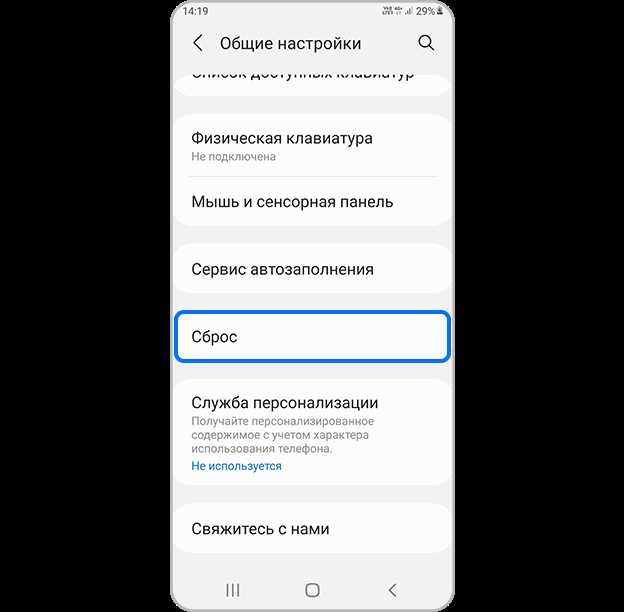
Калибровка уровня на смартфоне – важная процедура для обеспечения точности показаний встроенных датчиков. В современных телефонах используется несколько типов сенсоров, включая акселерометры и гироскопы, которые отвечают за определение ориентации устройства в пространстве. Неточное отображение угла наклона экрана или неверные данные о положении телефона могут привести к ошибкам в приложениях, использующих эти данные, например, в картах, играх или при использовании дополненной реальности.
Первое, что следует сделать, – это убедиться, что система калибровки поддерживается вашим устройством. Многие смартфоны, особенно модели с Android, уже предлагают встроенные инструменты для калибровки уровня. На устройствах Apple, например, такие функции доступны через приложение «Компас», которое помимо измерения направления, также может откалибровать акселерометр.
Для точной калибровки уровня: важно провести несколько простых шагов. Начните с того, чтобы разместить телефон на ровной поверхности. Затем откройте приложение или настройку, которая отвечает за калибровку уровня, и следуйте инструкциям на экране. Часто это включает в себя вращение телефона в разных направлениях или его перемещение по определенному маршруту. Процесс занимает не более минуты и значительно повышает точность данных датчиков.
После калибровки стоит проверить результат: можно использовать специальные приложения или инструменты, которые отображают отклонение от нулевого уровня, чтобы удостовериться в точности настроек. В случае, если показатели остаются ошибочными, попробуйте повторить калибровку или обновить программное обеспечение устройства. В редких случаях требуется аппаратная диагностика, если датчик поврежден.
Как правильно откалибровать уровень на телефоне

Для точной работы встроенных датчиков уровня на смартфоне, важно правильно откалибровать их. Это необходимо для того, чтобы устройства могли точно измерять наклон или ориентацию в пространстве. Калибровка может потребоваться после сбоя в работе устройства или при изменении его положения.
1. Для начала откройте стандартное приложение «Уровень» или аналогичное, которое используется на вашем телефоне. Это приложение обычно доступно на большинстве современных смартфонов и планшетов, как на iOS, так и на Android.
2. Положите устройство на ровную поверхность. Убедитесь, что поверхность абсолютно горизонтальная, так как любые неровности могут привести к ошибочному калиброванию.
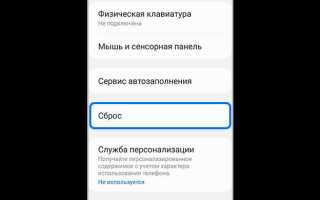
3. Для большинства смартфонов достаточно просто подождать несколько секунд, пока приложение покажет точные значения. В случае, если уровень не отображается корректно, попробуйте сбросить настройки приложения. Для этого зайдите в меню настроек и выберите «Сбросить калибровку» или аналогичный пункт.
4. Если калибровка по-прежнему вызывает трудности, выполните перезагрузку телефона. Иногда перезагрузка помогает устройству заново проанализировать данные с сенсоров и подстроить их под актуальное положение.
5. Некоторые устройства предлагают дополнительные шаги для калибровки, такие как откалибровка гироскопа или акселерометра. Для этого зайдите в настройки разработчика или специальные утилиты, если они доступны на вашем телефоне.
6. Также можно воспользоваться внешними средствами для калибровки. Например, физическими уровнями или специальными устройствами, подключаемыми через Bluetooth, которые позволяют более точно настроить показания вашего телефона.
Выполнение этих шагов поможет вам убедиться в точности показаний уровня на вашем телефоне и избежать ошибок в измерениях.
Проверка точности встроенного уровня в настройках телефона
Чтобы убедиться в точности встроенного уровня на смартфоне, выполните несколько простых шагов:
- Проверьте настройки уровня. На большинстве современных смартфонов встроенный уровень доступен через стандартные настройки или отдельное приложение. Перейдите в меню настроек и найдите раздел, связанный с датчиками или инструментами для измерений. Обычно уровень можно найти в настройках экрана или в специальных утилитах для точности устройства.
- Используйте внешний объект для калибровки. Поместите телефон на ровную поверхность, например, на стол или пол. Используйте физический уровень (калиброванный инструмент) для проверки соответствия показаний телефона. Для точности, убедитесь, что поверхность, на которой лежит смартфон, действительно горизонтальна.
- Проверьте несколько углов. Для проверки точности рекомендуется проверять уровень на нескольких углах – на вертикальном, горизонтальном и наклонном. Это поможет исключить возможные ошибки в одной плоскости и увидеть общую картину точности работы датчиков устройства.
- Используйте специальные приложения для теста. Для большей точности можно установить сторонние приложения, которые предназначены именно для проверки и калибровки встроенных датчиков, таких как уровни или компасы. Эти приложения обычно предоставляют точные результаты и помогают понять, насколько точно работает уровень на вашем телефоне.
Если показатели уровня на экране отклоняются от реальных значений, можно попробовать перезагрузить устройство или откалибровать датчики через доступные в настройках параметры. В случае сильных отклонений стоит обратиться в сервисный центр.
Использование специальных приложений для калибровки уровня
Специальные приложения для калибровки уровня позволяют точно настроить работу встроенного гироскопа в мобильных устройствах. В отличие от стандартных системных инструментов, эти приложения часто предлагают более детализированные настройки и дополнительные функции, такие как сохранение результатов калибровки или возможность работы с несколькими типами уровней (горизонтальный, вертикальный, угловой).
Одним из популярных приложений является Bubble Level, которое представляет собой простую в использовании программу с возможностью калибровки. В этом приложении пользователь может вручную откалибровать уровень, подстраивая показания с учетом особенностей устройства. Важно, чтобы перед началом калибровки устройство находилось в горизонтальном положении.
Приложение Clinometer предоставляет более расширенные функции для калибровки углов и измерения наклона в разных направлениях. Оно полезно для профессионалов в области строительства или инженеров, которым необходимы точные данные для работы с наклонными плоскостями. В этой программе также предусмотрены подробные инструкции для каждого этапа калибровки.
Если устройство не откалибровано должным образом, можно столкнуться с погрешностями в измерениях, которые особенно заметны при работе с точными инструментами. Поэтому регулярная калибровка с использованием приложений необходима для поддержания высокой точности показаний. Большинство таких приложений доступны бесплатно или имеют базовую бесплатную версию с возможностью платного расширения функционала.
Перед использованием приложения всегда стоит проверить, что устройство не имеет механических повреждений, которые могут повлиять на точность калибровки. Кроме того, важно помнить, что для корректной работы приложения необходимо, чтобы устройство находилось в стабильном положении на ровной поверхности.
::contentReference[oaicite:0]{index=0}
Как сбросить настройки уровня до заводских значений
Чтобы сбросить настройки уровня на телефоне до заводских значений, откройте меню настроек устройства. Перейдите в раздел «Калибровка» или «Система» в зависимости от модели телефона. В некоторых устройствах эта опция может быть скрыта в разделе «Дополнительные настройки».
Далее найдите опцию сброса, которая обычно называется «Сбросить настройки уровня» или «Восстановить заводские параметры». Нажмите на эту опцию, и устройство предложит вам подтвердить действие, так как сброс удалит все текущие настройки.
После подтверждения телефон автоматически сбросит параметры, вернув их к значениям, установленным на момент покупки. Этот процесс не влияет на данные устройства, такие как приложения, фотографии или контакты, однако для полной уверенности стоит создать резервную копию перед выполнением сброса.
Важным шагом является перезагрузка устройства после сброса настроек, чтобы все изменения вступили в силу. Если калибровка уровня на телефоне требует дополнительной настройки, после сброса можно повторно выполнить калибровку вручную через соответствующий раздел меню.
В случае, если сброс настроек не решает проблему, рекомендуется обратиться в сервисный центр для проверки аппаратных настроек устройства.
Преимущества и недостатки встроенных и сторонних уровней
Встроенные уровни на смартфонах удобны благодаря своей доступности и простоте использования. Однако сторонние приложения предлагают больше возможностей для точности и функционала. Разберем основные преимущества и недостатки каждого из вариантов.
Встроенные уровни
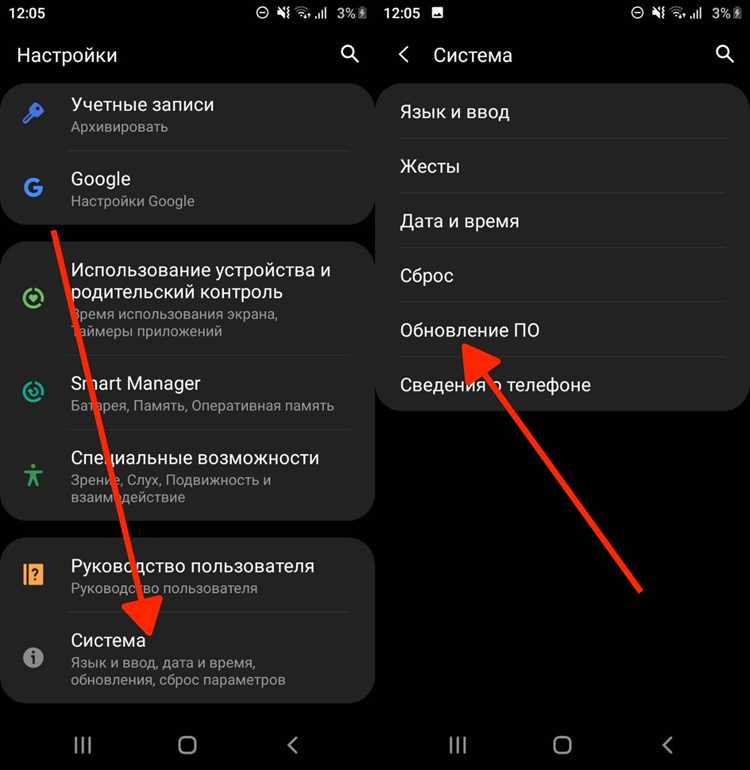
Встроенные уровни обычно представляют собой базовые инструменты, доступные в стандартных приложениях или в настройках устройства. Их основное преимущество – это отсутствие необходимости в дополнительной установке программ, что экономит время и место на устройстве.
Преимущества:
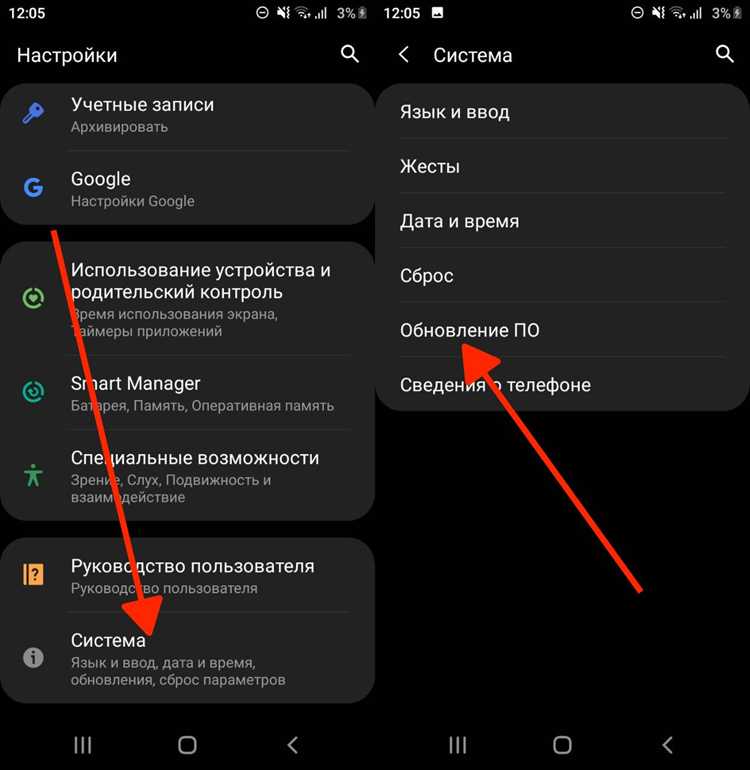
- Легкость в использовании: обычно достаточно просто запустить приложение или активировать функцию в настройках.
- Экономия места на устройстве: встроенные уровни не занимают дополнительное пространство, в отличие от сторонних приложений.
- Гарантированная совместимость: встроенные уровни оптимизированы для работы с операционной системой устройства, что минимизирует вероятность ошибок.
Недостатки:
- Ограниченные функции: часто встроенные уровни не обладают расширенными возможностями, такими как точная настройка или дополнительные инструменты.
- Невысокая точность: встроенные уровни могут быть менее точными по сравнению с профессиональными сторонними приложениями.
- Отсутствие кастомизации: в большинстве случаев пользователь не может настроить внешний вид или функции встроенного уровня под свои нужды.
Сторонние уровни
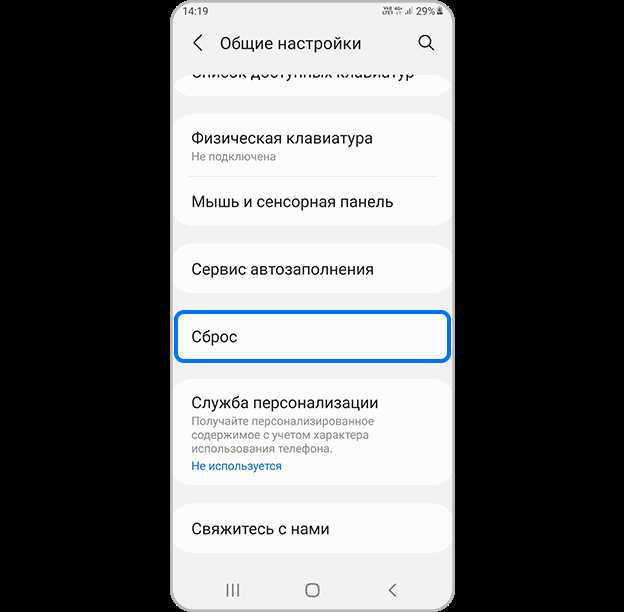
Сторонние уровни – это отдельные приложения, которые можно установить на смартфон для улучшения точности измерений и предоставления дополнительных функций. Эти приложения часто обладают более высокими техническими характеристиками и широким функционалом.
Преимущества:
- Высокая точность: многие сторонние приложения используют датчики телефона для получения более точных данных.
- Богатый функционал: сторонние уровни могут включать дополнительные режимы, такие как угломеры, поддержка различных единиц измерения и возможность калибровки.
- Кастомизация: пользователь может настроить внешний вид и параметры работы уровня под свои предпочтения.
Недостатки:
- Необходимость установки: для использования сторонних приложений требуется загрузка и установка, что занимает время и место на устройстве.
- Совместимость: не все сторонние приложения могут работать без сбоев на всех моделях смартфонов, особенно на старых устройствах.
- Реклама и подписки: многие сторонние уровни предлагают бесплатные версии с рекламой или требуют платных подписок для доступа ко всем функциям.
| Критерий | Встроенные уровни | Сторонние уровни |
|---|---|---|
| Точность | Средняя | Высокая |
| Функциональность | Ограничена | Расширена |
| Необходимость установки | Не требуется | Требуется |
| Потенциал для кастомизации | Низкий | Высокий |
| Совместимость | Высокая | Зависит от устройства |
Как откалибровать уровень вручную при отклонении показателей
Когда показания уровня на смартфоне начинают отклоняться, это может быть связано с незначительной ошибкой сенсора. Чтобы откалибровать уровень вручную, следуйте этим шагам:
1. Откройте настройки устройства и перейдите в раздел, где можно найти параметры для откалибровки датчиков или уровня. Обычно эта опция находится в меню «Параметры» или «Устройство».
2. Убедитесь, что телефон находится на ровной и стабильной поверхности, чтобы исключить влияние внешних факторов. Это важно для точности измерений.
3. Используйте стандартные приложения для калибровки. Многие устройства уже включают встроенные утилиты для проверки и калибровки уровня. Например, в настройках можно найти параметры для откалибровки гироскопа или датчиков положения.
4. Если ваш телефон не предлагает автоматическую калибровку, установите сторонние приложения для калибровки уровня. Одним из таких является приложение для проверки углов наклона. Оно позволяет вручную выставить 0 градусов при идеальном горизонтальном положении устройства.
5. Для точной калибровки используйте физический уровень (например, строительный), чтобы убедиться, что ваше устройство находится в правильном положении. Положите телефон рядом с уровнем и при необходимости откорректируйте настройки в приложении.
6. После завершения процесса калибровки проверьте точность устройства с помощью простых тестов, например, установите телефон на горизонтальную поверхность и убедитесь, что он показывает 0 градусов в положении «находится на уровне».
Регулярная калибровка может предотвратить значительные погрешности в работе датчиков, что гарантирует точность измерений в дальнейшем.
Советы по использованию откалиброванного уровня в реальных условиях
Откалиброванный уровень на телефоне может быть полезным инструментом в самых разных ситуациях: от установки мебели до проверки наклона поверхности. Однако для получения точных измерений важно правильно использовать этот инструмент в реальных условиях. Ниже приведены практичные советы для эффективного использования откалиброванного уровня.
- Перед использованием проверьте калибровку: даже если уровень уже был откалиброван, стоит пару раз проверить его точность перед важным измерением. Разместите телефон на ровной поверхности и проверьте, совпадает ли показание с нулевым значением.
- Используйте на стабильной поверхности: для точности измерений важно, чтобы телефон был размещен на стабильной, не двигающейся поверхности. Если поверхность неровная, результаты могут быть неточными.
- Избегайте сильных наклонов: если телефон сильно наклонен, это может привести к неточным данным. Придерживайтесь умеренного угла наклона, не более 45 градусов, для получения адекватных показателей.
- Учитывайте возможные погрешности: несмотря на высокую точность современных мобильных уровней, стоит помнить, что малые погрешности (в пределах 1-2°) могут присутствовать, особенно при экстремальных температурах.
- Следите за расположением телефона: избегайте частых движений устройства во время использования. Любые перемещения могут вызвать искажения данных. Для длительных проверок закрепите телефон на объекте, чтобы исключить случайные сдвиги.
- Используйте дополнительные аксессуары: для повышения точности можно использовать специальные держатели или чехлы, которые помогают зафиксировать телефон в нужном положении на поверхности.
- Проверяйте уровень регулярно: в условиях переменной температуры и влажности, а также при транспортировке, уровень может со временем «плыть». Периодическая проверка калибровки поможет избежать ошибок в измерениях.
Следуя этим рекомендациям, вы сможете уверенно использовать откалиброванный уровень на телефоне в самых различных условиях и получать точные результаты для любых работ, требующих измерения углов и наклонов.
Вопрос-ответ:
Как правильно откалибровать уровень на телефоне?
Чтобы откалибровать уровень на телефоне, нужно убедиться, что у вас установлен специальный инструмент или приложение, которое позволяет измерить наклон устройства. Затем следует аккуратно расположить телефон на ровной поверхности и следовать инструкциям приложения для калибровки. Важно не перемещать телефон в процессе, чтобы результат был точным.
Как понять, что уровень на телефоне откалиброван правильно?
Правильность калибровки можно проверить, поставив телефон на ровную поверхность и измерив угол наклона с помощью приложения. Если экран показывает 0 градусов в горизонтальном положении, а 90 в вертикальном, значит, калибровка прошла успешно. Также можно использовать предметы с известным углом, чтобы проверить точность.
Какие приложения помогают откалибровать уровень на телефоне?
Есть несколько популярных приложений для калибровки уровня. Например, приложения «Bubble Level» или «Clinometer» имеют удобный интерфейс и позволяют точно измерять наклон устройства. Эти приложения доступны для скачивания в Google Play и App Store.
Почему важно откалибровать уровень на телефоне?
Калибровка уровня на телефоне важна, потому что она позволяет точно измерять углы наклона. Это может быть полезно для различных задач: например, при установке мебели, в строительных работах или даже для фотографий, чтобы сохранять правильные пропорции и горизонты.
Можно ли откалибровать уровень на телефоне без специальных приложений?
Без использования приложения точно откалибровать уровень на телефоне будет сложно. Однако, если нет доступа к интернету или магазинам приложений, можно попробовать сделать это вручную, например, с помощью обычного уровня, проверяя, насколько ваш телефон совпадает с реальными измерениями.
Как правильно откалибровать уровень на телефоне?
Для калибровки уровня на телефоне необходимо использовать встроенные датчики устройства. Сначала откройте приложение для измерения уровня, которое обычно предустановлено на телефоне или можно скачать из магазина приложений. Затем поместите устройство на ровную поверхность и следуйте инструкциям на экране, чтобы убедиться, что уровень точно настроен. Важно, чтобы телефон лежал без наклона, иначе результат может быть неточным. Если на телефоне нет специального приложения, можно использовать сторонние утилиты, которые помогут откалибровать уровень с учетом особенностей устройства.
Почему уровень на телефоне может показывать неточные результаты?
Неправильные показания уровня на телефоне могут быть связаны с несколькими факторами. Во-первых, на точность может влиять качество встроенных датчиков, которые могут со временем терять свою калибровку. Во-вторых, если устройство используется в условиях экстремальных температур или сильных вибраций, это может привести к сбоям в показаниях. Чтобы избежать таких ошибок, рекомендуется периодически проверять калибровку устройства, особенно после обновлений операционной системы или длительного использования. Также стоит учитывать, что на точность показаний могут повлиять сторонние аксессуары, такие как чехлы или защитные пленки, которые могут искажать результаты.

 Загрузка...