Содержание статьи
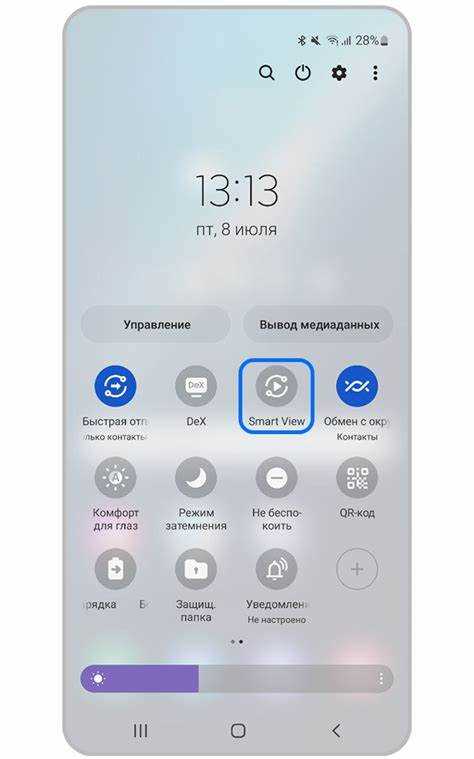
Дублирование экрана телефона на планшет позволяет использовать планшет в качестве дополнительного дисплея для приложений, презентаций или видеоконтента. На Android-системах чаще всего применяют функцию «Беспроводной дисплей» или Miracast, которая поддерживается начиная с Android 5.0. На iOS для трансляции используется AirPlay, совместимый с iPad начиная с iOS 9.
Для стабильного подключения важна одинаковая сеть Wi-Fi на обоих устройствах и поддержка стандартов передачи видео. Если скорость соединения ниже 50 Мбит/с, возможны задержки или снижение качества картинки. В таких случаях рекомендуется подключение через USB с помощью специализированных приложений, обеспечивающих потоковую трансляцию без потерь.
Выбор метода зависит от задачи: для игр и видео лучше использовать проводное подключение, чтобы минимизировать задержку, а для просмотра фото и презентаций достаточно беспроводного зеркалирования. Некоторые приложения позволяют не только дублировать экран, но и управлять телефоном с планшета, что повышает удобство работы при многозадачности.
Проверка совместимости устройств и ОС для дублирования экрана

Для успешного дублирования экрана важно убедиться, что оба устройства поддерживают соответствующие протоколы. На Android используется Miracast или встроенная функция Беспроводной дисплей, доступная на устройствах с Android 5.0 и выше. На iPhone и iPad необходима поддержка AirPlay – совместимость начинается с iOS 9, а для iPad требуется как минимум модель третьего поколения.
Некоторые планшеты и смартфоны имеют ограничения по версии ОС для зеркалирования. Например, старые Android-устройства не поддерживают передачу звука через Miracast, а iPad с iOS ниже 12 не сможет получать изображение с iPhone по AirPlay. Проверка модели устройства и версии системы в настройках помогает избежать ошибок при подключении.
Использование встроенных функций Android и iOS для зеркалирования
На Android функция Беспроводной дисплей доступна в разделе «Настройки» → «Подключенные устройства» → «Передача экрана». После включения планшет определяется автоматически, если он поддерживает Miracast. Для ускорения обнаружения рекомендуется активировать режим «Видимый для других устройств» на планшете.
На iOS для зеркалирования используется AirPlay. Чтобы включить трансляцию, необходимо открыть «Пункт управления», выбрать «Повтор экрана» и указать планшет или другой совместимый iPad. Перед этим убедитесь, что устройства подключены к одной Wi-Fi сети и имеют включённый Bluetooth для ускоренной синхронизации.
Для минимизации задержки важно отключить все активные загрузки и обновления на обоих устройствах. При возникновении прерываний видео или звука рекомендуется перезапустить функцию и проверить стабильность Wi-Fi сигнала. Использование встроенных функций обеспечивает прямое соединение без сторонних приложений и сохраняет исходное разрешение экрана.
Приложения для беспроводного дублирования экрана
Для устройств, где встроенные функции ограничены, используют сторонние приложения. Они позволяют передавать изображение и звук с минимальной задержкой, а также расширяют возможности управления. Основные варианты:
- ApowerMirror – поддержка Android и iOS, передача через Wi-Fi или USB, встроенная запись экрана.
- LetsView – бесплатное приложение с возможностью зеркалирования до 1080p, работает с Windows, Android и iOS.
- AirDroid Cast – передача видео и звука с телефона на планшет через Wi-Fi, поддержка управления устройством с планшета.
- TeamViewer – дистанционное управление и дублирование экрана, подходит для работы с презентациями и удалённой поддержкой.
Для стабильной работы рекомендуется проверять версию приложения и обновлять устройства до последних патчей. При выборе учитывайте скорость Wi-Fi, разрешение экрана и совместимость устройств. Некоторые приложения позволяют настраивать качество видео, чтобы снизить задержку на слабых сетях.
Подключение через USB или кабельные решения
Кабельное подключение обеспечивает минимальную задержку и стабильное качество изображения, что особенно важно для игр и потокового видео. Для Android используется USB-кабель с поддержкой функции USB Debugging, а для iOS – кабель Lightning или USB-C с включенным Trust This Computer.
Для подключения требуется совместимое программное обеспечение, которое обрабатывает поток экрана и звук:
| Платформа | Приложение | Особенности |
|---|---|---|
| Android | Vysor | Поддержка Windows, macOS и Linux, управление телефоном с планшета, настройка разрешения |
| iOS | ApowerMirror | Трансляция через Lightning, запись экрана, управление с планшета |
| Android/iOS | AirDroid Cast | Передача видео и звука через USB, минимальная задержка, настройка качества |
Для оптимальной работы отключайте активные фоновые загрузки на телефоне и планшете. При использовании длинных кабелей выбирайте модели с качественной оплеткой и поддержкой передачи данных, чтобы исключить потерю сигнала и зависания.
Настройка качества изображения и задержки при трансляции
Для уменьшения задержки при беспроводном дублировании экрана рекомендуется снизить разрешение и частоту обновления на источнике. На Android это делается через Настройки экрана → «Разрешение» или в меню приложения для трансляции. На iOS в AirPlay можно выбрать «Оптимизировать для видео» или «Оптимизировать для производительности».
Задержка зависит от скорости Wi-Fi и расстояния между устройствами. Для стабильной передачи изображение лучше передавать через 5 ГГц сеть с пропускной способностью не ниже 50 Мбит/с. Если используются кабельные подключения, задержка снижается до 50–100 мс, что подходит для игр и потокового видео.
Некоторые приложения, например ApowerMirror или AirDroid Cast, позволяют вручную регулировать битрейт и частоту кадров. Для телефонов с высокой плотностью пикселей рекомендуется устанавливать разрешение на 720p при трансляции на планшет с экраном 10–12 дюймов – это сокращает нагрузку на процессор и уменьшает прерывания при воспроизведении.
Если планшет не обнаруживает телефон, проверьте включение функций Беспроводной дисплей на Android или AirPlay на iOS, а также убедитесь, что оба устройства подключены к одной сети Wi-Fi. При использовании сторонних приложений убедитесь, что установлены последние обновления и разрешены все необходимые разрешения.
При низком качестве изображения или задержках проверьте скорость сети и переключитесь на 5 ГГц Wi-Fi, если доступно. В случае постоянных разрывов сигнала отключите фоновое обновление приложений и передачу больших файлов на обоих устройствах.
Если звук не синхронизируется с изображением, используйте кабельное подключение через USB или настройте битрейт в приложении для трансляции. Для устранения падений FPS на старых устройствах снижайте разрешение до 720p и отключайте визуальные эффекты на планшете и телефоне.
Вопрос-ответ:
Какие устройства поддерживают зеркалирование экрана с телефона на планшет?
На Android поддерживаются устройства с версией ОС 5.0 и выше через функцию Беспроводной дисплей или Miracast. На iOS зеркалирование работает через AirPlay с iPhone начиная с iOS 9 и iPad начиная с третьего поколения. Для стабильной работы оба устройства должны быть подключены к одной сети Wi-Fi.
Как подключить телефон к планшету без проводов?
На Android включите функцию «Передача экрана» в настройках устройства и выберите планшет из списка доступных. На iOS откройте «Пункт управления», выберите «Повтор экрана» и укажите iPad. Для ускорения обнаружения убедитесь, что планшет видим для других устройств и находится в одной Wi-Fi сети с телефоном.
Можно ли уменьшить задержку при трансляции видео с телефона на планшет?
Для снижения задержки на Android и iOS рекомендуется использовать сеть 5 ГГц с пропускной способностью не ниже 50 Мбит/с. Понижение разрешения и частоты обновления экрана, а также отключение фоновых загрузок и обновлений на обоих устройствах также сокращает задержку.
Какие приложения помогают дублировать экран при ограничениях встроенных функций?
Популярные приложения: ApowerMirror — поддержка Android и iOS, запись экрана, управление с планшета; LetsView — бесплатное зеркалирование до 1080p; AirDroid Cast — передача видео и звука через Wi-Fi или USB; TeamViewer — удалённое управление и трансляция экрана.
Что делать, если планшет не видит телефон при попытке дублирования экрана?
Проверьте включение функции Беспроводной дисплей на Android или AirPlay на iOS, убедитесь, что устройства находятся в одной сети Wi-Fi и обновлены до последних версий ОС. При использовании сторонних приложений проверьте разрешения и перезапустите соединение. Если проблема сохраняется, попробуйте кабельное подключение через USB.

 Загрузка...