Содержание статьи
Функция Instant Play на смартфонах Samsung позволяет запускать отдельные игры без полноценной установки, используя потоковую загрузку данных через Galaxy Store. На практике это приводит к фоновому расходу мобильного трафика, появлению лишних уведомлений и автоматическому отображению игровых карточек в системе. Пользователи часто сталкиваются с тем, что игры запускаются в демо-режиме без явного запроса, особенно при активном Game Launcher.
Instant Play встроен в экосистему Samsung и тесно связан с сервисами Galaxy Store и Game Launcher, поэтому отключение функции не всегда ограничивается одним переключателем. В зависимости от версии One UI и региона, параметры могут быть распределены между несколькими меню, а часть настроек по умолчанию скрыта. Это вызывает сложности даже у опытных владельцев устройств Galaxy.
Отключение Instant Play позволяет взять под контроль запуск игр, сократить фоновую активность сервисов Samsung и убрать навязчивые рекомендации. Для этого важно понимать, где именно активируется функция, какие системные разрешения на неё влияют и как проверить, что она действительно перестала работать после изменения параметров.
::contentReference[oaicite:0]{index=0}
Как отключить Instant Play на смартфонах Samsung
Для отключения Instant Play сначала открой Game Launcher, предустановленный на большинстве смартфонов Samsung. Перейди в меню настроек приложения через значок с тремя точками в правом верхнем углу и найди раздел, связанный с игровыми сервисами или рекомендациями. Отключи переключатель Instant Play, после чего приложение перестанет запускать игры без установки и подгружать демо-контент.
Дополнительно проверь параметры Galaxy Store. Открой профиль пользователя, зайди в настройки и деактивируй показ мгновенных игр и игровых предложений. Это предотвращает повторную активацию Instant Play через магазин приложений и убирает карточки с кнопкой быстрого запуска.
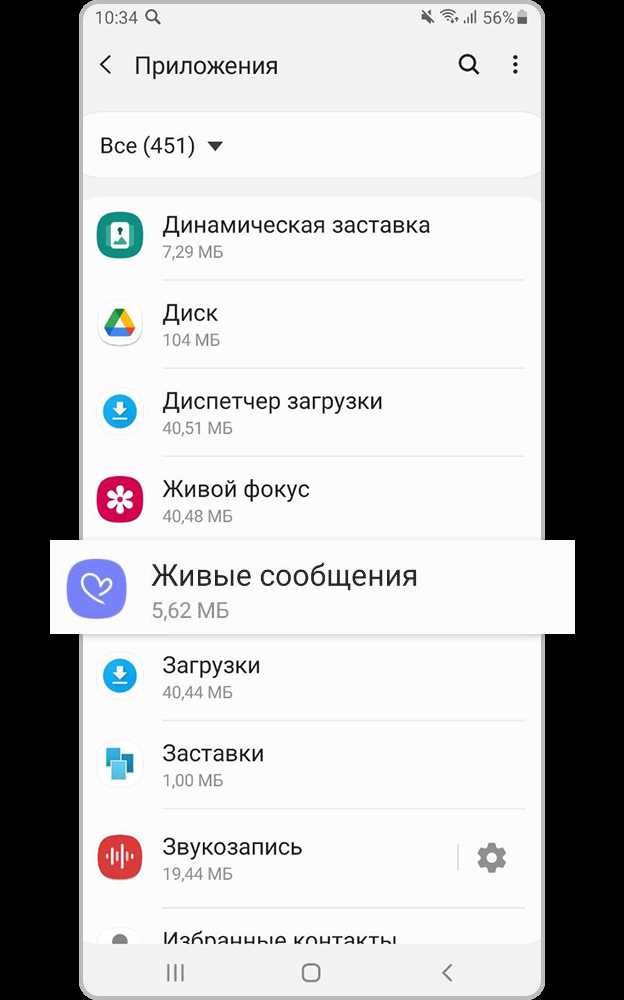
Чтобы исключить фоновую активность функции, открой системные настройки смартфона, перейди в раздел приложений и выбери Game Launcher. В пункте использования данных запрети фоновый доступ к интернету, а также отключи уведомления, связанные с играми. После этих действий Instant Play перестаёт получать данные и не появляется в интерфейсе системы.
Для проверки результата попробуй открыть любую игру из рекомендаций Galaxy Store. При отключённом Instant Play система предложит стандартную установку приложения без мгновенного запуска, что подтверждает корректное применение настроек.
::contentReference[oaicite:0]{index=0}
Что такое Instant Play на устройствах Samsung и где он используется
Instant Play работает в связке с Galaxy Store и Game Launcher. Именно эти сервисы отвечают за отображение карточек мгновенных игр, обработку сетевых запросов и запуск игрового контента. При активной функции смартфон может использовать мобильный интернет или Wi-Fi даже в фоновом режиме.
На устройствах Samsung Instant Play задействуется в нескольких системных разделах:
| Компонент | Где проявляется Instant Play |
|---|---|
| Galaxy Store | Карточки игр с кнопкой мгновенного запуска без установки |
| Game Launcher | Подборки и рекомендации игр с возможностью быстрого старта |
| Уведомления системы | Предложения попробовать игру без загрузки полного пакета |
| Главный экран | Рекламные виджеты и баннеры игровых сервисов |
Функция активируется автоматически на поддерживаемых моделях с One UI и не требует подтверждения пользователя. По этой причине Instant Play часто становится источником неконтролируемого трафика и появления игровых элементов в интерфейсе даже при отсутствии установленных игр.
::contentReference[oaicite:0]{index=0}
Проверка поддержки Instant Play на конкретной модели смартфона
Не все смартфоны Samsung автоматически поддерживают Instant Play. Функция доступна на устройствах с One UI 3.1 и выше и требует установленного Galaxy Store версии 4.5.XX или новее. Чтобы определить, поддерживается ли Instant Play на вашей модели, открой «Настройки» → «О телефоне» и проверь версию One UI и Android: One UI 3.1 и выше гарантирует базовую совместимость.
После этого открой Galaxy Store и перейди в «Профиль» → «Настройки». Если в списке присутствует пункт, связанный с мгновенным запуском игр или рекомендациями Instant Play, значит функция активна для вашей модели. Отсутствие таких пунктов часто указывает на то, что производитель или региональная сборка ПО не включили поддержку.
Дополнительно проверь наличие раздела Instant Play в Game Launcher. Открой Game Launcher, нажми меню (три точки) и ищи опции, связанные с мгновенным запуском или «Instant Play». Если опции нет, попробуй обновить приложение через Galaxy Store: последняя версия может добавить поддержку, даже если первоначально её не было.
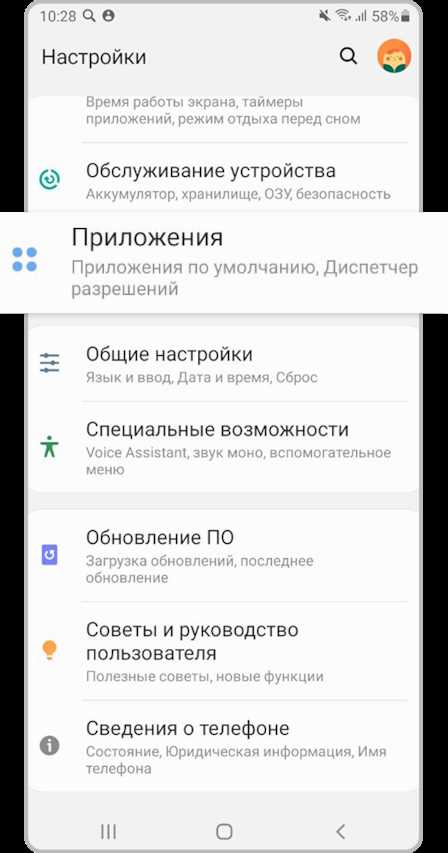
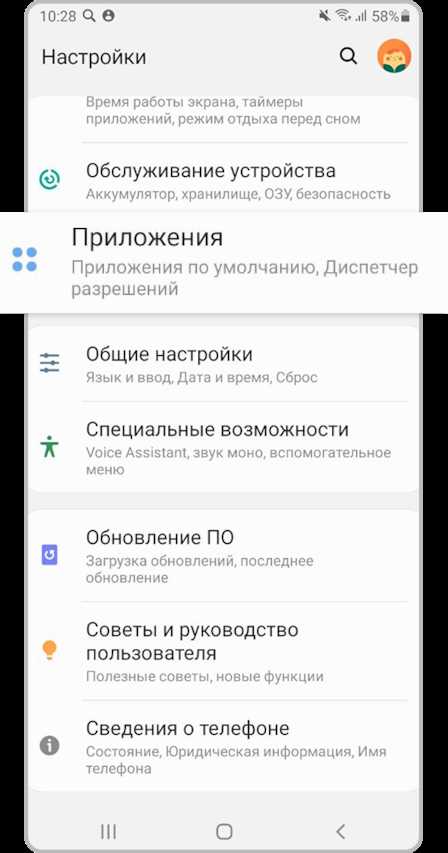
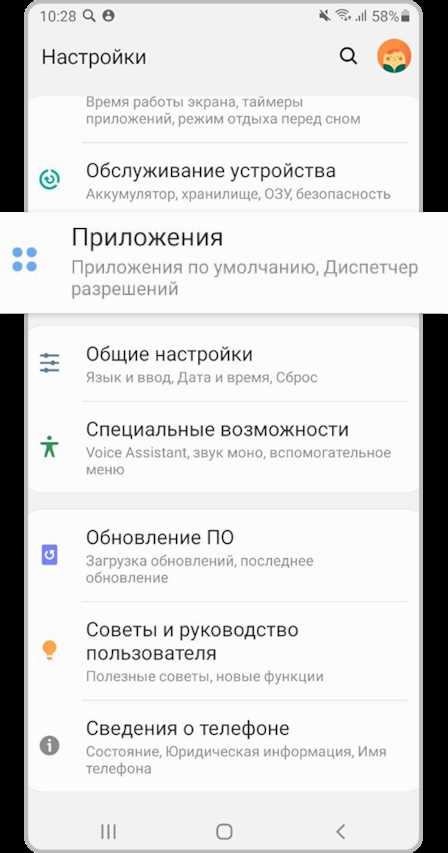
Если ни в Galaxy Store, ни в Game Launcher нет упоминаний об Instant Play, открой «Настройки» → «Приложения» и выбери Galaxy Store. В параметрах приложения включи все разрешения, особенно «Доступ к данным» и «Фоновые процессы», затем перезагрузи смартфон и повтори проверку. Появление соответствующих пунктов после этих действий подтверждает поддержку функции.
::contentReference[oaicite:0]{index=0}
Где найти настройки Instant Play в приложении Game Launcher
Настройки Instant Play находятся внутри приложения Game Launcher, которое по умолчанию предустановлено на смартфонах Samsung с One UI. После запуска приложения нажми на значок с тремя точками в правом верхнем углу экрана и перейди в раздел настроек, где собраны параметры управления игровыми сервисами.
В зависимости от версии Game Launcher пункт Instant Play может располагаться в разделах «Рекомендации», «Игровые сервисы» или «Контент Galaxy Store». Название пункта обычно содержит упоминание мгновенного запуска или быстрых игр. Если переключатель активен, Game Launcher получает право запускать игры без установки и отображать соответствующие карточки.
На некоторых моделях смартфонов настройки Instant Play скрыты по умолчанию. В этом случае прокрути список параметров до конца и открой дополнительные настройки, связанные с персонализацией или рекламным контентом. Там часто находятся опции, влияющие на показ мгновенных игр и их запуск.
Если нужный пункт отсутствует, обнови Game Launcher через Galaxy Store и перезапусти приложение. После обновления настройки Instant Play могут появиться в основном списке, что позволяет отключить функцию напрямую без изменения системных параметров смартфона.
::contentReference[oaicite:0]{index=0}
Отключение Instant Play через параметры Game Launcher
Основной способ деактивации Instant Play выполняется напрямую через настройки Game Launcher. Для этого открой приложение и перейди в меню управления игровыми функциями, где находятся параметры быстрого запуска и рекомендаций.
Выполни последовательные действия:
- Запусти Game Launcher и нажми на значок с тремя точками в правом верхнем углу.
- Перейди в раздел настроек приложения.
- Найди пункт, связанный с мгновенным запуском игр или Instant Play.
- Переведи переключатель в неактивное состояние.
После отключения основного параметра рекомендуется проверить дополнительные опции, влияющие на работу функции:
- отключи показ игровых рекомендаций;
- убери автозапуск демо-игр при нажатии на карточки;
- запрети использование мобильных данных для игрового контента.
Чтобы изменения вступили в силу полностью, закрой Game Launcher через список последних приложений и запусти его снова. При корректном отключении Instant Play кнопки мгновенного запуска исчезают, а система предлагает только стандартную установку игр через Galaxy Store.
::contentReference[oaicite:0]{index=0}
Отключение Instant Play в приложении Galaxy Store
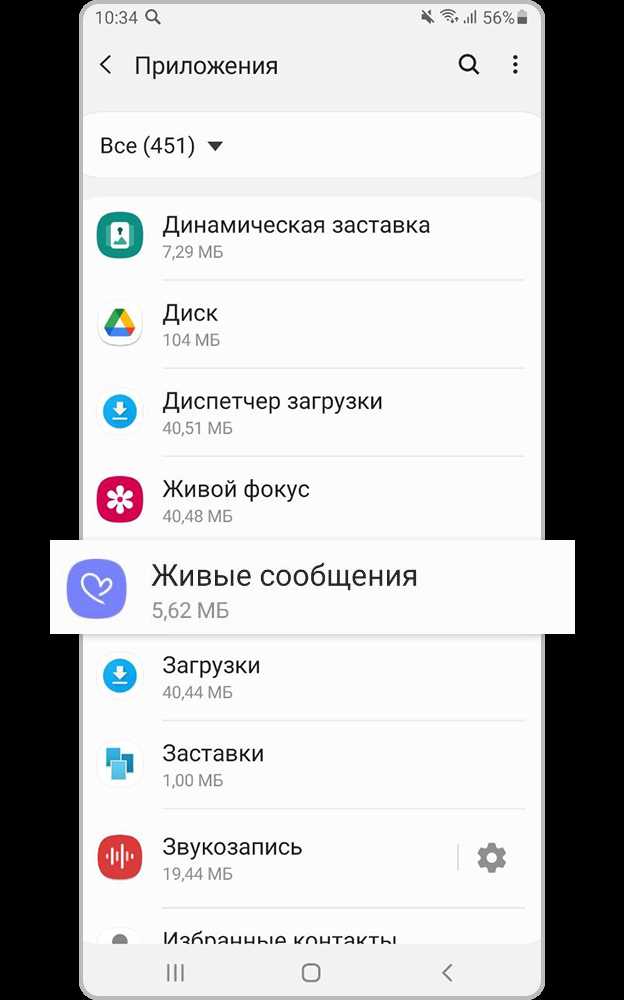
Для полного прекращения работы Instant Play необходимо изменить настройки Galaxy Store, так как именно магазин приложений управляет подгрузкой мгновенных игр и их отображением в интерфейсе смартфона.
Пошаговая инструкция:
- Открой Galaxy Store и нажми на иконку профиля в правом верхнем углу.
- Перейди в раздел «Настройки» или «Настройки приложения».
- Найди пункт, связанный с Instant Play, быстрым запуском игр или рекомендациями игр.
- Переведи переключатель в положение «выключено».
Дополнительно рекомендуется проверить следующие параметры:
- Отключить уведомления о мгновенных играх;
- Запретить автозапуск демо-игр при клике на карточки;
- Ограничить использование мобильного интернета для фона, связанного с Instant Play.
После внесения изменений закрой приложение и перезапусти смартфон. При корректном отключении Instant Play кнопки быстрого запуска исчезнут, а игры будут требовать стандартной установки через Galaxy Store.
::contentReference[oaicite:0]{index=0}
Как убрать Instant Play из рекомендаций и карточек игр
Даже после отключения Instant Play в Game Launcher и Galaxy Store, система может продолжать показывать карточки мгновенных игр в рекомендациях. Для полного исключения функции необходимо изменить несколько дополнительных настроек.
Алгоритм действий:
- Открой Game Launcher и перейди в настройки приложения.
- В разделе рекомендаций отключи показ «рекомендованных игр» или «игровых предложений».
- Открой Galaxy Store, зайди в «Настройки» и деактивируй «Предложения мгновенных игр» и «Быстрый запуск».
- Перейди в «Настройки» → «Приложения» → «Galaxy Store» и отключи уведомления и фоновые процессы, связанные с Instant Play.
Дополнительно можно убрать отдельные карточки вручную:
- На главном экране или в Game Launcher удерживай карточку игры;
- Выбери «Скрыть» или «Удалить из рекомендаций»;
- Повтори для всех карточек с кнопкой Instant Play.
После выполнения этих действий карточки мгновенных игр перестают отображаться, а рекомендации показывают только установленные или полностью скачанные игры, исключая возможность случайного запуска Instant Play.
::contentReference[oaicite:0]{index=0}
Что делать, если пункт Instant Play отсутствует в настройках
Если в Game Launcher или Galaxy Store отсутствует пункт Instant Play, это может быть связано с ограничениями прошивки, региональной версией ПО или устаревшей версией приложений.
Рекомендованные действия:
- Обнови Game Launcher и Galaxy Store до последних версий через Galaxy Store. Новые версии могут добавить скрытые настройки Instant Play.
- Проверь версию One UI: открой «Настройки» → «О телефоне» → «Информация о ПО». Instant Play поддерживается на One UI 3.1 и выше.
- Очисти кэш и данные приложений: «Настройки» → «Приложения» → «Game Launcher» и «Galaxy Store» → «Хранилище» → «Очистить кэш» и «Очистить данные». После перезагрузки пункты настроек могут появиться.
- Измени регион устройства на страну с официальной поддержкой Instant Play: «Настройки» → «Общие настройки» → «Регион», затем перезагрузи смартфон.
- Если функция всё равно недоступна, ограничь фоновую активность и уведомления для Galaxy Store: «Настройки» → «Приложения» → «Galaxy Store» → «Разрешения» и «Фоновая активность». Это блокирует автоматический запуск демо-игр.
Следуя этим шагам, можно контролировать работу Instant Play даже при отсутствии прямого пункта в настройках, исключая случайный запуск игр и появление карточек мгновенного запуска.
::contentReference[oaicite:0]{index=0}
Проверка результата и признаки полного отключения Instant Play
После отключения Instant Play важно убедиться, что функция полностью деактивирована и не запускает игры без установки. Проверку можно выполнить по нескольким признакам.
Основные методы контроля:
- Открой Game Launcher и убедись, что в настройках отсутствует активный переключатель Instant Play. Все опции мгновенного запуска должны быть выключены.
- Перейди в Galaxy Store и проверь, что карточки игр с кнопкой «Запустить мгновенно» больше не отображаются, а предложения игр требуют стандартной установки.
- Попробуй нажать на ранее доступные карточки Instant Play. Если игра не запускается автоматически и появляется окно установки, функция отключена.
- Проверь фоновые процессы через «Настройки» → «Приложения» → «Galaxy Store» и «Game Launcher». Доступ к сети и автоматическая загрузка данных, связанные с мгновенными играми, должны быть заблокированы.
Признаки полного отключения Instant Play включают исчезновение карточек мгновенных игр, отсутствие уведомлений о демо-версиях, запрет фонового трафика и обязательную установку игр для запуска. Эти проверки гарантируют, что смартфон не использует ресурсы для автоматического старта игр без явного запроса пользователя.
::contentReference[oaicite:0]{index=0}
Вопрос-ответ:
Почему я не вижу пункт Instant Play в настройках Game Launcher на своем Samsung?
Пункт Instant Play может отсутствовать из-за версии One UI или региональной сборки прошивки. Функция поддерживается на One UI 3.1 и выше и активна только в странах, где Samsung официально включает мгновенный запуск игр. Чтобы проверить, обнови Game Launcher и Galaxy Store до последних версий, очисти кэш и данные приложений, а при необходимости измени регион устройства. После этих действий пункт настроек может появиться.
Как полностью убрать карточки Instant Play с главного экрана и из рекомендаций?
Даже после отключения Instant Play в приложениях карточки могут оставаться. Для удаления нужно зайти в Game Launcher и отключить рекомендации игр, затем открыть Galaxy Store и выключить быстрый запуск и предложения мгновенных игр. Дополнительно можно вручную скрывать карточки: удерживать их на экране и выбрать «Скрыть» или «Удалить из рекомендаций». После этих действий карточки исчезнут и будут показываться только установленные игры.
Может ли отключение Instant Play повлиять на работу других игр или приложений на Samsung?
Отключение Instant Play не затрагивает полноценные установленные игры. Функция отвечает только за мгновенный запуск демо-версий и отображение карточек игр. После деактивации кнопки быстрого запуска исчезнут, а стандартные приложения будут работать без изменений. Единственное отличие — любые игры, ранее доступные через Instant Play, теперь требуют обычной установки.
Какие действия показывают, что Instant Play отключен полностью?
Признаки полного отключения включают исчезновение карточек мгновенных игр в Game Launcher и Galaxy Store, отсутствие уведомлений о демо-играх и запрет фоновой загрузки данных для Instant Play. При нажатии на карточки игры система предлагает только стандартную установку. Проверка фоновой активности приложений подтверждает, что Instant Play не использует трафик или ресурсы устройства.

 Загрузка...