Содержание статьи
Minecraft Education Edition – это специализированная версия популярной игры, адаптированная для учебного процесса. Она включает более 600 учебных ресурсов, встроенные уроки и инструменты для преподавателей, такие как создание классов и управление группами учеников.
Установка возможна на Windows, Mac, iPad и Chromebook. Для работы необходим аккаунт Microsoft 365 Education, что позволяет синхронизировать прогресс учеников и использовать совместные проекты.
В Education Edition доступны уникальные функции, недоступные в стандартной версии. Например, химический модуль позволяет создавать реакции и строить лабораторные опыты, а кодовые блоки помогают изучать основы программирования через практические задания внутри игры.
Учителя могут создавать индивидуальные учебные миры, где задания распределяются по уровням сложности, а ученики взаимодействуют в группах. Рекомендуется заранее планировать сценарии уроков, использовать готовые шаблоны и сохранять прогресс для последующего анализа.
Интеграция с Microsoft Teams и другими образовательными платформами позволяет обмениваться проектами, отслеживать достижения учеников и внедрять Minecraft в существующие учебные программы без необходимости менять привычную систему управления обучением.
Как установить Minecraft Education Edition на компьютер и планшет
Для установки Minecraft Education Edition на Windows или Mac необходимо скачать установочный файл с официального сайта Minecraft Education. На Windows поддерживаются версии 10 и 11, на Mac – macOS 10.13 и выше. После загрузки откройте файл и следуйте инструкциям установщика.
На iPad установка производится через App Store. Требуется iOS 13.0 и выше. Найдите приложение по названию Minecraft Education Edition, нажмите «Загрузить» и дождитесь завершения установки.
Для Chromebook доступна установка через Google Play или использование веб-версии через Minecraft Education Edition в браузере Chrome OS версии 88 и выше. Убедитесь, что устройство поддерживает приложения Android.
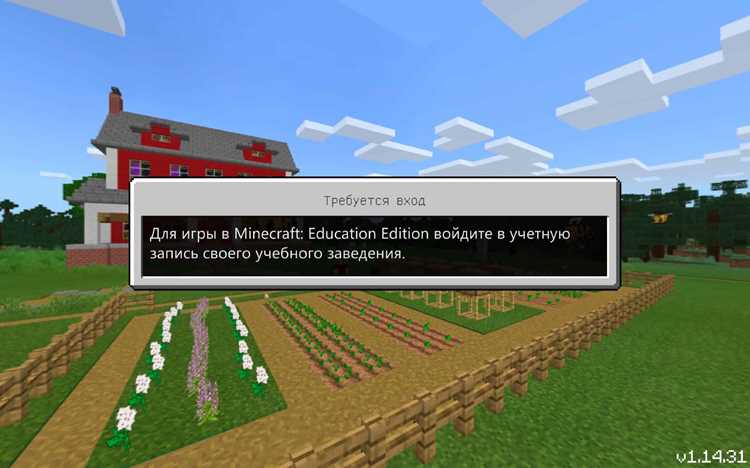
После установки необходимо войти с помощью учетной записи Microsoft 365 Education. Учителя могут создавать классы, а ученики – присоединяться к ним, что позволяет синхронизировать прогресс и управлять учебными заданиями.
Рекомендуется проверять системные требования перед установкой: минимум 4 ГБ ОЗУ, видеокарта с поддержкой DirectX 11 для Windows и 2 ГБ памяти для мобильных устройств. При недостатке ресурсов игра может работать с задержками или ограниченной функциональностью.
Регистрация и создание аккаунта для образовательной версии

Для работы с Minecraft Education Edition необходима учетная запись Microsoft 365 Education. Школьные организации могут создавать аккаунты через портал Microsoft Education, используя домен учебного заведения.
Процесс регистрации включает ввод имени, фамилии, адреса электронной почты учебного заведения и назначение пароля. После подтверждения учетной записи можно получить доступ к лицензии Education Edition через админ-панель Microsoft 365.
Учителя создают классы и приглашают учеников по электронной почте. Каждый ученик получает уникальный логин и пароль, что обеспечивает контроль доступа и возможность отслеживать прогресс в учебных мирах.
Для индивидуальных пользователей или тестирования доступна бесплатная пробная версия на 25 входов. Рекомендуется сначала активировать пробную лицензию, проверить совместимость устройств и затем подключать полный пакет для класса или группы.
Настройка классов и групп для совместной работы учеников

В Minecraft Education Edition учителя могут создавать классы и распределять учеников по группам для организации совместной работы. Для этого используется встроенный Class Management в приложении или через портал Microsoft 365 Education.
Процесс включает следующие шаги:
| Шаг | Действие | Рекомендации |
|---|---|---|
| 1 | Создание класса | Задайте уникальное имя класса, укажите предмет и уровень учащихся. |
| 2 | Добавление учеников | Используйте адреса электронной почты учебного домена для приглашений; убедитесь, что все ученики подтвердили участие. |
| 3 | Формирование групп | Разделите класс на команды по 2–5 человек для совместных заданий и проектов. |
| 4 | Назначение ролей | Присвойте каждой группе лидера для управления ресурсами и отслеживания прогресса. |
| 5 | Настройка прав доступа | Ограничьте возможность редактирования отдельных объектов для контроля учебного процесса. |
Рекомендуется сохранять шаблоны классов для повторного использования и фиксировать результаты работы групп в отчетах, чтобы анализировать достижения учеников и корректировать задания.
Создание и открытие учебных миров в Education Edition
Для организации уроков в Minecraft Education Edition необходимо создавать специализированные учебные миры. Начните с выбора типа мира: пустой мир для самостоятельного строительства или готовый шаблон с заранее настроенными заданиями и ресурсами.
При создании нового мира задайте параметры, такие как размер карты, режим игры (творческий или выживание) и уровень сложности. Для учебных целей чаще используется творческий режим с включенными блоками команд и доступом к образовательным ресурсам.
Учебные миры можно сохранять локально или в облаке через учетную запись Microsoft 365, что позволяет ученикам возвращаться к проектам в любой момент. Для совместной работы откройте мир для класса или группы, задав права доступа: кто может редактировать блоки, а кто только наблюдать.
Рекомендуется использовать маркеры и зоны активности для распределения заданий, чтобы ученики могли работать над проектами параллельно, не мешая друг другу. Также можно заранее загрузить дополнительные объекты и структуры, чтобы ускорить работу на уроке.
При открытии существующего мира убедитесь, что используемая версия игры совпадает с версией, в которой создан мир, чтобы избежать ошибок загрузки и потери данных.
Использование кодирования и блоков команд для обучения программированию

Minecraft Education Edition предоставляет инструменты для изучения основ программирования через кодовые блоки и встроенные языки, такие как JavaScript и Python. Ученики могут создавать алгоритмы, автоматизировать процессы и управлять объектами в игровом мире.
Основные возможности использования кодирования в учебных проектах:
- Создание автоматических строек с помощью команд /fill и /setblock.
- Программирование движений персонажей или мобов через кодовые блоки с циклами и условиями.
- Использование интерфейса MakeCode для визуального программирования и перехода к текстовым языкам.
- Настройка событий и триггеров, чтобы действия в мире выполнялись при определенных условиях.
Рекомендации для уроков программирования:
- Начинайте с простых задач: перемещение объектов, создание структур и последовательность команд.
- Разделяйте проект на модули: один блок отвечает за движение, другой за генерацию объектов.
- Используйте проверку результатов после каждого шага, чтобы ученики могли отлаживать код и видеть изменения в реальном времени.
- Поощряйте эксперименты с различными командами и условиями, чтобы развивать логическое мышление и навыки решения задач.
Кодовые блоки и визуальные редакторы позволяют сразу увидеть результат команд, что делает обучение интерактивным и наглядным. Это помогает ученикам быстрее освоить базовые концепции программирования.
Применение химических и биологических модулей в уроках
Minecraft Education Edition включает специализированные инструменты для изучения химии и биологии. Химический модуль позволяет создавать реактивы, смешивать элементы и наблюдать результаты реакций в безопасной виртуальной среде.
Возможности химического модуля:
- Создание стандартных элементов и соединений, таких как H2O, NaCl, CO2.
- Моделирование реакций с изменением цвета, температуры и выделением газов.
- Использование лабораторного оборудования внутри игрового мира: колбы, штативы, чашки Петри.
Биологический модуль позволяет изучать экосистемы и взаимодействие живых организмов. Ученики могут наблюдать рост растений, поведение мобов и влияние внешних факторов на среду.
Рекомендации для уроков:
- Составляйте задания с пошаговыми инструкциями для экспериментов, чтобы ученики фиксировали наблюдения.
- Используйте комбинацию химических и биологических объектов для комплексных проектов, например, моделирование экосистемы с химическим составом воды и почвы.
- Сохраняйте результаты экспериментов в учебном мире для анализа и обсуждения на следующем уроке.
Интеграция Minecraft Education Edition с другими образовательными платформами

Minecraft Education Edition поддерживает интеграцию с платформами для управления обучением, такими как Microsoft Teams, OneNote и Flipgrid. Это позволяет учителям централизованно организовывать задания и отслеживать прогресс учеников.
Через Teams можно создавать виртуальные классы, рассылать ссылки на учебные миры, а также вести обсуждения и собирать выполненные проекты. Каждый урок можно сопровождать инструкциями, файлами и видео, интегрированными с миром Minecraft.
Использование OneNote позволяет хранить заметки и результаты экспериментов прямо в учебной тетради. Ученики могут фиксировать наблюдения за химическими реакциями или растительными экосистемами, а учитель – проверять и комментировать их работу.
Flipgrid помогает организовать обсуждение проектов и презентацию результатов. Ученики записывают короткие видеоотчеты о своих действиях в учебных мирах, что упрощает обмен знаниями и оценку практических заданий.
Рекомендуется заранее планировать интеграцию, назначать права доступа и использовать ссылки на миры с ограничениями редактирования для предотвращения случайных изменений в учебных проектах.
Сохранение прогресса и экспорт учебных проектов
В Minecraft Education Edition учебные миры и проекты можно сохранять локально или в облаке через учетную запись Microsoft 365 Education. Это обеспечивает доступ к проектам с разных устройств и сохранение результатов работы учеников.
Основные способы сохранения и экспорта:
- Автосохранение активируется по умолчанию, фиксируя изменения каждые несколько минут.
- Сохранение вручную позволяет фиксировать текущий прогресс перед завершением урока.
- Экспорт мира в формате .mcworld позволяет пересылать проекты другим ученикам или загружать на другие устройства.
- Создание шаблонов учебных миров для повторного использования в последующих уроках.
Рекомендации по управлению проектами:
- Перед экспортом проверяйте, что все изменения сохранены, чтобы избежать потери данных.
- Для групповых проектов сохраняйте отдельные версии мира для каждой команды, чтобы отслеживать индивидуальный вклад учеников.
- Храните резервные копии на облачных хранилищах, таких как OneDrive, для защиты от случайного удаления.
- Используйте экспортированные миры для демонстрации проектов на других уроках или в школьных презентациях.
Вопрос-ответ:
Что отличает Minecraft Education Edition от обычной версии игры?
Minecraft Education Edition включает инструменты для обучения: кодовые блоки для программирования, химические и биологические модули, встроенные уроки и возможность создавать классы для учеников. В обычной версии такие функции отсутствуют, и игра рассчитана только на развлекательное использование.
Какие устройства поддерживают Education Edition и как установить игру?
Игра доступна для Windows 10/11, macOS 10.13 и выше, iPad с iOS 13+, Chromebook с поддержкой приложений Android и через веб-браузер. Установка на компьютеры выполняется через скачанный с официального сайта установщик, на мобильные устройства через App Store или Google Play. После установки требуется вход через учетную запись Microsoft 365 Education.
Как создавать и управлять учебными классами в Minecraft Education Edition?
Учителя создают классы через панель Microsoft 365 или в приложении, добавляют учеников по электронной почте и формируют группы для совместной работы. Можно назначать роли, ограничивать редактирование объектов и отслеживать прогресс учеников в реальном времени. Рекомендуется сохранять шаблоны классов для повторного использования и анализировать результаты выполнения заданий.
Как использовать кодовые блоки и программирование внутри игры для уроков?
Кодовые блоки позволяют создавать алгоритмы для движения персонажей, генерации объектов и автоматизации процессов. Через интерфейс MakeCode ученики могут работать с визуальными блоками и переходить к текстовым языкам, таким как Python и JavaScript. Для уроков рекомендуется разделять задачи на модули и проверять результаты после каждого шага, чтобы ученики могли отлаживать код и наблюдать изменения в игровом мире.
Какие возможности предоставляет химический модуль для уроков?
Химический модуль позволяет создавать элементы и соединения, моделировать реакции с визуальными эффектами, использовать лабораторное оборудование внутри игры и фиксировать наблюдения. Учителя могут составлять пошаговые задания и комбинировать химические эксперименты с биологическими объектами для комплексных проектов, сохраняя результаты для анализа на последующих уроках.

 Загрузка...