Содержание статьи
Ошибка «Не удалось загрузить XPCOM» возникает в Thunderbird при повреждении основных библиотек приложения или несовместимости с установленной версией операционной системы. Чаще всего она проявляется после обновления Thunderbird или переноса профиля на другой компьютер. Причиной могут быть поврежденные файлы XPCOM, устаревшие компоненты Mozilla Runtime или конфликт расширений.
Для диагностики необходимо проверить текущую версию Thunderbird и соответствие системных библиотек. Например, версия Thunderbird 102 требует наличие Visual C++ Redistributable для Windows 10 и выше, а на Linux важно наличие актуальных пакетов libgtk-3 и libstdc++. Проверка этих компонентов позволяет исключить базовые причины сбоя.
Если стандартная переустановка Thunderbird без удаления профиля не устраняет проблему, стоит использовать полное удаление с очисткой временных и конфигурационных файлов. Создание нового профиля и запуск приложения с командной строки через параметр -safe-mode помогает определить, связан ли сбой с расширениями или повреждением конфигурации.
В данной статье рассмотрены практические методы восстановления работы Thunderbird при ошибке XPCOM, включая проверку совместимости, замену поврежденных библиотек, диагностику расширений и создание нового профиля для безопасного запуска почтового клиента.
Не удалось загрузить XPCOM Thunderbird: исправление ошибки
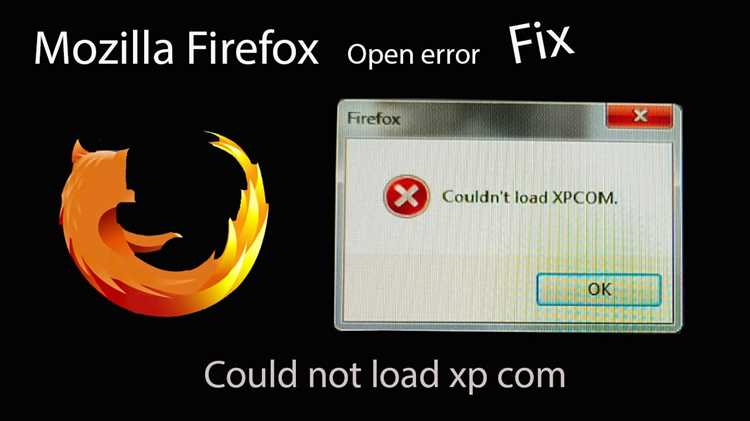
Ошибка «Не удалось загрузить XPCOM» указывает на повреждение ключевых библиотек Thunderbird или конфликты с системными компонентами. Первым шагом следует проверить версию приложения и сопоставить её с требованиями операционной системы. Например, Thunderbird версии 102 и выше на Windows требует установленных Visual C++ Redistributable 2015-2019, а на Linux – актуальных пакетов libgtk-3 и libstdc++.
Если ошибка возникает после обновления Thunderbird, необходимо удалить старые файлы XPCOM в папке установки и переустановить приложение с официального сайта. При этом важно сохранить резервную копию профиля, чтобы не потерять письма и настройки.
Для диагностики поврежденных компонентов можно запустить Thunderbird с ключом -safe-mode. В безопасном режиме отключаются расширения и настройки интерфейса, что позволяет определить, связана ли ошибка с конфигурацией или сторонними плагинами.
Если стандартная переустановка не устраняет проблему, создайте новый профиль через thunderbird.exe -ProfileManager. Перенос писем и настроек из старого профиля в новый вручную гарантирует чистую рабочую среду без поврежденных библиотек XPCOM.
Проверка прав доступа к папкам установки и профиля также имеет значение. Убедитесь, что у пользователя есть полные права на запись в директории Thunderbird, иначе загрузка XPCOM будет блокироваться системой.
Проверка совместимости версии Thunderbird с операционной системой
Для корректной работы Thunderbird необходимо убедиться, что версия приложения соответствует установленной ОС. На Windows версии 11 и 10 рекомендуется использовать Thunderbird 102 и выше, так как старые сборки не поддерживают современные библиотеки Visual C++ Redistributable 2015-2019. Проверку наличия этих библиотек выполняют через Панель управления → Программы и компоненты.
На Linux версии 102+ требуют установки актуальных пакетов libgtk-3, libstdc++ и libdbus-glib-1. Для Debian/Ubuntu проверка выполняется командой dpkg -l | grep libgtk-3-0, на Fedora/RHEL – rpm -q gtk3. Отсутствие нужных пакетов вызывает сбой при запуске и ошибку XPCOM.
На macOS Thunderbird 102 и выше совместим с версиями macOS 11 Big Sur и новее. Проверка выполняется через → Об этом Mac → Обновление ПО. Использование устаревших сборок приводит к невозможности загрузки XPCOM из-за несоответствия системных библиотек.
Если текущая версия Thunderbird несовместима, рекомендуется загрузить подходящий установочный пакет с официального сайта Mozilla и выполнить полную переустановку с сохранением профиля, чтобы избежать потери писем и настроек.
Очистка профиля Thunderbird и временных файлов
Поврежденные файлы профиля часто вызывают ошибку «Не удалось загрузить XPCOM». Для их удаления откройте папку профиля Thunderbird: на Windows это %APPDATA%\Thunderbird\Profiles, на Linux – ~/.thunderbird, на macOS – ~/Library/Thunderbird/Profiles. Создайте резервную копию папки перед удалением файлов.
Очистка временных файлов включает удаление кэша и lock-файлов. На Windows удаляются содержимое папки Temp через Win + R → %TEMP%. На Linux выполняется команда rm -rf ~/.cache/thunderbird, на macOS – rm -rf ~/Library/Caches/Thunderbird. Это предотвращает конфликты при загрузке XPCOM.
После очистки временных файлов рекомендуется запустить Thunderbird с ключом -ProfileManager и создать новый профиль. Перенос писем и настроек из старого профиля выполняется вручную через копирование папок Mail и ImapMail, что исключает поврежденные компоненты XPCOM.
Регулярная очистка профиля и временных файлов снижает риск повторного появления ошибки и ускоряет работу почтового клиента за счет удаления устаревших данных и конфликтующих расширений.
Переустановка Thunderbird без сохранения старых настроек
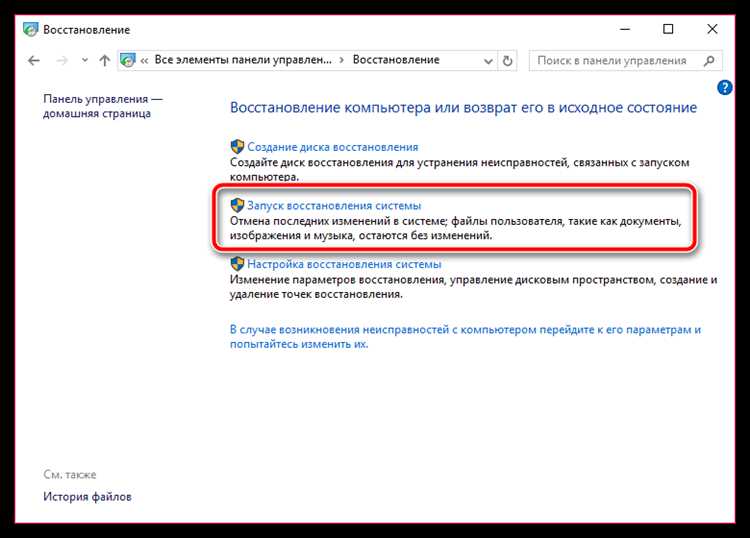
Полная переустановка Thunderbird помогает устранить ошибку «Не удалось загрузить XPCOM», если повреждены системные файлы или старые настройки. Для этого сначала удалите текущую версию через стандартное меню удаления программ на Windows или команду sudo apt remove thunderbird на Linux. На macOS Thunderbird удаляется из папки /Applications.
Удаление должно включать очистку профиля и временных файлов: на Windows это %APPDATA%\Thunderbird, на Linux – ~/.thunderbird, на macOS – ~/Library/Thunderbird. Это гарантирует, что старая конфигурация и поврежденные XPCOM-библиотеки не будут мешать работе новой установки.
Скачайте последнюю версию Thunderbird с официального сайта Mozilla и выполните установку. После установки программа создаст новый профиль автоматически. Настройку учетных записей рекомендуется выполнять вручную, чтобы исключить перенос поврежденных данных.
После переустановки проверьте запуск Thunderbird с ключом -safe-mode для подтверждения отсутствия ошибок XPCOM. При успешном старте можно включать расширения по одному, чтобы определить потенциальные источники конфликтов.
Исправление поврежденных файлов XPCOM вручную
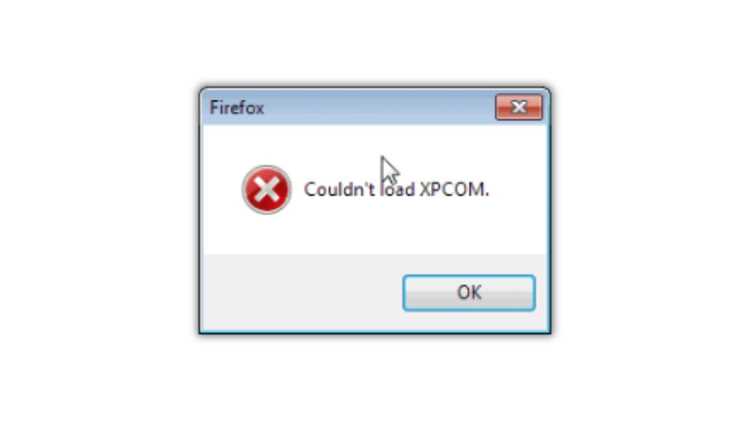
Ошибка «Не удалось загрузить XPCOM» указывает на повреждение ключевых компонентов Thunderbird. На Windows файлы XPCOM расположены в C:\Program Files\Mozilla Thunderbird\ или C:\Program Files (x86)\Mozilla Thunderbird\, на Linux – /usr/lib/thunderbird/, на macOS – /Applications/Thunderbird.app/Contents/MacOS. Перед вмешательством создайте резервную копию папки установки.
Для исправления удалите файлы omni.ja и папку components из директории установки и замените их свежими копиями из официального установочного пакета Thunderbird, сохранив структуру каталогов и права доступа.
После замены файлов запустите Thunderbird с ключом -safe-mode. Если ошибка XPCOM исчезает, проблема решена. В случае повторного сбоя проверьте системные библиотеки: Visual C++ Redistributable на Windows, libgtk-3 и libstdc++ на Linux, так как их повреждение может блокировать загрузку XPCOM.
Рекомендуется дополнительно удалить старые расширения и временные файлы профиля, чтобы исключить влияние поврежденных компонентов на работу клиента.
Обновление или замена библиотек Mozilla Runtime

Ошибка «Не удалось загрузить XPCOM» может быть вызвана устаревшими или поврежденными библиотеками Mozilla Runtime. На Windows Thunderbird требует актуальные версии Visual C++ Redistributable. На Linux необходимы пакеты libgtk-3, libstdc++ и libdbus-glib-1. На macOS важны системные библиотеки для совместимости с macOS 11 и выше.
Для проверки и обновления библиотек используйте следующие команды или методы:
| ОС | Проверка библиотек | Обновление |
|---|---|---|
| Windows | Панель управления → Программы и компоненты → Visual C++ Redistributable | Скачать и установить последнюю версию с сайта Microsoft |
| Linux (Debian/Ubuntu) | dpkg -l | grep -E «libgtk-3-0|libstdc++6|libdbus-glib-1» | sudo apt update && sudo apt install —reinstall libgtk-3-0 libstdc++6 libdbus-glib-1 |
| Linux (Fedora/RHEL) | rpm -q gtk3 glibc libdbus-glib-1 | sudo dnf reinstall gtk3 glibc libdbus-glib-1 |
| macOS | → Об этом Mac → Обновление ПО | Установить доступные обновления системы через App Store |
После обновления библиотек рекомендуется перезапустить Thunderbird с ключом -safe-mode, чтобы проверить корректность загрузки XPCOM и исключить конфликты с устаревшими системными компонентами.
Проверка наличия конфликтующих расширений и плагинов
Ошибка «Не удалось загрузить XPCOM» может быть вызвана конфликтами между установленными расширениями или плагинами. Для диагностики используйте безопасный режим Thunderbird:
- Закройте Thunderbird полностью.
- Запустите его с ключом -safe-mode через командную строку или ярлык.
- В открывшемся окне отключите все расширения и темы интерфейса.
Если Thunderbird запускается без ошибки, проблема связана с одним или несколькими расширениями. Для выявления конфликтующих компонентов выполняйте поочередное включение:
- Включайте одно расширение и перезапускайте Thunderbird.
- Повторяйте процедуру, пока не возникнет ошибка XPCOM снова.
- Удалите или обновите расширение, которое вызывает сбой.
Также рекомендуется проверить папку extensions в профиле Thunderbird на наличие устаревших или дублирующихся файлов, которые могут блокировать загрузку XPCOM. После очистки и обновления расширений клиент запускается стабильно.
Использование командной строки для запуска Thunderbird
Запуск Thunderbird через командную строку позволяет диагностировать ошибки загрузки XPCOM и управлять профилями. На Windows откройте cmd и выполните команду thunderbird.exe -safe-mode для старта в безопасном режиме с отключенными расширениями и настройками интерфейса.
На Linux используйте терминал и выполните thunderbird -safe-mode или thunderbird -ProfileManager, чтобы открыть менеджер профилей. Это позволяет создать новый профиль или выбрать существующий без поврежденных компонентов.
На macOS откройте Terminal и выполните /Applications/Thunderbird.app/Contents/MacOS/thunderbird -safe-mode. Командная строка помогает выявить ошибки XPCOM, связанные с расширениями, профилями или системными библиотеками.
Дополнительно можно использовать ключи для диагностики:
- -no-remote – запуск отдельного экземпляра Thunderbird, полезно при нескольких профилях.
- -ProfileManager – управление профилями для создания нового рабочего окружения.
- -safe-mode – отключение всех расширений и настроек интерфейса для проверки стабильности XPCOM.
Использование командной строки ускоряет диагностику и помогает определить точную причину сбоя без вмешательства в системные файлы вручную.
Восстановление работы через создание нового профиля
Создание нового профиля Thunderbird позволяет устранить ошибку «Не удалось загрузить XPCOM», если повреждены настройки или файлы старого профиля. Для этого используйте менеджер профилей:
- Закройте Thunderbird полностью.
- На Windows откройте cmd и выполните thunderbird.exe -ProfileManager. На Linux и macOS используйте thunderbird -ProfileManager в терминале.
- Нажмите «Создать профиль», задайте имя и путь к новой папке профиля.
- Выберите новый профиль для запуска Thunderbird.
После создания нового профиля перенесите важные данные из старого профиля:
- Скопируйте папки Mail и ImapMail для сохранения писем.
- Перенесите файлы abook.mab и history.mab для контактов и истории адресов.
- Не переносите файлы prefs.js и extensions, чтобы избежать повторного переноса поврежденных настроек и расширений.
Запуск Thunderbird с новым профилем гарантирует чистую среду и исключает влияние поврежденных компонентов XPCOM, обеспечивая стабильную работу почтового клиента.
Вопрос-ответ:
Почему Thunderbird выдаёт ошибку «Не удалось загрузить XPCOM» при запуске?
Ошибка появляется, когда ключевые библиотеки XPCOM повреждены или отсутствуют. Это может происходить после обновления Thunderbird, переноса профиля на другой компьютер или при наличии конфликтующих расширений и устаревших системных библиотек, таких как Visual C++ Redistributable на Windows или libgtk-3 на Linux.
Как проверить совместимость версии Thunderbird с операционной системой?
На Windows проверьте, установлены ли Visual C++ Redistributable 2015-2019. На Linux убедитесь, что пакеты libgtk-3, libstdc++ и libdbus-glib-1 актуальны, используя команды dpkg -l или rpm -q. На macOS версии Thunderbird 102 и выше поддерживаются только на macOS 11 Big Sur и новее. Несоответствие версий может блокировать загрузку XPCOM.
Можно ли исправить XPCOM вручную без переустановки Thunderbird?
Да. Для этого удалите повреждённые файлы omni.ja и папку components в папке установки Thunderbird, затем замените их свежими из официального установочного пакета. После замены рекомендуется запуск через -safe-mode для проверки корректной работы.
Как определить, какие расширения вызывают конфликт с XPCOM?
Запустите Thunderbird с ключом -safe-mode для отключения всех расширений. Если приложение работает без ошибок, включайте расширения по одному, перезапуская Thunderbird после каждого включения. Расширение, после включения которого появляется ошибка, необходимо удалить или обновить.
Что делать, если стандартная переустановка Thunderbird не решает проблему XPCOM?
Создайте новый профиль через -ProfileManager. Переносите только папки с письмами и контактами, такие как Mail, ImapMail и abook.mab, исключая файлы настроек и расширений. Новый профиль запускается с чистыми компонентами XPCOM, что устраняет большинство ошибок.
Как восстановить работу Thunderbird, если появляется ошибка «Не удалось загрузить XPCOM» после обновления программы?
Ошибка возникает из-за повреждения ключевых библиотек XPCOM или конфликта с системными компонентами. Для восстановления работы сначала проверьте версию Thunderbird и совместимость с вашей ОС: на Windows убедитесь, что установлены Visual C++ Redistributable 2015-2019, на Linux — актуальные пакеты libgtk-3, libstdc++ и libdbus-glib-1, на macOS — обновления системы для совместимости с версией Thunderbird. Если библиотеки в порядке, очистите временные файлы и старый профиль, после чего можно создать новый профиль через -ProfileManager и перенести только нужные папки с письмами и контактами, исключив поврежденные настройки и расширения. Дополнительно рекомендуется запуск через ключ -safe-mode для проверки расширений и системных зависимостей. Этот подход позволяет вернуть рабочее состояние почтового клиента без полной переустановки и потери данных.

 Загрузка...