Содержание статьи
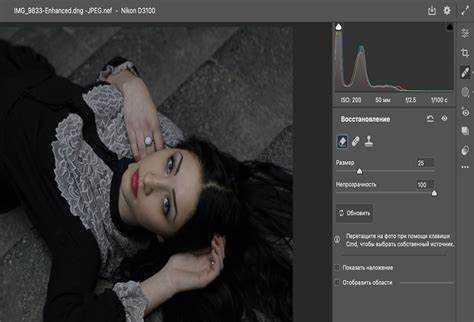
Adobe Camera Raw (ACR) позволяет работать с файлами форматов RAW прямо в Photoshop и Lightroom, обеспечивая полный контроль над цветом, экспозицией и деталями изображения. Для корректной работы требуется версия Photoshop не ниже CC 2020 и операционная система Windows 10 или macOS 10.14.
Перед установкой важно проверить наличие свободного места на диске – плагин занимает около 500 МБ, а для кэширования и временных файлов потребуется дополнительно 1–2 ГБ. Рекомендуется закрыть Photoshop и другие приложения Adobe, чтобы избежать конфликтов при установке.
Для загрузки плагина используйте только официальный сайт Adobe или Creative Cloud. Скачивание из сторонних источников повышает риск установки поврежденных файлов и несовместимости с текущей версией Photoshop. После загрузки установочный файл можно запустить двойным щелчком и следовать инструкциям мастера.
После завершения установки стоит открыть Photoshop и проверить корректность работы плагина: импортируйте RAW-файл и убедитесь, что появляются все инструменты редактирования ACR, включая коррекцию баланса белого, кривые и коррекцию линз. Если плагин не отображается, возможно потребуется обновить Photoshop или установить недостающие обновления системы.
Проверка системных требований для Adobe Camera Raw

Перед установкой Adobe Camera Raw необходимо убедиться, что компьютер соответствует минимальным требованиям. Это предотвратит ошибки при работе с RAW-файлами и позволит использовать все функции плагина.
Ниже приведена таблица с основными параметрами, которые нужно проверить:
| Параметр | Минимальные требования | Рекомендации |
|---|---|---|
| Операционная система | Windows 10 (64-bit), macOS 10.14 | Windows 11, macOS 12 или выше |
| Процессор | Intel или AMD с поддержкой 64-bit | Intel i5 или AMD Ryzen 5 и выше |
| Оперативная память | 4 ГБ | 8–16 ГБ для больших RAW-файлов |
| Видеокарта | DirectX 12 / Metal совместимая, 1 ГБ VRAM | 4 ГБ VRAM для ускоренной обработки изображений |
| Свободное место на диске | 500 МБ для установки | 2 ГБ для кэширования и временных файлов |
| Версия Photoshop | Photoshop CC 2015 и выше | Photoshop CC 2020 и выше |
Рекомендуется проверить обновления операционной системы и драйверов видеокарты перед установкой, чтобы избежать конфликтов. Также важно убедиться, что Photoshop полностью закрыт на момент установки ACR.
Загрузка последней версии Adobe Camera Raw

Для корректной работы плагина необходимо использовать актуальную версию Adobe Camera Raw. Скачивание старых версий может привести к ошибкам при открытии новых RAW-форматов камер.
Загрузку следует выполнять через официальные источники Adobe:
- Через приложение Adobe Creative Cloud – откройте вкладку «Обновления» и найдите Camera Raw.
- С официального сайта Adobe – раздел Camera Raw Downloads, где представлены установочные файлы для Windows и macOS.
Файлы загрузки обычно занимают около 500 МБ. Рекомендуется сохранять установочный файл на локальный диск с достаточным свободным пространством и временно отключить антивирус, если он блокирует запуск.
Перед установкой стоит проверить совместимость версии плагина с вашей версией Photoshop. Для Photoshop CC 2020 и выше рекомендуется Camera Raw 14 и выше, для более старых версий – соответствующая совместимая версия, указанная на сайте Adobe.
Установка через Adobe Creative Cloud
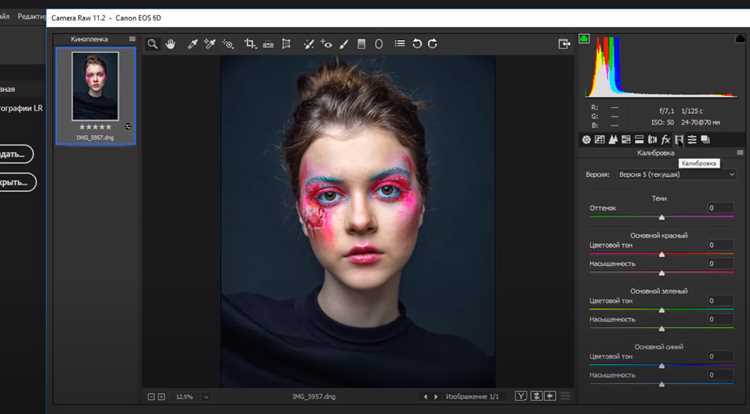
Установка Adobe Camera Raw через Adobe Creative Cloud гарантирует автоматическое обновление и совместимость с вашей версией Photoshop. Процесс занимает несколько минут при стабильном интернет-соединении.
- Откройте приложение Adobe Creative Cloud и войдите в аккаунт Adobe.
- Перейдите на вкладку Программы и найдите Photoshop.
- Нажмите на кнопку Обновить рядом с Camera Raw или выберите Установить, если плагин ещё не установлен.
- Дождитесь завершения загрузки и установки. Размер пакета обычно около 500 МБ.
- Перезапустите Photoshop для активации плагина.
Если Creative Cloud отображает сообщение о несовместимости, проверьте версию Photoshop и обновите её до требуемой. Не рекомендуется устанавливать Camera Raw вручную поверх устаревшей версии через Creative Cloud, чтобы избежать ошибок при открытии RAW-файлов.
- Проверяйте наличие последних обновлений Creative Cloud перед установкой.
- При медленном интернете можно скачать установочный пакет и запустить его локально через Creative Cloud.
Ручная установка плагина для Photoshop
Ручная установка Adobe Camera Raw подходит, если использование Adobe Creative Cloud невозможно или требуется установить конкретную версию плагина. Для этого необходимо скачать установочный файл с официального сайта Adobe.
После загрузки выполните следующие шаги:
1. Закройте Photoshop, чтобы избежать конфликта файлов.
2. Запустите скачанный установочный файл двойным щелчком.
3. В диалоговом окне укажите папку установки. По умолчанию это папка Photoshop Plugins: C:\Program Files\Adobe\Adobe Photoshop\Plug-ins на Windows или /Applications/Adobe Photoshop/Plug-ins на macOS.
4. Дождитесь завершения установки. Файлы Camera Raw обычно занимают около 500 МБ.
5. Перезапустите Photoshop и проверьте наличие плагина в меню Фильтры → Camera Raw или при открытии RAW-файла.
Если плагин не отображается, убедитесь, что версия Camera Raw совместима с вашей версией Photoshop, и повторите установку, выбрав правильную папку плагинов.
Активация и проверка корректной работы
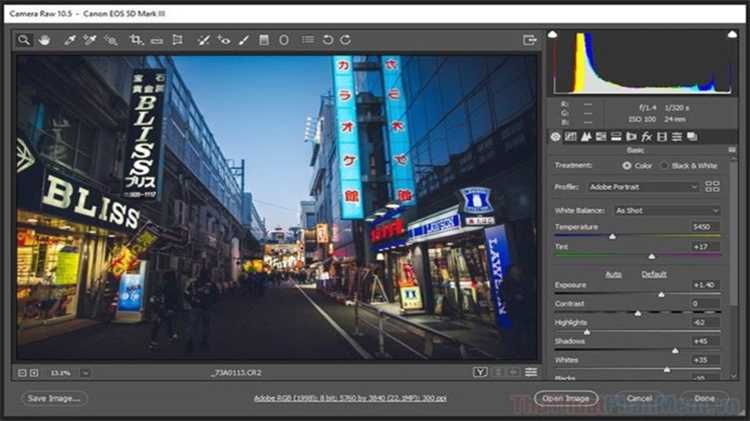
После установки Adobe Camera Raw необходимо убедиться, что плагин активирован и корректно интегрирован с Photoshop. Активируется плагин автоматически при установке через Creative Cloud или ручным способом при наличии лицензии Photoshop.
Для проверки работы выполните следующие действия:
1. Откройте Photoshop и перейдите в меню Файл → Открыть.
2. Выберите RAW-файл с поддерживаемым расширением (.CR2, .NEF, .ARW и др.).
3. Если плагин активен, откроется окно Camera Raw с инструментами коррекции экспозиции, баланса белого, кривых и профиля объектива.
4. Проверьте наличие всех вкладок и ползунков. Отсутствие некоторых инструментов может указывать на несовместимость версии плагина с Photoshop.
5. Для дополнительной проверки можно открыть меню Помощь → Сведения о плагине и убедиться, что версия Camera Raw совпадает с загруженной.
Если плагин не активен, рекомендуется переустановить его, выбрать правильную папку плагинов и обновить Photoshop до последней версии, совместимой с Camera Raw.
Обновление Adobe Camera Raw до новой версии
Обновление Adobe Camera Raw обеспечивает поддержку новых камер и объективов, а также исправление ошибок предыдущих версий. Рекомендуется проверять обновления не реже одного раза в месяц.
Для обновления через Creative Cloud:
1. Откройте приложение Adobe Creative Cloud и войдите в аккаунт.
2. Перейдите на вкладку Обновления и найдите Camera Raw в списке доступных обновлений.
3. Нажмите Обновить и дождитесь завершения загрузки и установки.
Для ручного обновления:
1. Скачайте последнюю версию Camera Raw с официального сайта Adobe.
2. Закройте Photoshop и запустите установочный файл.
3. Следуйте инструкциям, указывая ту же папку плагинов, что использовалась при предыдущей установке.
После обновления откройте Photoshop и проверьте работу плагина, открыв RAW-файл и убедившись в наличии новых инструментов и корректном отображении панели Camera Raw.
Устранение ошибок установки и совместимости
Ошибки при установке Adobe Camera Raw обычно связаны с несовместимостью версии плагина и Photoshop или отсутствием необходимых системных обновлений. Для их устранения рекомендуется выполнять следующие действия:
- Проверить версию Photoshop и убедиться, что она поддерживает выбранную версию Camera Raw.
- Обновить операционную систему до последней стабильной версии, включая драйверы видеокарты.
- Закрыть все приложения Adobe перед установкой, чтобы избежать конфликта файлов.
- Проверить свободное место на диске: минимум 500 МБ для установки и 1–2 ГБ для временных файлов.
- Запустить установку с правами администратора на Windows или с правами владельца на macOS.
Если плагин не отображается после установки:
- Убедитесь, что Camera Raw установлен в правильную папку плагинов Photoshop.
- Попробуйте переустановить плагин, скачав актуальную версию с официального сайта Adobe.
- Очистите кэш Photoshop и перезапустите программу.
- Проверьте совместимость с используемыми RAW-файлами и обновите Camera Raw при необходимости.
Следование этим шагам помогает устранить большинство ошибок и обеспечить стабильную работу плагина на компьютере.
Вопрос-ответ:
Какие системные требования нужно проверить перед установкой Adobe Camera Raw?
Перед установкой проверьте версию операционной системы — Windows 10 64-bit или macOS 10.14 и выше. Убедитесь, что версия Photoshop совместима с выбранной версией Camera Raw (для последних версий требуется Photoshop CC 2020 и выше). Также рекомендуется минимум 8 ГБ оперативной памяти, видеокарта с поддержкой DirectX 12 или Metal, а для кэширования RAW-файлов достаточно 1–2 ГБ свободного дискового пространства.
Как загрузить последнюю версию Adobe Camera Raw без риска получения поврежденного файла?
Скачивайте Camera Raw только с официального сайта Adobe или через приложение Creative Cloud. Избегайте сторонних сайтов — они могут предоставлять устаревшие или модифицированные файлы. В Creative Cloud обновления доступны в разделе «Обновления», где можно выбрать Camera Raw и установить его одним нажатием кнопки. Размер файла обычно около 500 МБ.
Что делать, если после установки Camera Raw плагин не появляется в Photoshop?
Первое, что нужно проверить, — папка установки плагина. На Windows это C:\Program Files\Adobe\Adobe Photoshop\Plug-ins, на macOS — /Applications/Adobe Photoshop/Plug-ins. Также убедитесь, что версия Camera Raw совместима с вашей версией Photoshop. Если проблема сохраняется, удалите плагин и установите заново, закрыв Photoshop во время установки.
Как убедиться, что Camera Raw поддерживает новые RAW-файлы моей камеры?
Откройте RAW-файл в Photoshop. Если появляется окно Camera Raw с инструментами редактирования экспозиции, баланса белого и коррекции линз, плагин работает корректно. Для точной проверки откройте меню Помощь → Сведения о плагине и сверьте версию с последней доступной на сайте Adobe. При необходимости выполните обновление через Creative Cloud или вручную.

 Загрузка...