Содержание статьи
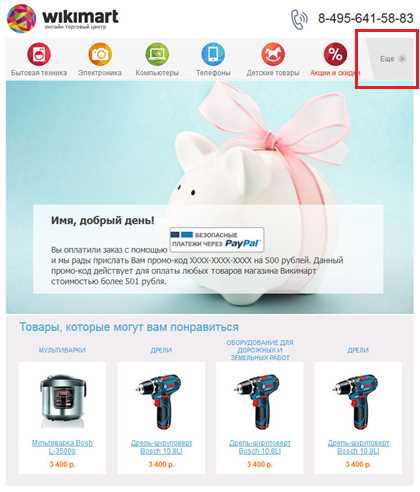
Mail.ru блокирует загрузку внешних изображений по умолчанию, чтобы ограничить отслеживание и защитить пользователей от потенциально опасного контента. Для отображения графики необходимо нажать «Показать картинки» в конкретном письме или добавить отправителя в список доверенных контактов, что позволит автоматически загружать изображения от этого адреса.
Письма с изображениями по HTTP в HTTPS-среде часто не отображаются из-за смешанного контента. Mail.ru отказывает в загрузке таких ресурсов. Рекомендуется проверять ссылки на изображения и при возможности использовать HTTPS, чтобы исключить блокировку.
Антивирусные программы и корпоративные фильтры иногда заменяют внешние ссылки на изображения заглушками, предотвращая их отображение. Настройка исключений для Mail.ru или временное отключение сканирования внешних ресурсов решает проблему в таких случаях.
Блокировщики рекламы и кэш браузера также могут препятствовать загрузке графики. Очистка кэша и отключение расширений для Mail.ru обеспечивают корректное отображение всех изображений в письмах.
Проверка настроек безопасности и блокировки контента
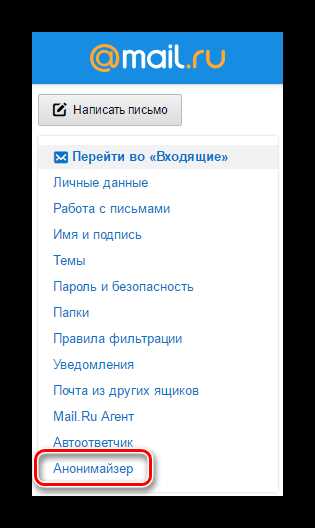
В Mail.ru отображение изображений может блокироваться из-за настроек безопасности браузера или почтового клиента. В первую очередь необходимо проверить, разрешено ли автоматическое отображение внешнего контента. В веб-интерфейсе Mail.ru это делается через раздел «Настройки» → «Почта» → «Безопасность», где должна быть активирована опция «Показывать изображения автоматически». Если эта опция выключена, картинки будут скрываться до ручного разрешения.
Антивирусные программы и расширения для браузера также могут блокировать внешние изображения. В таких случаях нужно временно отключить фильтры или добавить Mail.ru в список доверенных сайтов. В популярных антивирусах, например Kaspersky или ESET, доступ к веб-контенту проверяется через раздел «Безопасность» → «Веб-анализ» или «Фильтрация трафика».
Блокировка контента может происходить из-за включенного режима приватного просмотра или строгих настроек cookie. Mail.ru требует разрешения на загрузку сторонних ресурсов, поэтому необходимо проверить, что cookies включены и домен mail.ru не заблокирован для сохранения данных. В Chrome это настраивается через «Настройки» → «Конфиденциальность и безопасность» → «Файлы cookie и другие данные сайтов».
Если изображения по-прежнему не отображаются, следует проверить, не используется ли блокировщик рекламы. Расширения типа AdBlock, uBlock Origin или встроенные фильтры браузера могут предотвращать загрузку картинок в письмах. Для Mail.ru рекомендуется создать исключение или временно отключить блокировку для домена mail.ru.
Влияние браузера и его расширений на загрузку картинок
Разные браузеры обрабатывают внешние изображения в письмах по-разному. В Chrome и Edge загрузка картинок по умолчанию разрешена, но блокируется при включенных режимах экономии трафика или строгих настройках приватности. Firefox часто требует явного разрешения на показ внешнего контента для каждого домена.
Расширения для блокировки рекламы и трекеров, такие как AdBlock, uBlock Origin или Privacy Badger, могут предотвращать загрузку изображений в Mail.ru, считая их сторонним контентом. В этих случаях необходимо либо отключить блокировщик для домена mail.ru, либо добавить исключение для внешних изображений.
Антивирусные расширения и защитные плагины безопасности могут фильтровать письма и блокировать медиафайлы. Рекомендуется проверить настройки сканирования почтового трафика и при необходимости временно отключить обработку внешнего контента для проверки загрузки изображений.
Некорректные версии браузеров или устаревшие движки рендеринга могут неправильно обрабатывать теги <img> и ссылки на внешние ресурсы. Обновление до последней стабильной версии повышает вероятность корректного отображения картинок.
При обнаружении проблем с загрузкой изображений важно протестировать письмо в нескольких браузерах и в режиме инкогнито без расширений. Если картинки отображаются, причиной блокировки являются расширения или настройки приватности текущего браузера.
Проверка формата и размера вложенных изображений
Mail.ru поддерживает стандартные форматы изображений: JPEG, PNG и GIF. Форматы BMP, TIFF или WebP могут не отображаться корректно в письмах. Для обеспечения совместимости рекомендуется конвертировать все изображения в JPEG или PNG перед вложением.
Размер изображения напрямую влияет на загрузку письма. Mail.ru ограничивает общий размер письма 25 МБ, включая все вложения. Оптимальный размер отдельного изображения – не более 5 МБ. Для больших изображений следует использовать сжатие без значительной потери качества, например, с помощью инструментов TinyPNG или JPEGmini.
Разрешение изображения также имеет значение. Встроенные письма корректно отображают изображения с шириной до 800–1000 пикселей. Более крупные изображения могут обрезаться или не загружаться автоматически. При необходимости включать большие изображения используйте ссылки на внешние ресурсы.
Mail.ru может блокировать вложения с прозрачностью или анимацией в GIF свыше 3 МБ. Для анимированных элементов рекомендуется уменьшить количество кадров и общий размер до 2–3 МБ, чтобы сохранить совместимость.
Для проверки формата и размера используйте встроенные инструменты редакторов или специальные утилиты, которые показывают метаданные изображения, включая тип файла, разрешение и вес. Это позволяет заранее определить, будут ли изображения отображаться корректно у получателя.
Как настройки антивируса или файервола могут блокировать картинки
Основные причины блокировки:
- Фильтрация по URL: антивирус проверяет адреса внешних ресурсов и блокирует запросы к неизвестным или подозрительным доменам.
- Контентная проверка: программы безопасности сканируют изображения на наличие вредоносного кода и останавливают загрузку при малейших подозрениях.
- Блокировка определенных портов или протоколов: если файервол запрещает исходящий трафик через порты 80/443 для некоторых приложений, картинки не загружаются.
- Режим «строгой защиты» для почтовых клиентов: Mail.ru может считаться небезопасным приложением, и антивирус ограничивает его доступ к сети.
Практические рекомендации для решения проблемы:
- Проверить журнал антивируса и файервола на предмет заблокированных соединений с Mail.ru и внешними доменами.
- Добавить Mail.ru и используемые почтовые домены в список исключений антивируса и доверенных приложений файервола.
- Разрешить исходящий трафик по протоколам HTTP и HTTPS для почтового клиента, если файервол ограничивает порты.
- Временно отключить режим «строгой защиты» и проверить, загружаются ли изображения, чтобы выявить источник блокировки.
- Обновлять антивирусные базы и клиентские версии программ безопасности, так как устаревшие сигнатуры могут ошибочно блокировать легитимные изображения.
Соблюдение этих рекомендаций позволяет точно определить, какой компонент безопасности мешает загрузке картинок, и настроить систему так, чтобы изображения отображались корректно без снижения общей защиты.
Проблемы с подключением к интернету и сервером Mail.ru
Если изображения в письмах Mail.ru не загружаются, одной из причин может быть нестабильное интернет-соединение. Проверяйте скорость и стабильность сети через ping и traceroute к серверу Mail.ru (например, ping mail.ru). Задержки более 200 мс или потеря пакетов выше 5% могут блокировать подгрузку внешних изображений.
Проблемы могут возникать и на стороне серверов Mail.ru. Перегрузка или техническое обслуживание серверов, отвечающих за почтовые изображения (CDN-сервисы), приводит к частичной недоступности контента. В таких случаях сервис иногда возвращает пустой контейнер вместо картинки.
Для диагностики используйте прямое открытие URL изображения в браузере. Если изображение не отображается, проблема, вероятно, на стороне Mail.ru. Если загружается, проверяйте настройки клиента почты, особенно функции блокировки внешнего контента.
Рекомендуется временно переключиться на альтернативное подключение (мобильный интернет, VPN или другой Wi-Fi) для проверки влияния локальной сети. При регулярных сбоях в разное время суток стоит обратиться к технической поддержке Mail.ru, указав точное время, URL письма и описание проблемы.
Также важно убедиться, что используемый почтовый клиент корректно поддерживает HTTPS и современные протоколы безопасности. Ограничения на уровне корпоративных или публичных сетей могут блокировать загрузку внешних ресурсов Mail.ru, включая изображения.
Очистка кэша и куки для корректного отображения писем
Проблемы с отображением изображений в Mail.ru часто связаны с устаревшими данными в браузере. Очистка кэша и куки позволяет загрузить актуальные элементы страниц и восстановить корректное отображение писем.
Для очистки кэша и куки выполните следующие шаги:
- Откройте настройки браузера и перейдите в раздел «Конфиденциальность и безопасность».
- Выберите опцию «Очистить данные просмотра» или «Удалить историю».
- Отметьте галочками «Файлы cookie и другие данные сайтов» и «Кэшированные изображения и файлы».
- Выберите временной диапазон «За все время», чтобы удалить все накопленные данные.
- Подтвердите действие кнопкой «Очистить данные».
После очистки рекомендуется перезапустить браузер и повторно открыть Mail.ru. Если письма по-прежнему не отображают изображения:
- Проверьте, не блокирует ли расширение или антивирус загрузку медиафайлов.
- Очистите кэш DNS на компьютере через командную строку (команда
ipconfig /flushdnsдля Windows илиsudo dscacheutil -flushcacheдля macOS). - Убедитесь, что соединение защищено и страницы загружаются по HTTPS без ошибок сертификата.
Регулярная очистка кэша и куки помогает предотвратить накопление конфликтующих данных и обеспечивает стабильное отображение всех элементов писем в Mail.ru.
Вопрос-ответ:
Почему в письмах Mail.ru не отображаются картинки?
В Mail.ru изображения могут не отображаться из-за настроек безопасности. Сервис по умолчанию блокирует сторонние изображения, чтобы защитить пользователей от скрытых угроз и отслеживания. Чтобы картинки отображались, нужно разрешить их загрузку в настройках почты или подтвердить загрузку для конкретного письма.
Как включить показ картинок в письмах Mail.ru?
Для отображения изображений необходимо зайти в настройки почты, найти раздел, связанный с безопасностью или отображением писем, и включить опцию загрузки внешних изображений. Иногда достаточно нажать на кнопку «Показать картинки» прямо в письме, если это уведомление появилось, и картинки загрузятся только для этого сообщения.
Могут ли антивирусы или браузер блокировать картинки в Mail.ru?
Да, антивирусные программы и расширения браузера иногда блокируют загрузку внешних изображений в письмах. Это связано с защитой от потенциально опасного содержимого. Если изображения не отображаются, стоит проверить настройки безопасности антивируса и расширений, временно отключить блокировку и попробовать открыть письмо снова.
Почему иногда картинки видны на одном устройстве, а на другом нет?
Разная конфигурация почтового клиента, браузера или мобильного приложения может влиять на отображение изображений. На одном устройстве могут быть разрешены все внешние элементы, а на другом включены ограничения безопасности. Также проблема может возникать из-за кеша браузера или устаревшей версии приложения. Проверка настроек и обновление программного обеспечения обычно решает эту ситуацию.

 Загрузка...