Содержание статьи
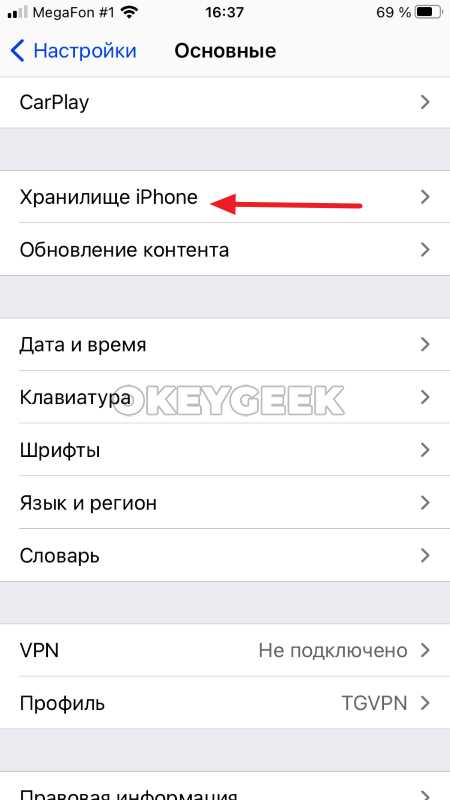
Функция автоматической выгрузки приложений на iPhone активируется при недостатке свободного места или после обновления iOS. Она удаляет неиспользуемые приложения, сохраняя при этом данные и настройки, что может быть удобно, но часто мешает при частом переключении между программами. На устройствах с iOS 15 и выше автоматическая выгрузка включена по умолчанию для оптимизации хранилища.
Отключение функции позволяет сохранить приложения на устройстве, даже если память почти заполнена, что особенно важно для пользователей с большим количеством рабочих или специализированных программ. Это также предотвращает повторную загрузку приложений из App Store, экономя трафик и время при использовании медленного интернета.
Для контроля над автоматической выгрузкой рекомендуется использовать настройки iPhone: раздел Настройки → App Store → Выгрузка неиспользуемых приложений. Здесь можно полностью отключить функцию или настроить уведомления о выгрузке, чтобы iPhone не удалял приложения без согласия пользователя. Это дает точный контроль над сохранением данных и позволяет планировать использование памяти без вмешательства системы.
Кроме того, отключение выгрузки неиспользуемых приложений совместимо с ручной очисткой памяти. Пользователь может удалять редко используемые приложения самостоятельно, оценивая важность каждой программы, вместо того чтобы полагаться на автоматическую систему. Такой подход снижает риск потери данных и повышает эффективность управления хранилищем.
Проверка текущего состояния автоматической выгрузки на iPhone

Для определения, включена ли функция автоматической выгрузки неиспользуемых приложений, откройте «Настройки» и перейдите в раздел «App Store». Здесь отображается переключатель «Выгружать неиспользуемые приложения». Если он активен, все приложения, которыми вы долго не пользовались, будут автоматически удаляться, сохраняя при этом их данные и документы.
Дополнительно можно проверить статус конкретного приложения. В «Настройках» откройте «Основные» → «Хранилище iPhone». В списке приложений напротив каждого отображается либо кнопка «Выгрузить приложение», если автоматическая выгрузка не сработала, либо надпись «Выгружено автоматически», если удаление прошло.
Система хранит точную дату последней выгрузки приложения, что позволяет оценить активность функции. Это особенно полезно при управлении памятью на устройствах с ограниченным объемом накопителя. Проверка через «Хранилище iPhone» дает полное представление о том, какие приложения подлежат автоматической выгрузке и как часто процесс выполняется.
Для подтверждения изменений можно отключить или включить переключатель в «App Store» и вернуться в «Хранилище iPhone». Состояние приложений обновится, отображая актуальные данные о том, какие программы будут выгружены в следующий цикл оптимизации памяти.
Отключение функции через настройки устройства

Чтобы отключить автоматическую выгрузку неиспользуемых приложений, откройте «Настройки» и перейдите в раздел «App Store». Прокрутите вниз до пункта «Выгружать неиспользуемые» и переведите переключатель в положение «Выкл». После этого система перестанет удалять приложения, которыми вы долго не пользуетесь.
Если вы хотите контролировать хранение данных приложений, откройте «Настройки» → «Основные» → «Хранилище iPhone». Здесь отображается список приложений с объемом занимаемой памяти. Нажав на любое приложение, вы сможете удалить только приложение, оставив его документы и данные, или полностью очистить память.
Для быстрого доступа к управлению функцией можно использовать поиск в «Настройках». Введите «Выгружать» в строку поиска и сразу откроется нужный раздел без необходимости вручную переходить по меню.
| Действие | Пошаговая инструкция |
|---|---|
| Отключение выгрузки | Настройки → App Store → Выгружать неиспользуемые → выкл |
| Контроль памяти | Настройки → Основные → Хранилище iPhone → выбрать приложение → удалить/оставить данные |
| Поиск функции | Настройки → строка поиска → ввести «Выгружать» → перейти к настройке |
Управление выгрузкой отдельных приложений вручную
Для отключения выгрузки конкретного приложения на iPhone откройте Настройки → Основные → Хранилище iPhone. Список приложений отображается с указанием занимаемого объема памяти и датой последнего использования.
Выберите нужное приложение. На экране появятся кнопки Выгрузить приложение и Удалить приложение. Нажмите Выгрузить приложение, чтобы освободить память, сохранив данные и настройки. Если приложение было выгружено, на главном экране рядом с его иконкой появится значок облака.
Для повторного использования приложения просто коснитесь его иконки. iOS автоматически загрузит последнюю версию приложения без потери данных. Для контроля выгрузки рекомендуется проверять дату последнего использования и объем занимаемой памяти: приложения, которые используются редко, можно выгружать вручную, оставляя важные для работы или учебы приложения загруженными.
Если необходимо повторно выгрузить приложение после его восстановления, используйте ту же последовательность: Настройки → Основные → Хранилище iPhone → выбрать приложение → Выгрузить приложение. Этот способ позволяет управлять памятью без включения автоматической выгрузки всех приложений.
Возврат выгруженных приложений без повторной установки
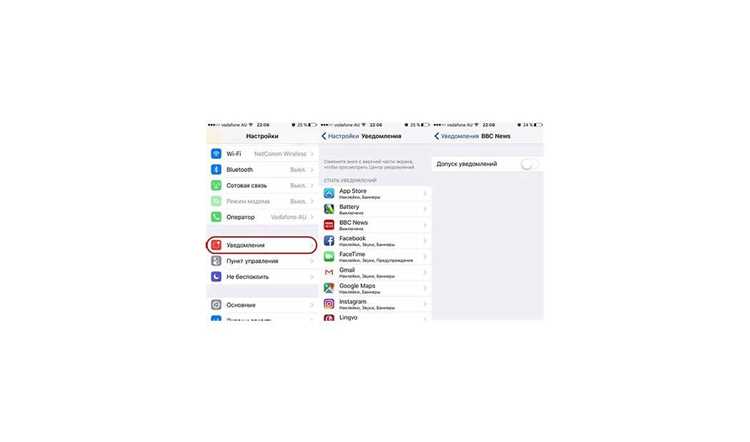
На iPhone выгруженные приложения сохраняют все данные и настройки, поэтому их можно вернуть без повторной загрузки из App Store.
- Найдите на главном экране значок выгруженного приложения. Он отображается с маленькой иконкой облака.
- Нажмите на значок приложения один раз. Система автоматически восстановит доступ к приложению, используя уже сохранённые данные.
- Если приложение не запускается после нажатия, убедитесь, что устройство подключено к интернету. Для выгруженных приложений требуется соединение для активации, но повторной загрузки из App Store не происходит.
- Проверьте раздел Настройки → Основные → Хранилище iPhone. Приложения, выгруженные автоматически, будут помечены как «Выгружено». Нажатие на название приложения и выбор Восстановить приложение мгновенно возвращает его.
- После восстановления все данные, включая прогресс в играх, настройки и локальные файлы, остаются нетронутыми, так как выгрузка удаляет только сам исполняемый файл.
Для массового возврата можно использовать поиск Spotlight: введите название выгруженного приложения и нажмите на значок для мгновенного восстановления.
Важно: отключение функции автоматической выгрузки в Настройки → App Store → Выгружать неиспользуемые предотвращает повторное удаление приложений, но все текущие выгруженные приложения сохраняются и могут быть восстановлены описанными способами.
Использование памяти iPhone без автоматической выгрузки
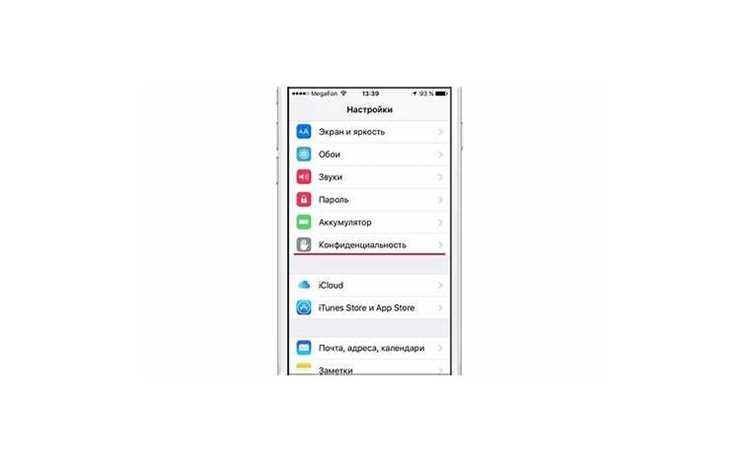
При отключенной функции автоматической выгрузки iOS сохраняет все установленные приложения в памяти, даже если они не используются длительное время. Это позволяет сохранять данные приложений, включая настройки, кэш и локальные файлы, без необходимости повторной загрузки из App Store.
Чтобы оптимально управлять памятью, рекомендуется периодически проверять объем, занимаемый каждым приложением: откройте Настройки → Основные → Хранилище iPhone. Здесь отображается точный размер данных приложения и кэша. Для больших приложений можно вручную очистить кэш, не удаляя само приложение, через встроенные функции или сторонние утилиты, поддерживающие безопасную очистку данных.
При отключенной выгрузке важно учитывать, что объем свободной памяти может уменьшаться быстрее. Для систем с 64 ГБ и ниже рекомендуется держать не менее 10–15% свободного пространства для корректной работы iOS и предотвращения замедлений. Для устройств с 128 ГБ и более критично поддерживать свободный запас в пределах 5–10%.
Если вы регулярно пользуетесь крупными приложениями, такими как игры с большим объемом данных или редакторы фото и видео, отключение автоматической выгрузки позволяет избежать повторной загрузки файлов. При этом рекомендуется периодически удалять редко используемые приложения вручную, чтобы высвободить несколько гигабайт, особенно перед обновлениями iOS.
Мониторинг использования памяти можно дополнить настройкой уведомлений о переполнении хранилища: Настройки → Уведомления о хранилище. Это позволяет своевременно удалять ненужные файлы, не полагаясь на автоматическую выгрузку и сохраняя все необходимые приложения полностью доступными.
Советы по отслеживанию неиспользуемых приложений после отключения
Отключив автоматическую выгрузку, важно контролировать накопление неиспользуемых приложений вручную. В разделе Настройки → Основные → Хранилище iPhone отображается список всех приложений с указанием их размера и даты последнего использования. Приложения, не открывавшиеся более 90 дней, стоит пометить для возможного удаления.
Используйте сортировку по дате последнего открытия, чтобы сразу видеть «заброшенные» приложения. Для ускорения проверки можно вести список в заметках с датой последнего использования и планируемым сроком ревизии.
Регулярно анализируйте объем, занимаемый каждым приложением, особенно если оно редко используется. Программы свыше 500 МБ, не открывавшиеся месяцами, обычно оказываются ненужными. Для экономии места рассмотрите перемещение медиа и документов в облачные хранилища перед удалением приложения.
Установите напоминания раз в 1–2 месяца для ревизии хранилища. Можно использовать встроенные уведомления iOS о заполнении памяти или сторонние трекеры использования приложений для более детальной статистики по времени активности.
Если приложение имеет функцию «Push-уведомления», временно отключите их на период анализа. Это поможет определить, действительно ли вы пользуетесь программой, а не реагируете только на уведомления.
Для долгосрочного контроля ведите таблицу с категориями: «используется регулярно», «редко используется», «не используется». Это позволит принимать решения об удалении объективно, без эмоционального влияния.
Вопрос-ответ:
Почему мой iPhone сам удаляет приложения, которыми я почти не пользуюсь?
На iPhone есть функция, которая автоматически выгружает приложения, которые редко используются, чтобы освободить место на устройстве. Это значит, что данные и настройки приложения сохраняются, а само приложение удаляется. Такая опция включается по умолчанию на некоторых моделях с ограниченной памятью. Если вы хотите, чтобы приложения оставались на устройстве, эту функцию можно отключить в настройках.
Как отключить автоматическое удаление приложений на iPhone?
Чтобы отключить эту функцию, откройте настройки устройства и перейдите в раздел «App Store». Там найдите опцию, связанную с выгрузкой неиспользуемых приложений, и выключите её. После этого iPhone перестанет удалять приложения самостоятельно, даже если их долго не использовать.
Удаление приложений влияет на их данные?
Нет, если включена стандартная система выгрузки, данные и настройки приложения остаются на устройстве. Это значит, что при повторной установке вы сможете продолжить пользоваться приложением с теми же данными, что и до удаления. Однако, если приложение было удалено вручную, все локальные данные могут быть потеряны, если они не синхронизированы с облаком.
Можно ли отключить удаление отдельных приложений, оставив функцию для остальных?
К сожалению, на iPhone нельзя выбирать отдельные приложения для выгрузки. Настройка работает глобально для всех приложений, которые редко используются. Поэтому, если вы хотите, чтобы конкретные программы всегда оставались на устройстве, придётся полностью отключить функцию автоматической выгрузки.
Как узнать, какие приложения могут быть удалены автоматически?
В настройках iPhone, в разделе «Хранилище», вы увидите список приложений с указанием их размера и даты последнего использования. Программы, которые долго не открывались, могут отображаться с пометкой о том, что они могут быть выгружены автоматически. Это помогает оценить, какие приложения устройство считает редко используемыми, и принять решение об отключении функции.
Как отключить автоматическую выгрузку приложений на iPhone?
Чтобы отключить функцию автоматической выгрузки неиспользуемых приложений, откройте «Настройки» на iPhone, затем перейдите в раздел «App Store». Там найдите пункт «Выгружать неиспользуемые» и выключите его. После этого ваши приложения не будут удаляться автоматически, даже если вы ими долго не пользовались, и все данные останутся на устройстве.

 Загрузка...