Содержание статьи
Приложение Xbox для Windows 10 и 11 обеспечивает доступ к библиотеке игр, социальным функциям и облачным сервисам, однако пользователи часто сталкиваются с проблемами запуска. В большинстве случаев неполадки связаны с конкретными системными компонентами: устаревшей версией Windows, поврежденными файлами Microsoft Store, некорректными учетными данными или конфликтами с антивирусным ПО. Понимание точной причины позволяет сократить время на устранение неисправности.
Одной из частых причин сбоев является несоответствие версии операционной системы требованиям приложения. Xbox требует, как минимум, Windows 10 версии 1909 с установленными обновлениями безопасности. Пропуск этих обновлений может блокировать запуск или вызывать зависания на этапе загрузки интерфейса.
Поврежденные или устаревшие компоненты Microsoft Store и связанных служб также препятствуют корректной работе приложения. В таких случаях рекомендуются проверка целостности системных файлов через команды SFC и DISM, а также восстановление или переустановка Xbox через PowerShell. Эти шаги помогают восстановить доступ к игровому контенту без полной переустановки ОС.
Другие причины включают конфликты с антивирусным программным обеспечением и брандмауэром, неправильные настройки учетной записи Microsoft, а также накопленные кэши и временные файлы. Каждая из этих проблем требует точечных действий: от очистки кэша до проверки разрешений сетевых подключений, что позволяет минимизировать риск повторных сбоев при следующем запуске приложения.
Проверка совместимости Windows с последней версией приложения Xbox
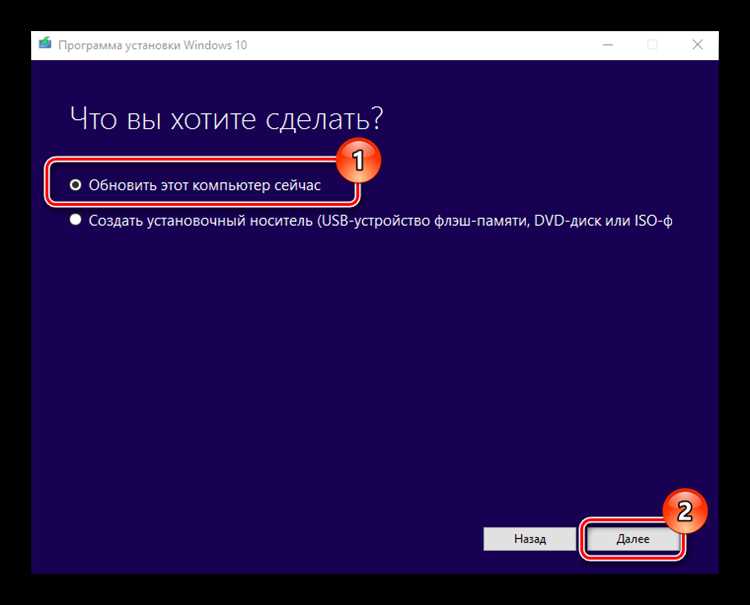
Приложение Xbox требует Windows 10 версии 1909 или выше с установленными обновлениями KB5006670 и KB5008215 для стабильной работы. Для проверки текущей версии Windows нажмите Win + R, введите winver и убедитесь, что версия и сборка соответствуют минимальным требованиям. Если версия ниже, необходимо выполнить обновление через Параметры → Обновление и безопасность → Центр обновления Windows.
На системах Windows 11 требуется сборка не ниже 22000.978, иначе приложение может не запускаться или зависать на логотипе. Проверку актуальности компонентов можно выполнить через PowerShell командой Get-ComputerInfo | Select WindowsVersion, OsBuild, чтобы сравнить текущую сборку с требованиями Xbox.
Кроме версии ОС, важны активные службы Microsoft Store и игрового ядра Windows. Если служба Windows Update отключена или остановлена, приложение не сможет автоматически обновляться, что приводит к ошибкам запуска. Рекомендуется включить все зависимости через services.msc и убедиться, что статус служб установлен на Автоматически.
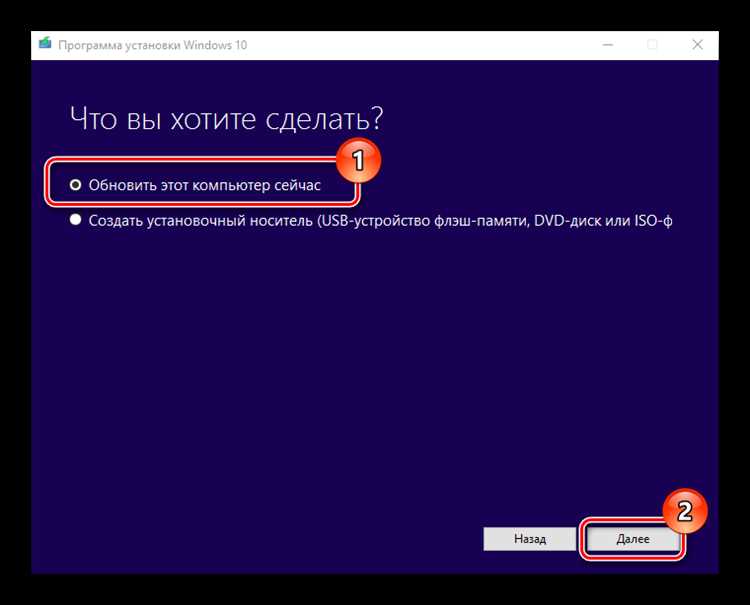
В случае несовместимости с текущей версией ОС лучшим решением является установка обновлений через официальный каталог Microsoft Update или использование встроенного мастера обновлений Windows. Это гарантирует, что все компоненты Xbox будут корректно интегрированы и снизит вероятность сбоев при запуске приложения.
Исправление проблем с учетной записью Microsoft и входом в приложение
Ошибки при запуске приложения Xbox часто связаны с некорректной авторизацией или поврежденными данными учетной записи Microsoft. Даже при правильном вводе логина и пароля приложение может возвращать сообщения об ошибке или зависать на этапе входа.
Для устранения проблем рекомендуется выполнить следующие шаги:
- Проверка учетной записи:
- Перейдите на account.microsoft.com и убедитесь, что вход возможен без ошибок.
- Проверьте наличие активной подписки Xbox Game Pass или привязанных игр, так как их отсутствие может блокировать авторизацию.
- Сброс учетной записи в приложении Xbox:
- Откройте Настройки → Учетные записи → Удалить учетную запись.
- После удаления снова добавьте учетную запись с помощью Войти → Microsoft.
- Очистка данных приложения:
- Нажмите Win + I → Приложения → Приложения и возможности → Xbox → Расширенные параметры → Сброс.
- Сброс удаляет кэш и временные файлы, которые могут блокировать корректный вход.
- Проверка сетевых настроек:
- Убедитесь, что порты 3074 TCP/UDP и 53 TCP/UDP не блокируются роутером или антивирусом.
- Используйте Диагностику сети Xbox через приложение или сайт Xbox для теста подключения.
После выполнения этих действий большинство ошибок входа устраняется без необходимости полной переустановки приложения или ОС.
Обновление и восстановление компонентов Microsoft Store
Приложение Xbox тесно связано с Microsoft Store и его системными компонентами. Поврежденные файлы Store или устаревшие обновления часто вызывают сбои при запуске Xbox, зависания и ошибки установки игр.
Для устранения неполадок выполните следующие действия:
1. Проверка обновлений Microsoft Store:
Откройте Store, нажмите Профиль → Загрузки и обновления → Получить обновления. Установите все доступные обновления, включая системные пакеты, так как они содержат исправления для зависимостей Xbox.
2. Сброс Microsoft Store:
Нажмите Win + R, введите wsreset.exe и нажмите Enter. Команда очищает кэш Store без удаления учетных данных, что часто решает проблемы с запуском приложения.
3. Восстановление через PowerShell:
Запустите PowerShell от имени администратора и выполните команду: Get-AppxPackage -allusers Microsoft.WindowsStore | Foreach {Add-AppxPackage -DisableDevelopmentMode -Register «$($_.InstallLocation)\AppXManifest.xml»}. Эта процедура восстанавливает все системные файлы Store и исправляет поврежденные пакеты.
4. Проверка целостности системных файлов:
Используйте команды sfc /scannow и DISM /Online /Cleanup-Image /RestoreHealth для исправления поврежденных библиотек, от которых зависит работа Store и приложения Xbox.
После выполнения этих шагов приложение Xbox получает доступ к обновлениям и компонентам Store, что значительно снижает вероятность сбоев при запуске и обновлении игр.
Очистка кэша приложения Xbox и временных файлов системы
Накопленные кэшированные данные и временные файлы часто становятся причиной зависаний или полной невозможности запуска приложения Xbox. Они включают устаревшие сессии, неполные обновления игр и поврежденные конфигурации.
Для очистки кэша выполните следующие действия:
1. Сброс кэша Xbox через системные настройки:
Откройте Параметры → Приложения → Приложения и возможности → Xbox → Расширенные параметры → Сброс. Эта операция удаляет все временные файлы приложения, сохраняя учетную запись Microsoft.
2. Очистка временных файлов Windows:
Нажмите Win + R, введите %temp% и удалите все файлы в открывшейся папке. Затем выполните Win + R → cleanmgr → системные файлы для очистки кэша обновлений и логов системы.
3. Перезапуск игровых служб:
Откройте services.msc и убедитесь, что службы Xbox Live Auth Manager, Xbox Live Networking Service и Xbox Game Monitoring работают. При необходимости перезапустите их, чтобы очистка вступила в силу.
После этих действий приложение Xbox запускается без старых конфликтных данных, а вероятность зависаний и ошибок при авторизации или загрузке игр значительно снижается.
Проверка антивируса и брандмауэра на блокировку приложения
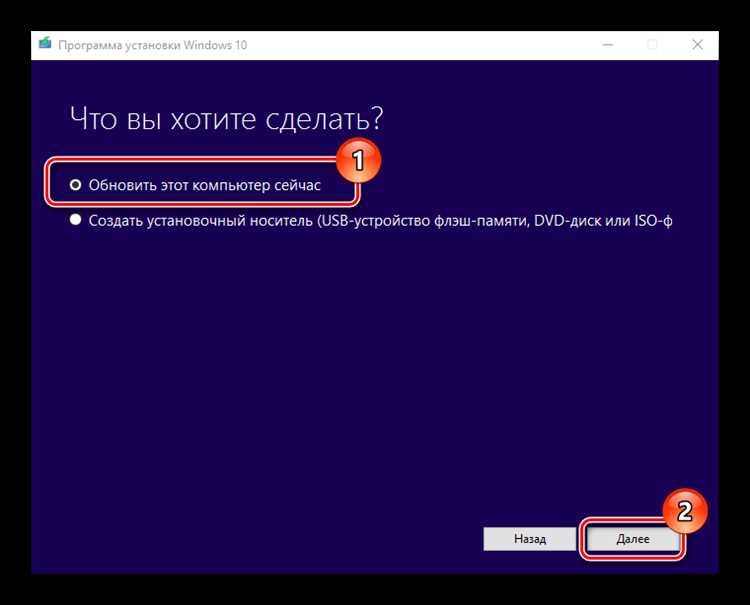
Антивирусные программы и встроенный брандмауэр Windows могут блокировать доступ приложения Xbox к интернету и системным ресурсам, что приводит к ошибкам запуска, зависаниям и невозможности авторизации.
Для проверки и исправления проблем выполните следующие действия:
1. Настройка брандмауэра Windows:
Откройте Панель управления → Система и безопасность → Брандмауэр Windows → Разрешить запуск приложения через брандмауэр. Убедитесь, что Xbox App, Xbox Game Monitoring и Xbox Live Networking Service разрешены для публичных и частных сетей.
2. Проверка антивирусного ПО:
Временно отключите защиту в реальном времени или добавьте XboxApp.exe и GameBar.exe в список исключений. Это предотвращает блокировку файлов и сетевых подключений, необходимых для работы приложения.
3. Тестирование сетевого подключения:
Используйте встроенный инструмент Диагностика сети Xbox или команду ping xboxlive.com, чтобы проверить доступность серверов. Если пакеты не проходят, необходимо настроить исключения в антивирусе и роутере для портов 3074 TCP/UDP и 53 TCP/UDP.
После выполнения этих действий приложение Xbox получает корректный доступ к сетевым и локальным ресурсам, что устраняет большинство ошибок запуска и зависаний, связанных с блокировкой со стороны безопасности системы.
Переустановка приложения Xbox и зависимых служб Windows
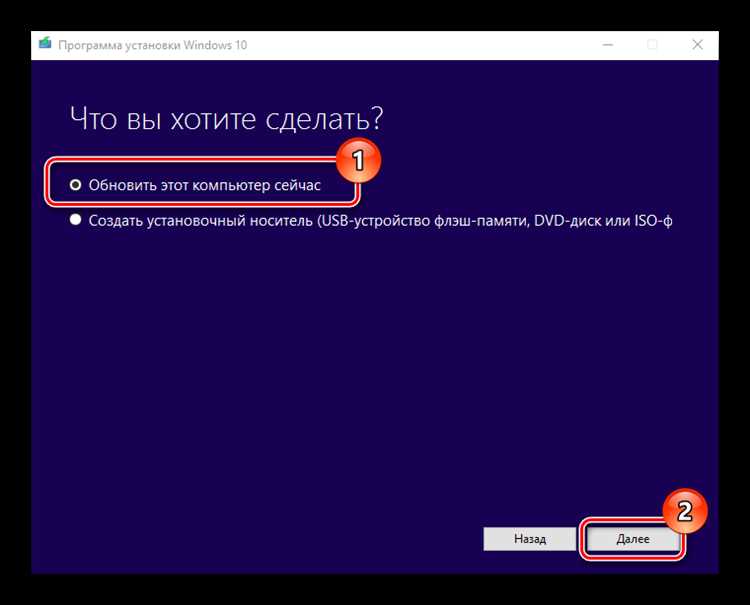
Если предыдущие методы не устраняют сбои запуска, переустановка приложения Xbox и связанных служб позволяет восстановить корректную работу без поврежденных файлов или конфликтов с системными библиотеками.
1. Удаление приложения Xbox:
Запустите PowerShell от имени администратора и выполните команду: Get-AppxPackage *XboxApp* | Remove-AppxPackage. Это удаляет основное приложение и связанные компоненты, включая кеш и временные настройки.
2. Переустановка через Microsoft Store:
Откройте Microsoft Store → Поиск → Xbox и установите последнюю версию приложения. Убедитесь, что установка выполняется с активным подключением к интернету и включенными службами Store.
3. Восстановление зависимых служб:
Проверьте работу служб Xbox Live Auth Manager, Xbox Live Networking Service и Xbox Game Monitoring через services.msc. При необходимости выполните перезапуск и установите тип запуска на Автоматически.
4. Проверка целостности системных компонентов:
Используйте команды sfc /scannow и DISM /Online /Cleanup-Image /RestoreHealth, чтобы устранить возможные повреждения библиотек Windows, от которых зависят службы Xbox.
После этих действий приложение Xbox запускается с чистыми конфигурациями, корректно подключается к учетной записи и сервисам, что минимизирует повторные ошибки при последующих запусках.
Вопрос-ответ:
Почему приложение Xbox не запускается после обновления Windows?
Часто сбои возникают из-за несоответствия версии ОС минимальным требованиям приложения. Например, для Windows 10 необходимо иметь сборку не ниже 1909, с установленными обновлениями безопасности KB5006670 и KB5008215. Если система не обновлена, приложение может зависать на логотипе или сразу закрываться. Решение — проверить версию через winver и установить все доступные обновления через Центр обновления Windows.
Что делать, если Xbox не входит в учетную запись Microsoft?
Проблема может быть связана с поврежденными кэшами приложения или некорректными данными учетной записи. Рекомендуется удалить учетную запись в приложении через Настройки → Учетные записи → Удалить учетную запись и добавить её снова. Дополнительно полезно сбросить кэш приложения через Сброс в расширенных параметрах и проверить доступность учетной записи на сайте account.microsoft.com.
Как восстановить Microsoft Store, если Xbox не обновляется?
Неисправности Microsoft Store часто блокируют работу Xbox. Для восстановления откройте PowerShell с правами администратора и выполните команду Get-AppxPackage -allusers Microsoft.WindowsStore | Foreach {Add-AppxPackage -DisableDevelopmentMode -Register «$($_.InstallLocation)\AppXManifest.xml»}. После этого рекомендуется проверить обновления Store и перезапустить службы Windows Update, чтобы обновления устанавливались корректно.
Антивирус блокирует запуск Xbox. Как это исправить?
Некоторые антивирусы и брандмауэр могут препятствовать доступу Xbox к сети и системным файлам. Решение — добавить XboxApp.exe и GameBar.exe в список исключений антивируса и убедиться, что службы Xbox Live Auth Manager и Xbox Live Networking Service разрешены в брандмауэре для публичных и частных сетей. После этого приложение должно запускаться корректно.
После очистки кэша Xbox игра зависает на загрузке. Что делать?
Если зависание сохраняется после удаления временных файлов и кэша, вероятно, повреждены системные библиотеки или службы Windows, от которых зависит Xbox. Следует выполнить команды sfc /scannow и DISM /Online /Cleanup-Image /RestoreHealth для восстановления файлов. Также стоит проверить работу служб Xbox Game Monitoring и Xbox Live Networking Service через services.msc и перезапустить их при необходимости.
Почему приложение Xbox зависает на этапе запуска после обновления Windows?
Зависания на старте часто связаны с несовместимостью версии ОС с последней версией приложения. Например, для Windows 10 требуется сборка не ниже 1909 с установленными обновлениями KB5006670 и KB5008215. Если эти обновления отсутствуют, приложение может не пройти проверку зависимостей и сразу закрываться или зависать на логотипе. Решение — проверить текущую сборку через winver и установить все доступные обновления через Центр обновления Windows.
Как исправить ошибку входа в учетную запись Microsoft в приложении Xbox?
Ошибка входа может быть вызвана поврежденными кэшами приложения или неправильными данными учетной записи. Для исправления рекомендуется удалить учетную запись внутри приложения через Настройки → Учетные записи → Удалить учетную запись и добавить её заново. Дополнительно полезно сбросить кэш приложения через Сброс в расширенных параметрах и проверить доступность учетной записи на сайте account.microsoft.com. Также стоит убедиться, что службы Xbox Live Auth Manager и Xbox Live Networking Service работают и разрешены в брандмауэре.

 Загрузка...