Содержание статьи
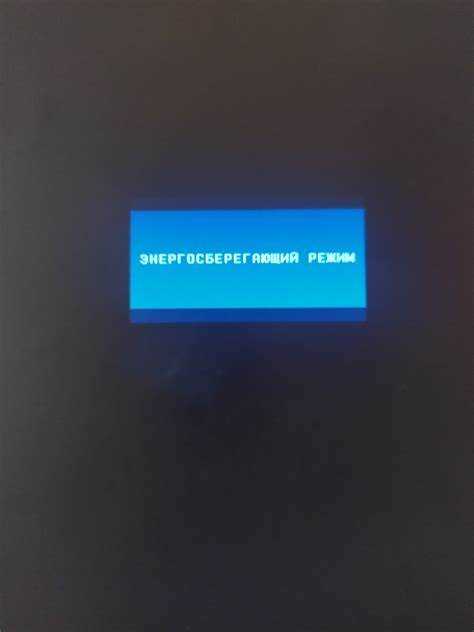
Современные операционные системы переводят компьютер в энергосберегающий режим при достижении определённого времени бездействия. Этот процесс не всегда вызван только экономией электроэнергии – нередко причиной становятся настройки BIOS, параметры управления питанием и активные фоновые задачи, которые отслеживают простои системы.
Одной из основных причин является автоматическая регулировка яркости экрана и отключение периферийных устройств. Например, Windows и macOS через 5–15 минут неактивности уменьшают подачу питания на жёсткие диски и видеокарту, чтобы снизить тепловую нагрузку и продлить срок службы компонентов. На ноутбуках это особенно важно для батареи, так как каждый цикл энергосбережения может увеличить время автономной работы на 10–20%.
Другой значимой причиной является вмешательство драйверов и стороннего ПО. Программы для синхронизации, антивирусные службы и утилиты для обновления системы могут инициировать переход в спящий режим, если фиксируют «неактивность» пользователя. Проверка этих приложений и корректировка их расписания позволяет контролировать частоту срабатываний энергосбережения.
Настройки планов питания напрямую влияют на поведение компьютера. Оптимальный подход – установить конкретные таймеры перехода в энергосберегающий режим для экрана и жёсткого диска, а также отключить автоматический сон для задач, требующих непрерывной работы, например для серверов или программ рендеринга. Это сочетание повышает эффективность работы системы и снижает риск неожиданной приостановки процессов.
Наконец, аппаратные особенности также играют роль: SSD диски потребляют меньше энергии в режиме ожидания по сравнению с HDD, а современная оперативная память и процессоры поддерживают различные состояния энергосбережения, позволяя системе оставаться готовой к работе без полного пробуждения всех компонентов. Мониторинг этих характеристик и корректная настройка позволяют минимизировать ненужные переходы в спящий режим.
Настройки системы и параметры тайм-аута экрана
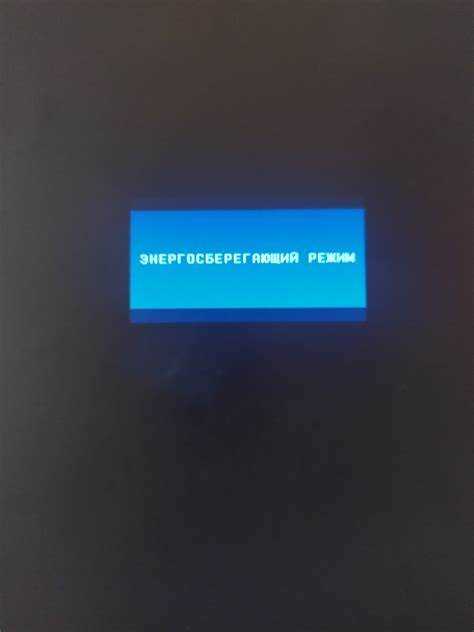
Энергосбережение напрямую зависит от конфигурации тайм-аутов экрана и параметров сна в операционной системе. В Windows 10 и 11 оптимальным считается установка времени отключения экрана на 5–10 минут при работе от сети и 2–3 минуты при питании от батареи. Для macOS рекомендуется тайм-аут дисплея 5 минут и автоматическая блокировка через 10 минут после простоя. На Linux параметры управляются через настройки энергопотребления среды рабочего стола или команду xset dpms, где можно задать отдельные интервалы для отключения экрана, перехода в режим ожидания и сна.
Важным фактором является синхронизация тайм-аутов с активностью пользователя. Для ноутбуков и планшетов целесообразно включить функцию автоматического понижения яркости перед переходом в энергосберегающий режим, что снижает нагрузку на батарею без полной блокировки экрана. В Windows эта опция доступна в разделе «Параметры питания» → «Дополнительные параметры питания» → «Экран и спящий режим».
Для устройств с сенсорным вводом и внешними мониторами рекомендуется задавать тайм-аут отдельно для каждого типа дисплея. На macOS через «Системные настройки» → «Экран и энергия» можно установить индивидуальное время отключения для встроенного экрана и внешнего монитора. В Linux команды xrandr позволяют управлять питанием отдельных экранов, предотвращая преждевременный переход в энергосберегающий режим активного монитора.
Регулярная проверка текущих настроек особенно важна при подключении к новым сетям питания или после обновлений системы, так как они могут изменять стандартные тайм-ауты. Для точного контроля рекомендуется использовать встроенные средства диагностики энергопотребления: в Windows это powercfg /energy, в macOS – «Отчеты о системе» → «Энергия», в Linux – upower -i. Эти инструменты показывают, какие тайм-ауты фактически применяются, и позволяют корректировать их с точностью до секунд.
Правильная настройка тайм-аутов экрана и параметров сна снижает ненужное энергопотребление, увеличивает срок службы батареи и предотвращает перегрев компонентов без ущерба для рабочего процесса. Настройка должна учитывать тип устройства, его использование и подключенные периферийные устройства.
Автоматическая активация спящего режима при простое
Автоматический переход компьютера в спящий режим активируется после заданного периода бездействия, измеряемого системой. В Windows по умолчанию этот интервал составляет 10–30 минут для ноутбуков и 30–60 минут для стационарных ПК, но рекомендуется устанавливать индивидуальные значения с учётом нагрузки и задач пользователя.
Для точной настройки используется раздел «Параметры питания», где можно задать время простоя до перехода в спящий режим, а также определить поведение при подключении к сети и от батареи. Например, для ноутбука оптимально установить 5–10 минут при работе от батареи и 15–20 минут при подключении к сети, что минимизирует расход энергии и снижает износ компонентов.
Система учитывает активность процессора, ввод с клавиатуры и мыши, сетевые запросы и фоновые процессы. Для серверных или рабочих станций важно исключить критические задачи из учёта простоя через настройки «Не переводить в спящий режим при работе определённых приложений», чтобы избежать прерывания важных процессов.
Регулярная активация спящего режима при простое снижает энергопотребление на 20–40% и продлевает срок службы жёстких дисков и вентиляторов. Дополнительно рекомендуется использовать гибридный спящий режим для быстрого восстановления работы при одновременном сохранении состояния системы на диск.
Контроль и корректировка интервалов простоя должны проводиться исходя из реального использования компьютера: слишком короткий интервал вызывает постоянные пробуждения, слишком длинный – снижает эффективность энергосбережения. Автоматизация этих настроек позволяет обеспечить баланс между производительностью и экономией энергии.
Роль энергопрофилей и режимов питания ноутбуков
Энергопрофили и режимы питания ноутбуков напрямую управляют потреблением ресурсов и временем перехода в энергосберегающий режим. Современные операционные системы, такие как Windows и macOS, предлагают несколько предустановленных профилей: «Сбалансированный», «Высокая производительность» и «Энергосбережение».
Каждый профиль настраивает параметры процессора, диска и экрана:
- Сбалансированный: динамически регулирует частоту процессора в зависимости от нагрузки, снижает яркость дисплея при простое и переводит жесткий диск в спящий режим через 10–15 минут бездействия.
- Энергосбережение: ограничивает максимальную частоту процессора до 50–70%, уменьшает яркость экрана на 20–40%, отключает подсветку клавиатуры и переводит ноутбук в спящий режим через 5–7 минут простоя.
- Высокая производительность: поддерживает максимальную частоту процессора, оставляет экран ярким и минимизирует задержки при переходе в спящий режим, что повышает энергопотребление до 30–50% по сравнению с «Сбалансированным» режимом.
Помимо стандартных профилей, пользователи могут создавать индивидуальные настройки, регулируя:
- Время отключения экрана и перехода в сон.
- Управление питанием USB-портов и периферии.
- Поведение при закрытии крышки ноутбука: спящий режим, гибернация или полное отключение.
- Частоту работы процессора и видеокарты в зависимости от задач.
Оптимизация энергопрофилей особенно важна для работы от батареи. Установка режима «Энергосбережение» при длительных командировках увеличивает автономность на 25–40%. Для офисных задач с постоянным подключением к сети рекомендуется «Сбалансированный» режим, который снижает износ компонентов без значительного падения производительности.
Регулярный мониторинг поведения ноутбука через системные утилиты позволяет выявлять периоды избыточного потребления энергии и корректировать настройки, минимизируя ненужные переходы в энергосберегающий режим и продлевая срок службы батареи.
Влияние фоновых приложений на переход в режим сна
Фоновые приложения напрямую влияют на способность компьютера автоматически переходить в энергосберегающий режим. Любой процесс, который активно использует процессор, диск или сеть, может блокировать инициирование сна. Например, программы для синхронизации облачных хранилищ, торрент-клиенты и видеоредакторы поддерживают постоянную активность системы, из-за чего таймер перехода в режим сна сбрасывается.
Мониторинг фоновых процессов показывает, что даже приложения с минимальной активностью, такие как мессенджеры и почтовые клиенты с автообновлением, могут несколько раз в час предотвращать спящий режим. На системах Windows блокировку сна часто фиксирует команда powercfg /requests, а на macOS – команда pmset -g assertions, которая показывает процессы, удерживающие компьютер активным.
Для обеспечения корректного перехода в энергосберегающий режим рекомендуется отключать автообновления или планировать их на периоды активности пользователя. Также стоит ограничить работу приложений, активно использующих сетевые ресурсы в фоне. Для ноутбуков критично закрывать приложения, которые не нужны при отключенном питании, так как фоновые процессы повышают энергопотребление и препятствуют автоматическому сну.
Использование встроенных инструментов управления энергопотреблением позволяет задавать приоритеты фоновых процессов и исключать приложения, блокирующие сон. На Windows это раздел «Фоновые приложения» в настройках конфиденциальности, на macOS – раздел «Энергосбережение» с опцией «Prevent computer from sleeping automatically when the display is off». Планомерное управление фоновыми процессами снижает риск задержки перехода в спящий режим и продлевает срок службы батареи.
Аппаратные причины: перегрев и энергопотребление компонентов
Высокое энергопотребление оперативной памяти и накопителей SSD также провоцирует срабатывание энергосберегающих функций. Например, модуль DDR4 с частотой 3200 МГц потребляет до 5 Вт на канал, а NVMe-накопители при интенсивной нагрузке могут достигать 8–10 Вт. При длительной работе на таких показателях система автоматически ограничивает активность компонентов, чтобы избежать перегрузки блока питания и перегрева платы.
Рекомендации по предотвращению аппаратного энергоперехода включают регулярную очистку вентиляционных каналов и радиаторов, замену термопасты каждые 2–3 года, контроль температуры через BIOS или специализированные утилиты. Для уменьшения энергопотребления целесообразно использовать эффективные блоки питания с КПД выше 90 % и компоненты с технологией динамического управления частотой и напряжением (например, Intel SpeedStep или AMD Precision Boost).
Особое внимание следует уделять охлаждению видеокарты: при нагрузке выше 70 % температура GPU выше 80 °C может спровоцировать снижение частоты ядра, что выглядит как энергосберегающий режим. Установка дополнительных вентиляторов или водяного охлаждения позволяет удерживать температурный порог ниже критического значения, обеспечивая стабильную работу системы без автоматического снижения производительности.
Также следует учитывать конфигурацию корпуса: ограниченный поток воздуха или наличие пыли увеличивает локальный перегрев на 5–10 °C. В таких условиях компоненты чаще переходят в энергосберегающий режим даже при умеренной нагрузке. Контроль температуры и оптимизация вентиляции корпуса снижают вероятность активации защитного ограничения энергопотребления.
Обновления и сбои драйверов, вызывающие переход в энергосберегающий режим
Некорректные или устаревшие драйверы видеокарт, сетевых адаптеров и чипсетов часто становятся причиной самопроизвольного перехода компьютера в энергосберегающий режим. Например, драйверы Intel HD Graphics версий до 27.20.100.9168 фиксировали ошибку, при которой система отключала дисплей через 5–10 минут простоя даже при активных процессах.
Автоматические обновления Windows иногда устанавливают драйверы с конфликтами с существующими устройствами, что вызывает некорректное управление питанием. Сетевые адаптеры с устаревшей версией драйвера Realtek, например, могут инициировать переход в спящий режим при незначительной нагрузке на сеть.
Рекомендуется обновлять драйверы только с официальных сайтов производителей и контролировать установку через диспетчер устройств, а не через автоматические обновления. При появлении неожиданных переходов в энергосберегающий режим полезно откатить последний драйвер видеокарты или сетевого адаптера до стабильной версии и проверить настройки энергопотребления через панель управления Windows.
Для продвинутой профилактики конфликтов целесообразно использовать утилиты производителях чипсетов, которые проверяют совместимость драйверов с текущей версией BIOS и исправляют ошибки ACPI, влияющие на управление питанием. Игнорирование этих шагов может привести к постоянным непредсказуемым переходам в спящий режим даже при корректной настройке энергопрофилей.
Вопрос-ответ:
Почему мой компьютер сам переходит в режим пониженного энергопотребления, даже если я им пользуюсь?
Компьютер может автоматически включать энергосберегающий режим из-за настроек управления питанием в операционной системе. Иногда система может неправильно определять активность пользователя или воспринимать фоновую работу программ как период бездействия. Также это может быть связано с обновлениями драйверов или конфликтами программ, которые контролируют работу экрана и процессора.
Какие настройки вызывают переход в энергосберегающий режим?
В операционных системах есть параметры для отключения экрана и перехода в режим сна после определенного времени бездействия. Это могут быть отдельные значения для батареи и для работы от сети. Также режим может запускаться из-за настроек в BIOS или в специальных утилитах производителей, которые управляют энергопотреблением процессора, дисков и видеокарты.
Может ли перегрев компьютера привести к активации энергосберегающего режима?
Да, если система обнаруживает слишком высокую температуру компонентов, она может автоматически ограничить энергопотребление или частоту процессора, чтобы предотвратить повреждение. Это выглядит как переход в энергосберегающий режим, хотя на самом деле система защищает железо от перегрева. Регулярная чистка вентиляционных отверстий и проверка работы охлаждения помогают снизить такие ситуации.
Почему компьютер иногда переходит в энергосберегающий режим сразу после включения?
Такое поведение может быть связано с конфликтами драйверов или ошибками в настройках управления питанием. В некоторых случаях системы защиты батареи на ноутбуках включают пониженную производительность, если обнаруживают нестабильное питание или низкий заряд аккумулятора. Проверка обновлений операционной системы и драйверов часто решает эту проблему.
Можно ли отключить автоматический переход в энергосберегающий режим?
Да, отключение доступно в настройках управления питанием. Для этого нужно изменить параметры сна и выключения экрана, установив значения «никогда» или увеличив таймер. На ноутбуках также можно настроить режим работы от батареи и сети отдельно. Однако полностью отключать функции защиты компонентов не рекомендуется, так как это может увеличить нагрев и ускорить износ оборудования.
Почему мой компьютер внезапно переходит в энергосберегающий режим даже при активной работе?
Компьютер может самостоятельно включать энергосбережение из-за настроек управления питанием. В большинстве случаев это связано с тем, что система считает устройство неактивным: например, если не происходит ввода с клавиатуры или движения мыши в течение установленного времени. Иногда причину вызывает программное обеспечение, работающее в фоне, которое изменяет параметры питания, либо обновления операционной системы, которые сбрасывают настройки энергопотребления. Также возможны проблемы с драйверами видеокарты или BIOS, которые неправильно передают сигнал об активности системы.
Какие системные параметры влияют на переход компьютера в энергосберегающий режим?
На поведение компьютера в плане энергопотребления влияет несколько факторов. В первую очередь, это настройки в панели управления энергопитанием: время бездействия до отключения экрана и перехода в спящий режим, действия при закрытии крышки ноутбука или при нажатии кнопки питания. Дополнительно роль играют параметры видеокарты и монитора, которые могут иметь собственные таймеры отключения. Иногда системы учитывают температуру и состояние батареи: при перегреве или низком заряде устройство может перейти в щадящий режим, чтобы предотвратить повреждения. В результате комбинация этих настроек определяет, через какой промежуток времени компьютер будет экономить энергию.

 Загрузка...