Содержание статьи
Установка современных игр часто сталкивается с отказом запусков установщика даже на мощных ПК. Наиболее частая причина – несовпадение системных требований. Например, игры на Unreal Engine 5 требуют не только 8 ГБ оперативной памяти, но и GPU с поддержкой DirectX 12. Отсутствие нужных библиотек Visual C++ Redistributable или старые версии .NET Framework также блокируют запуск.
Другой распространённый фактор – ограничения прав пользователя. Установщик, особенно если он встраивает драйверы или модифицирует системные файлы, требует запуск от имени администратора. Игнорирование этой необходимости приводит к мгновенному отказу без ошибок в интерфейсе.
Конфликты с антивирусом или брандмауэром играют критическую роль. Некоторые защитные программы блокируют файлы с расширением .exe или подозрительные скрипты установщика, помечая их как потенциально опасные. В таких случаях необходимо добавить установщик в исключения или временно отключить защиту.
Неполные или повреждённые файлы установки – ещё один источник проблем. Загрузка игры через ненадёжные источники или прерывание загрузки приводит к отсутствию необходимых компонентов, что вызывает сбой сразу после запуска. Проверка целостности файлов и повторная загрузка с официального сайта устраняют большинство таких ошибок.
В статье подробно рассматриваются каждый из этих случаев и предлагаются конкретные способы решения, которые позволяют запустить установщик без потери данных и с минимальной корректировкой системы.
Проверка системных требований перед запуском установщика
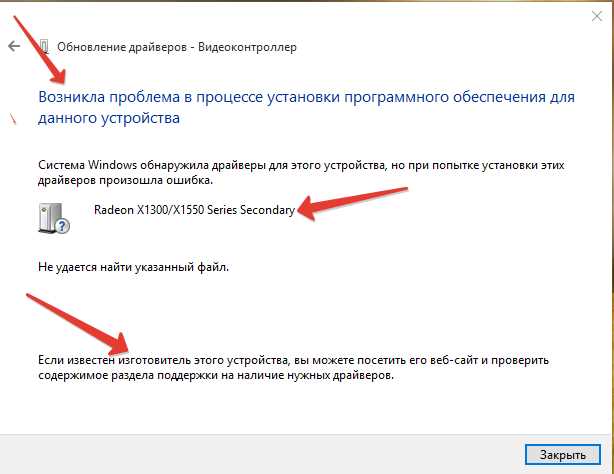
Перед запуском установщика необходимо сверить характеристики ПК с минимальными и рекомендованными требованиями игры. Например, игры на движке Unreal Engine 5 требуют как минимум 8 ГБ оперативной памяти и видеокарту с поддержкой DirectX 12, тогда как для плавной работы рекомендуются 16 ГБ ОЗУ и GPU уровня RTX 2060 или выше. Отсутствие совместимого GPU может вызвать немедленный отказ установщика.
Важно проверить версию операционной системы и наличие обновлений. Windows 10 версии 1909 и выше поддерживает большинство современных игр, а устаревшие сборки Windows 7 и 8 могут блокировать установку из-за отсутствия драйверов и компонентов платформы UWP.
Проверка свободного места на диске критична: установщики часто требуют временный кэш в два-три раза больше размера игры. Например, игра объёмом 50 ГБ может требовать до 150 ГБ свободного места для корректного распаковки и установки.
Также следует убедиться в наличии необходимых библиотек и компонентов. Visual C++ Redistributable 2015–2022, DirectX 12 и последняя версия .NET Framework часто являются обязательными для запуска установщика. Отсутствие хотя бы одного компонента приводит к немедленному завершению процесса.
Проверка системных требований с помощью встроенных инструментов Windows, таких как «Сведения о системе» и «dxdiag», позволяет заранее выявить несовпадения и подготовить ПК, что предотвращает сбои при запуске установщика.
Исправление ошибок прав администратора при установке
Установщики современных игр часто требуют доступ к системным папкам и изменению реестра, что блокируется учетными записями без прав администратора. Для корректного запуска необходимо щелкнуть правой кнопкой мыши на файле установщика и выбрать «Запуск от имени администратора». Игнорирование этого шага приводит к мгновенному завершению процесса без ошибок.
Если запуск от имени администратора не помогает, стоит проверить настройки контроля учетных записей (UAC). Значение UAC на уровне «Высокий» может блокировать установщик. Для устранения проблемы можно временно снизить уровень контроля через Панель управления → Учетные записи пользователей → Изменение параметров контроля учетных записей.
Для пользователей с ограниченными учетными записями рекомендуется создать локальную учетную запись с правами администратора или использовать командную строку с правами администратора для запуска установщика через команду start /wait «путь_к_установщику.exe». Это гарантирует передачу всех необходимых разрешений для записи файлов и изменения реестра.
В случаях корпоративных или школьных ПК с ограничениями администраторов системы может потребоваться временный доступ к учетной записи администратора, так как установка драйверов, библиотек и компонентов DirectX требует полных прав для корректной работы установщика.
Решение проблем с антивирусом и брандмауэром
Антивирусные программы часто блокируют установщики игр, распознавая их как потенциально опасные файлы. Для устранения проблемы необходимо добавить файл установщика в список исключений антивируса. В большинстве популярных программ, таких как Kaspersky, ESET или Avast, это делается через раздел «Исключения» или «Белый список».
Брандмауэр Windows может блокировать сетевые соединения установщика, необходимые для загрузки дополнительных компонентов или активации игры. Для решения проблемы нужно создать правило для конкретного .exe-файла установщика в разделе «Дополнительные параметры» брандмауэра, разрешив все входящие и исходящие подключения.
При временном отключении антивируса и брандмауэра важно выполнять установку только с официальных источников, чтобы исключить заражение системы. После завершения процесса защиту следует сразу включить, чтобы сохранить безопасность ПК.
Некоторые установщики используют скрипты для распаковки и проверки файлов, которые антивирус воспринимает как угрозу. В таких случаях рекомендуется запускать установщик в режиме «Совместимость с Windows 10» и с правами администратора одновременно с добавлением исключений, что позволяет пройти все проверки без вмешательства защитного ПО.
Устранение конфликтов с другими приложениями во время установки

Некоторые программы, работающие в фоновом режиме, могут блокировать установщик игры или использовать файлы, необходимые для установки. Например, сторонние менеджеры загрузок, программы оптимизации памяти или модификации системных библиотек часто вызывают ошибки распаковки и завершение установщика.
Для предотвращения конфликтов рекомендуется закрыть все ненужные приложения перед запуском установщика. Использование диспетчера задач позволяет убедиться, что процессы типа steam.exe, origin.exe или сторонние лаунчеры не мешают установке.
В случаях, когда конфликт сохраняется, помогает запуск системы в «Чистом режиме» (Clean Boot) Windows. Этот режим отключает все сторонние службы и автозагрузку, оставляя только системные процессы, что гарантирует, что установщик получит полный доступ к необходимым файлам.
Для пользователей с установленными антивирусными или оптимизационными утилитами, которые не отключаются полностью, рекомендуется временно удалить их или использовать портативную версию установщика, чтобы минимизировать взаимодействие с посторонними приложениями.
Проверка целостности установочных файлов игры
Поврежденные или неполные установочные файлы – частая причина отказа запуска установщика. Ошибки могут возникать при прерывании загрузки, проблемах с интернет-соединением или использовании ненадежных источников. Проверка целостности позволяет выявить отсутствующие или измененные файлы до начала установки.
Для игр, распространяемых через официальные лаунчеры, например Steam, Epic Games или Origin, предусмотрены встроенные инструменты проверки целостности. В Steam это делается через Свойства игры → Локальные файлы → Проверить целостность файлов, что автоматически сравнивает загруженные файлы с эталонными на сервере.
Если установка производится с локального носителя, рекомендуется использовать контрольные суммы MD5 или SHA256. Утилиты типа HashCalc или 7-Zip позволяют вычислить хэш файлов и сравнить с предоставленным издателем. Любое несоответствие указывает на повреждение и требует повторной загрузки или копирования файла.
После восстановления всех поврежденных файлов запуск установщика чаще всего проходит без сбоев. Игнорирование этой проверки приводит к ошибкам распаковки, завершению процесса установки или некорректной работе игры после установки.
Обновление драйверов и библиотек для корректной установки
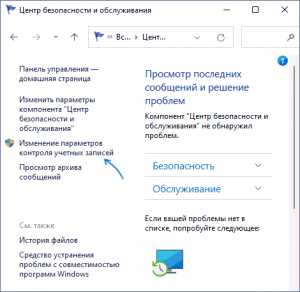
Устаревшие драйверы видеокарты, звуковых карт или сетевых адаптеров могут блокировать установщик или вызывать ошибки при распаковке файлов. Для корректной установки рекомендуется обновить следующие компоненты:
- Видеодрайверы: NVIDIA GeForce Experience или AMD Radeon Software позволяют установить последние версии драйверов с поддержкой DirectX 12 и Vulkan, необходимых для большинства современных игр.
- Драйверы чипсета и USB-контроллеров: обновления с сайта производителя материнской платы обеспечивают стабильную работу установщика и корректное подключение внешних носителей.
- Звуковые драйверы: Realtek, Creative или встроенные драйверы Windows должны быть актуальными, так как некоторые установщики проверяют их версию перед установкой компонентов игры.
Также необходимо обновить ключевые библиотеки и платформенные компоненты:
- DirectX 12: обязательен для распаковки и запуска большинства современных игр.
- Visual C++ Redistributable 2015–2022: обеспечивает работу динамических библиотек, используемых установщиком.
- .NET Framework 4.8 и выше: требуется для корректного выполнения скриптов установщика и запуска лаунчера.
После обновления драйверов и библиотек рекомендуется перезагрузить ПК и повторно запустить установщик с правами администратора. Это минимизирует ошибки и повышает вероятность успешной установки без дополнительных вмешательств.
Использование совместимости с предыдущими версиями Windows

Некоторые установщики игр разработаны для старых версий Windows и могут завершаться с ошибкой на Windows 10 или 11. Для решения проблемы используется режим совместимости, который эмулирует поведение предыдущей версии ОС.
Для настройки совместимости следует выполнить следующие действия:
- Щелкнуть правой кнопкой мыши на файле установщика и выбрать Свойства.
- Перейти на вкладку Совместимость и отметить Запустить программу в режиме совместимости с.
- Выбрать подходящую версию Windows, например Windows 7 или Windows 8, исходя из требований игры.
- Активировать опцию Запуск от имени администратора, чтобы предоставить установщику полный доступ к системным папкам и реестру.
Дополнительно рекомендуется отключить полноэкранное оптимизации для установщика, если он завершает работу сразу после запуска. Эта функция иногда конфликтует с графическими драйверами и блокирует процесс распаковки.
После применения этих настроек большинство старых установщиков запускаются корректно, а ошибки, связанные с несовместимостью, исчезают без изменения системных файлов и драйверов.
Вопрос-ответ:
Почему установщик игры не запускается на моем ПК, хотя системные характеристики соответствуют требованиям?
Даже при подходящей конфигурации причиной может быть отсутствие актуальных драйверов видеокарты или библиотек DirectX и Visual C++. Проверка версий драйверов через официальные утилиты NVIDIA, AMD или Intel и установка последних пакетов Visual C++ Redistributable и DirectX 12 часто решает проблему. Также стоит убедиться, что установщик запущен с правами администратора и что антивирус не блокирует его работу.
Что делать, если антивирус постоянно блокирует установку игры?
Антивирус может определять установщик как потенциально опасное приложение. Решение — добавить файл установщика в список исключений антивируса и временно отключить функции активной защиты. В некоторых случаях также требуется создать правило для файла .exe в брандмауэре, разрешив входящие и исходящие соединения, чтобы установщик смог загрузить дополнительные компоненты и корректно завершить установку.
Почему установщик завершается сразу после запуска без каких-либо сообщений?
Чаще всего это связано с конфликтом с другими приложениями, работающими в фоне. Менеджеры загрузок, оптимизаторы памяти или лаунчеры типа Steam и Origin могут блокировать файлы, необходимые установщику. Решение — закрыть все посторонние программы через диспетчер задач или запустить систему в «Чистом режиме», чтобы оставить только системные процессы, обеспечив свободный доступ установщика ко всем файлам.
Как проверить, что установочные файлы игры не повреждены?
Если игра скачана через официальный лаунчер, используйте встроенную проверку целостности. В Steam это делается через «Свойства игры → Локальные файлы → Проверить целостность файлов». Для локальных установщиков можно использовать контрольные суммы MD5 или SHA256 и сравнить их с эталонными значениями от разработчика. Любое несоответствие указывает на повреждение и требует повторной загрузки файлов.
Установка игры не запускается на Windows 11, хотя на Windows 10 всё работало. Что делать?
Некоторые установщики старых игр не совместимы с Windows 11. В этом случае можно включить режим совместимости: щелкнуть правой кнопкой мыши на установщике, выбрать «Свойства → Совместимость» и установить запуск в режиме Windows 7 или 8. Также рекомендуется активировать запуск от имени администратора и отключить полноэкранные оптимизации, чтобы устранить ошибки запуска, связанные с новыми системными настройками.
После запуска установщика игра сразу закрывается без ошибок. Что может быть причиной и как исправить?
Если установщик закрывается сразу после запуска, это часто связано с конфликтами с другими программами или ограничениями системы. Фоновые приложения, такие как лаунчеры Steam или Origin, менеджеры загрузок, оптимизаторы памяти и даже некоторые антивирусы могут блокировать доступ установщика к файлам и системному реестру. Для устранения проблемы рекомендуется закрыть все ненужные программы через диспетчер задач или запустить систему в «Чистом режиме», который отключает сторонние службы и автозагрузку. Кроме того, стоит убедиться, что установщик запускается с правами администратора и что антивирус не блокирует его работу. Если проблема сохраняется, полезно проверить целостность установочных файлов с помощью встроенного инструмента лаунчера или контрольных сумм, чтобы исключить повреждение файлов.

 Загрузка...