Содержание статьи
Один из частых сценариев при работе с Рутокен – устройство не определяется системой сразу после подключения. В большинстве случаев причина кроется в отсутствии актуальных драйверов. Для корректной работы необходима версия драйвера, соответствующая версии операционной системы и разрядности: например, для Windows 10 x64 требуется драйвер Рутокен версии не ниже 3.20.0.
Неправильное подключение к USB-порту также является распространённой причиной. Рутокен рекомендуется подключать напрямую к порту на материнской плате, избегая USB-концентраторов и передних панелей корпуса, где возможны нестабильные контакты и пониженное напряжение.
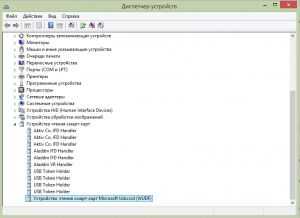
Конфликты с другими установленными токенами или смарт-картами могут блокировать определение устройства. Система может идентифицировать только один активный драйвер, поэтому наличие старых версий драйверов Рутокен или других PKI-устройств следует устранить через удаление или обновление.
Аппаратные сбои, такие как повреждённый разъём USB или сам ключ, проявляются в том, что индикатор на Рутокене не загорается. Проверка работоспособности на другом компьютере и тестирование нескольких USB-портов помогает исключить проблему оборудования.
Некорректные настройки безопасности и политики Windows, включая ограничение на установку неподписанных драйверов или блокировку внешних устройств, часто мешают определению Рутокена. В таких случаях требуется временное отключение контроля учетных записей и проверка групповых политик на предмет ограничений работы с внешними устройствами.
Проверка работоспособности USB-порта и кабеля
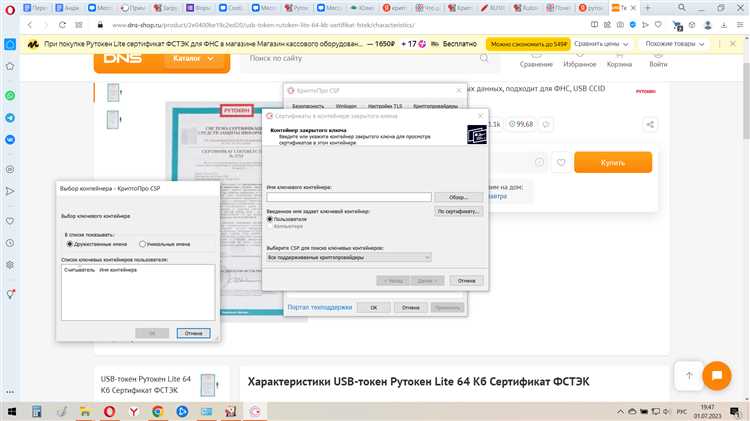
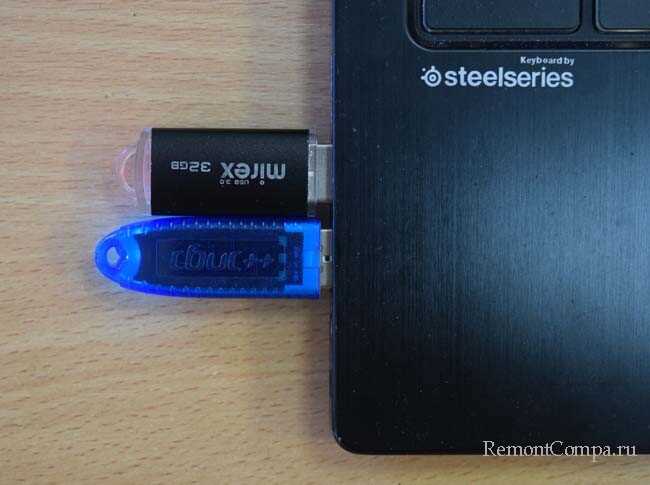
Первый шаг при проблемах с распознаванием Рутокена – проверить USB-порт. Подключите любое устройство, например флешку, и убедитесь, что система корректно его определяет. Если устройство не определяется, попробуйте другой порт на том же компьютере, предпочтительно на задней панели материнской платы для стационарного ПК. Передние порты часто имеют слабое питание или нестабильный контакт.
Для проверки кабеля используйте известный исправный USB-кабель того же стандарта. Кабель должен обеспечивать передачу данных, а не только питание. Если Рутокен начинает определяться при смене кабеля, прежний кабель неисправен.
Обратите внимание на визуальные повреждения: трещины, заломы или оголенные проводники могут вызывать непостоянное соединение. Для детальной проверки можно подключить кабель к мультиметру и измерить целостность линий передачи данных.
На ноутбуках и некоторых ПК порты USB могут иметь ограничения по мощности. Использование активного USB-хаба с внешним питанием позволяет обойти недостаток тока и обеспечивает стабильное соединение с Рутокеном.
После проверки порта и кабеля перезагрузите систему и подключите Рутокен напрямую к проверенному порту. Если устройство определяется, проблема заключалась в порте или кабеле. Если нет – следует проверять драйверы и программное обеспечение.
Обновление или переустановка драйверов Рутокен
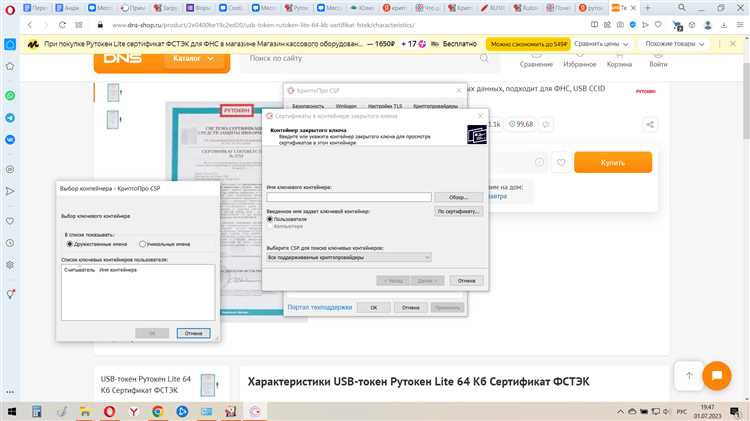
Для корректной работы ключа Рутокен необходима актуальная версия драйвера. Проверьте установленную версию через Панель управления → Программы и компоненты. Сравните её с последней версией на официальном сайте Рутокен. При обнаружении устаревшей версии скачайте установочный пакет для вашей операционной системы.
Перед установкой новой версии драйвера полностью удалите старую. Используйте стандартное удаление через Панель управления или утилиту «Удаление драйвера Рутокен» из комплекта дистрибутива. После удаления перезагрузите компьютер.
Запустите установку драйвера с правами администратора. Убедитесь, что подключение ключа к USB-порту сохранено на время установки. При завершении процесса перезагрузите систему, чтобы все службы корректно инициализировались.
Если после обновления ключ по-прежнему не определяется, используйте инструмент «Рутокен мастер» для диагностики. Он проверяет конфликты драйверов и корректность установки. В случае ошибок драйвера инструмент предлагает автоматическое исправление.
Для Windows 10 и 11 рекомендуется использовать драйвер версии не ниже 4.0.0, для Windows 7 – не ниже 3.5.1. Для Linux необходимо установить пакет rutoken-driver, соответствующий ядру системы, и выполнить команду modprobe rutoken, чтобы модуль загрузился.
Регулярное обновление драйверов предотвращает несовместимости с браузерами, электронными подписями и корпоративными системами аутентификации. Настройка автоматической проверки обновлений через официальный дистрибутив Рутокен снижает риск сбоев.
Конфликты с антивирусным или защитным ПО
Некорректная работа Рутокена часто связана с тем, что антивирус или встроенные средства защиты Windows блокируют драйверы и службы устройства. Некоторые антивирусы маркируют процесс rutoken.exe или драйвер rutoken64.sys как потенциально опасный, что приводит к невозможности распознавания ключа в системе.
Для выявления проблемы рекомендуется временно отключить антивирус и перезагрузить компьютер. Если Рутокен определяется корректно, конфликт подтверждается. В дальнейшем следует добавить каталоги установки Рутокен Драйвера и утилиты Rutoken.exe в список исключений антивирусного ПО.
Особое внимание стоит уделять режиму «Защита от эксплойтов» и «Контроль приложений» в современных антивирусах. Эти функции могут блокировать доступ драйвера к системным библиотекам. Настройка исключений для файлов rutoken64.sys, rutoken.exe и rutoken.dll решает проблему без отключения защиты полностью.
На Windows 10 и 11 встроенный Защитник Windows может блокировать установку драйверов с неподписанными сертификатами. Необходимо убедиться, что драйвер Рутокена подписан и актуален. При необходимости временно отключить функцию «Проверка подписей драйверов» через параметры безопасной загрузки для успешной установки.
Некоторые корпоративные средства защиты (например, ESET Endpoint, Kaspersky Endpoint Security, Symantec Endpoint) внедряют политики блокировки USB-устройств. В таких случаях добавление Rutoken в белый список устройств или создание политики разрешения установки драйверов USB устраняет проблему без изменения глобальных настроек безопасности.
Регулярное обновление антивирусных баз и драйверов Рутокена снижает вероятность ложных срабатываний. Проверка журналов антивируса на события блокировки rutoken64.sys позволяет точно определить причину конфликта и корректно настроить исключения.
Совместимость ключа с версией операционной системы
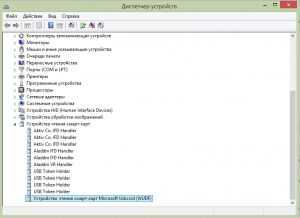
Рутокен поддерживает конкретные версии Windows, Linux и macOS. Для Windows совместимы версии начиная с Windows 7 и выше, включая Windows 10 и 11, при условии наличия обновлений безопасности и установленного пакета драйверов Рутокен CSP или Rutoken Minidriver. Ключи старых моделей, таких как Rutoken ECP v1.x, могут не работать на Windows 11 без обновления прошивки.
На Linux поддерживаются ядра версии 3.10 и выше, с установленными пакетами librutoken и rutoken-libs. Для корректной работы требуется наличие udev-правил, соответствующих модели ключа, иначе система не распознает устройство при подключении.
macOS поддерживает версии 10.13 и выше, однако ключи с устаревшей прошивкой могут требовать установки последней версии Rutoken PKCS#11 или Rutoken CSP. В macOS Catalina и новее необходимо разрешить доступ к внешним устройствам в настройках безопасности для корректного отображения ключа.
При использовании виртуальных машин совместимость зависит от передачи USB-устройства на гостевую ОС. Без правильно настроенного USB-переходника ключ не будет виден, даже если сама версия операционной системы поддерживается.
Для проверки совместимости рекомендуется использовать официальный утилитный пакет Рутокен, который отображает версию прошивки ключа и совместимость с установленной ОС. Несоответствие версий часто является основной причиной, по которой компьютер не видит ключ.
Повреждение файловой системы или настроек ключа
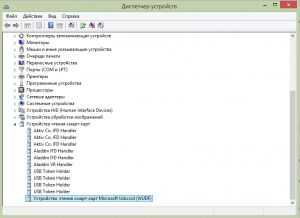
Признаки повреждения включают:
- Ключ не отображается в списке устройств в диспетчере задач.
- Программа управления токеном сообщает о невозможности доступа к файловой системе.
- Ошибка при чтении контейнера сертификатов или PIN-кода.
Для диагностики рекомендуется:
- Подключить ключ к другому USB-порту или компьютеру для исключения проблем с портом или кабелем.
- Запустить утилиту RUTOKEN INFO для проверки статуса файловой системы и корректности структуры хранилища.
- Использовать команду chkdsk для проверки логической структуры USB-устройства, если токен видится как съемный диск.
- Проверить наличие обновлений драйверов и прошивки на официальном сайте Рутокен.
Если повреждения подтверждены, восстановление выполняется через:
- Перепрошивку токена с официального ПО.
- Создание нового контейнера ключа с последующим восстановлением сертификатов из резервной копии.
- Сброс настроек PIN и PUK, если утилита сообщает о некорректных значениях.
Игнорирование этих шагов может привести к полной потере доступа к хранилищу токена и данным сертификатов. Регулярное резервное копирование контейнеров и своевременное обновление прошивки минимизируют риск повреждения файловой системы.
Ошибки в настройках криптопровайдера или браузера
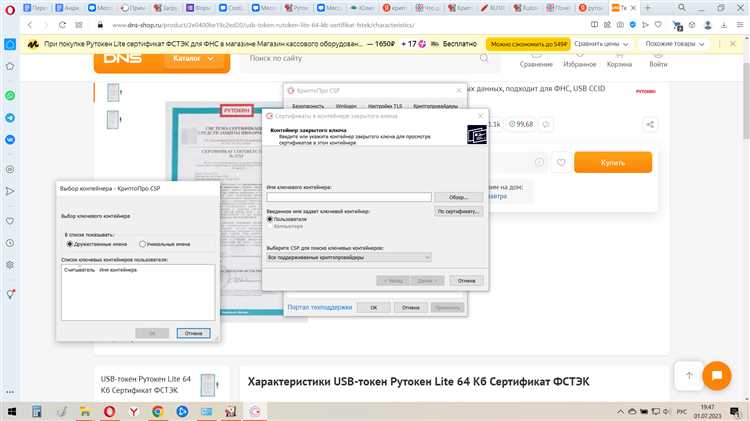
В браузерах семейства Chrome и Firefox обязательна корректная интеграция криптопровайдера через соответствующий модуль. В Firefox это делается через «Дополнения → Безопасность → Устройства», где нужно добавить путь к библиотеке *.dll или *.so провайдера. Неверно указанная библиотека или устаревшая версия приводит к отсутствию списка сертификатов ключа.
Для Internet Explorer и Edge важно, чтобы криптопровайдер был зарегистрирован в системе через команду regsvr32 для DLL-модулей или через встроенный центр управления сертификатами. Ошибки регистрации блокируют работу с ключом даже при правильной установке драйвера.
Некорректные настройки политики безопасности браузера также могут препятствовать работе Рутокена. Например, запрещённый доступ к локальным сертификатам или ограничение ActiveX для IE/Edge. Рекомендуется проверить «Параметры Интернета → Дополнительно → Безопасность» и разрешить использование всех доверенных криптопровайдеров.
Если после установки последних обновлений Windows или браузера ключ перестал определяться, вероятно, необходимо переустановить криптопровайдер с учётом новой архитектуры ОС (x64/x86). Одновременно следует очистить кеш браузера и перезапустить его с правами администратора, чтобы модули корректно загрузились.
Неправильная конфигурация профиля пользователя в браузере, например, отсутствие разрешений на чтение локальных сертификатов или блокировка расширений безопасности, также блокирует доступ к ключу. Создание нового профиля и повторное подключение модуля часто решает проблему.
Вопрос-ответ:
Почему компьютер перестал видеть Рутокен после обновления Windows?
Обновления операционной системы иногда меняют драйверы или настройки безопасности, из-за чего ранее установленное программное обеспечение для работы с ключами может перестать корректно определять устройство. В таких случаях помогает проверка актуальности драйверов Рутокен, их переустановка и перезагрузка компьютера. Также стоит убедиться, что служба, отвечающая за работу токенов, включена и работает без ошибок.
Компьютер подключает Рутокен, но не отображает содержимое ключа. В чем причина?
Часто это связано с поврежденной файловой системой токена или конфликтом с другими программами, работающими с USB-устройствами. Рекомендуется закрыть все приложения, которые могут использовать USB-порты, проверить токен на другом компьютере и при необходимости воспользоваться утилитой для диагностики Рутокен. Иногда помогает полная переустановка программного обеспечения для работы с ключом.
Что делать, если Рутокен не определяется на одном USB-порте, но работает на другом?
Причиной может быть неисправность конкретного порта или недостаточная подача питания через USB. Также порты могут работать в разных режимах (например, USB 2.0 и 3.0), что иногда влияет на совместимость токена. Рекомендуется попробовать подключение к задним портам компьютера, проверить настройки BIOS/UEFI, а при повторяющихся проблемах использовать USB-концентратор с внешним питанием.
После переустановки драйверов Рутокен устройство по-прежнему не видится. Как проверить проблему?
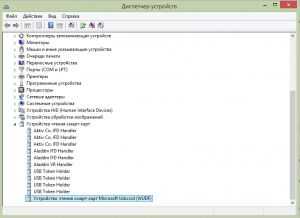
Следует убедиться, что установлены драйверы, соответствующие версии операционной системы. Иногда старые версии драйверов остаются в системе и мешают корректной работе. Можно проверить диспетчер устройств на наличие неопознанных USB-устройств, посмотреть системные журналы на ошибки при подключении, а также попробовать другой компьютер для исключения аппаратной неисправности токена. Если проблема сохраняется, стоит обратиться в службу поддержки Рутокен для получения специализированной помощи.

 Загрузка...