Содержание статьи
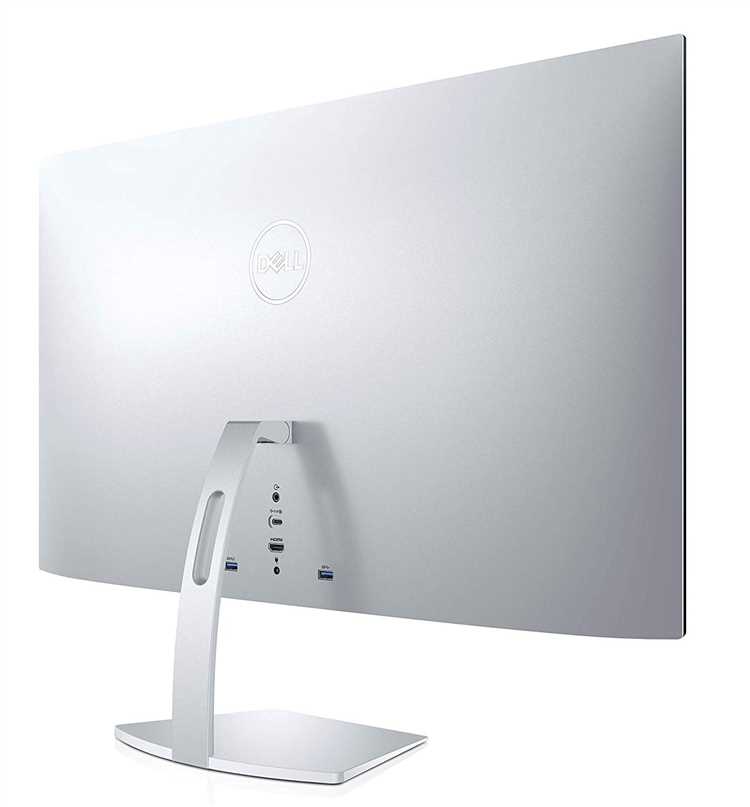
Отсутствие второго монитора в системе Windows 10 чаще всего связано с некорректной работой видеодрайвера. Согласно данным Microsoft, до 40% проблем с мультиэкранными конфигурациями вызываются устаревшими или повреждёнными драйверами. Проверка актуальности драйвера через «Диспетчер устройств» и установка последней версии с официального сайта производителя видеокарты позволяет устранить большинство сбоев.
Другой частой причиной является неправильное подключение кабеля. Windows 10 не всегда автоматически определяет дисплей через адаптеры HDMI-to-DisplayPort или DVI. Использование прямого соединения с совместимым разъёмом или замена кабеля на сертифицированный снижает вероятность неполадок с обнаружением второго монитора.
Наконец, аппаратные ограничения видеокарты или повреждение разъёма могут блокировать подключение второго дисплея. Даже современные карты могут поддерживать только два экрана одновременно, а физическое повреждение HDMI или DisplayPort разъёма делает устройство недоступным для системы. В таких случаях проверка на другом компьютере или использование альтернативного порта помогает выявить источник неисправности.
Проверка подключения кабеля и разъемов
Первым шагом необходимо убедиться, что кабель полностью вставлен в видеовыход видеокарты и соответствующий вход на мониторе. Разъемы HDMI, DisplayPort, DVI и VGA имеют различное строение: HDMI и DisplayPort фиксируются защелкой, DVI требует защелкивания винтов, VGA закрепляется винтами с обеих сторон. Незакрепленный кабель часто вызывает отсутствие сигнала.
Следует проверить целостность кабеля. На кабеле не должно быть перегибов, трещин или оголенных проводов. Поврежденный кабель может передавать сигнал частично, что проявляется мерцанием или полным отсутствием изображения. При возможности замените кабель на заведомо рабочий того же типа.
Разъемы на компьютере и мониторе также подлежат осмотру. Пыль, грязь или искривленные контакты препятствуют корректной передаче сигнала. Используйте сжатый воздух или мягкую щетку для очистки, избегая жидкости и сильного давления.
Если компьютер оснащен несколькими видеовыходами, убедитесь, что кабель подключен к активному порту. В некоторых системах при подключении к интегрированной графике вместо дискретной видеокарты второй монитор не определяется.
После проверки физического подключения перезагрузите систему и убедитесь, что Windows 10 обнаруживает подключенный дисплей через «Параметры экрана» → «Несколько дисплеев» → «Обнаружить». Если монитор все равно не определяется, повторно протестируйте кабель на другом устройстве для исключения неисправности порта или кабеля.
Настройка режима отображения в параметрах экрана
Для корректной работы второго монитора в Windows 10 откройте «Параметры» → «Система» → «Экран». В разделе «Несколько дисплеев» убедитесь, что подключенный монитор определяется системой. Если устройство не отображается, нажмите «Обнаружить».
Выбор режима отображения осуществляется через выпадающее меню: «Дублировать эти экраны» копирует изображение основного монитора на второй, «Расширить эти экраны» увеличивает рабочее пространство, а «Показать только на 1/2» активирует один из дисплеев. Для оптимальной работы двух мониторов чаще используют режим расширения.
Проверяйте и корректируйте разрешение каждого дисплея. Windows 10 автоматически предлагает рекомендуемое разрешение, но для точной передачи изображения важно сопоставить разрешение с физическим разрешением монитора. Неправильное разрешение может привести к размытому изображению или недоступной части экрана.
Для расположения мониторов перетащите иконки в визуальном представлении экрана так, чтобы они соответствовали реальному положению на столе. Это влияет на корректное перемещение окон между дисплеями и работу курсора.
Дополнительно убедитесь, что частота обновления каждого монитора соответствует спецификациям производителя. Для этого в разделе «Дополнительные параметры экрана» выберите нужный монитор и настройте значение в поле «Частота обновления экрана». Несоответствие частоты может вызвать мерцание или нестабильность изображения.
После внесения изменений примените настройки и протестируйте переключение окон между дисплеями. Если второй монитор по-прежнему не отображается, проверьте кабельное соединение и драйвер видеокарты в диспетчере устройств.
Обновление или переустановка драйверов видеокарты
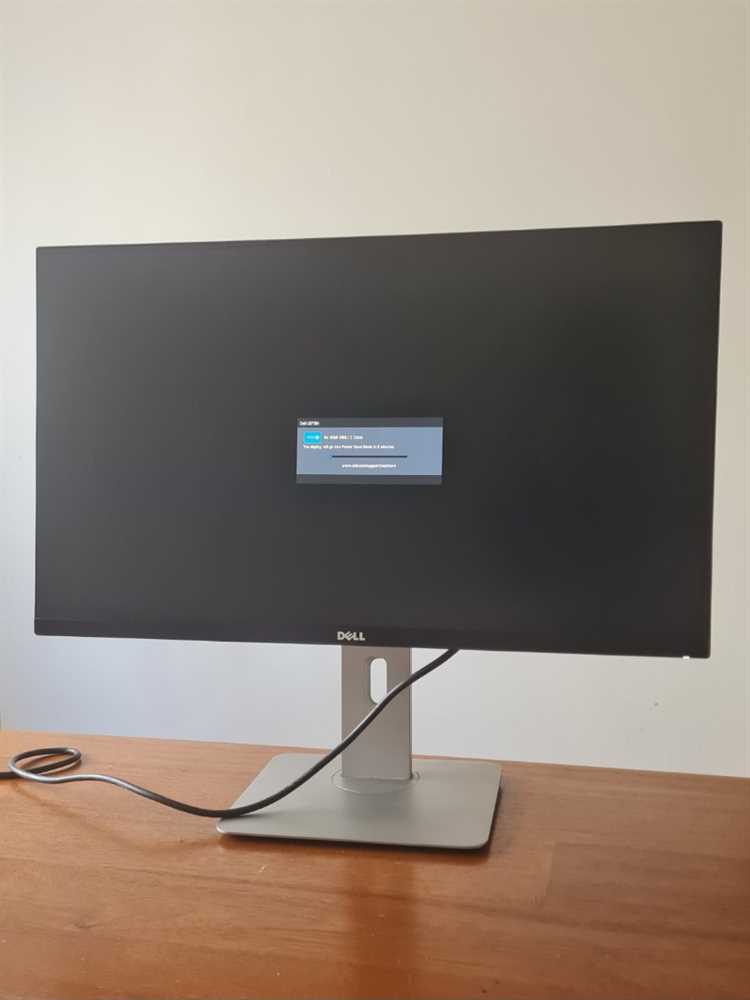
Неправильная работа второго монитора часто связана с устаревшими или повреждёнными драйверами видеокарты. В Windows 10 рекомендуется использовать последнюю версию драйвера, совместимую с вашей моделью GPU. Для NVIDIA и AMD это можно сделать через официальные утилиты GeForce Experience и Radeon Software. Intel предоставляет обновления через Intel Driver & Support Assistant.
Для ручной переустановки откройте «Диспетчер устройств», разверните раздел «Видеоадаптеры», щёлкните правой кнопкой на видеокарте и выберите «Удалить устройство» с отметкой «Удалить драйверы для этого устройства». После перезагрузки Windows попытается установить стандартный драйвер, а затем рекомендуется загрузить последнюю версию с сайта производителя.
При использовании ноутбуков или систем с интегрированной и дискретной графикой важно проверять, что драйвер устанавливается именно для активного адаптера, который управляет вторым монитором. Неправильная установка может блокировать обнаружение внешнего дисплея.
Если после обновления драйверов монитор не определяется, проверьте версию драйвера через «Сведения о системе» → «Компоненты» → «Дисплей». Совместимость с Windows 10 должна быть указана, а устаревшие версии, например до 2018 года, могут не поддерживать подключение нескольких экранов через современные порты HDMI или DisplayPort.
Для гарантированной чистоты установки можно использовать утилиты DDU (Display Driver Uninstaller), которые полностью удаляют остатки предыдущих драйверов. После очистки рекомендуется перезагрузка и установка свежей версии напрямую с сайта производителя.
Совместимость монитора с видеокартой и разрешением
При подключении второго монитора важно учитывать поддержку видеокартой конкретных интерфейсов и разрешений. Современные видеокарты обычно поддерживают HDMI 2.0, DisplayPort 1.4 и USB-C с DisplayPort Alt Mode. Если монитор использует DVI или VGA, убедитесь в наличии соответствующих адаптеров, так как прямое подключение может быть невозможно.
При подключении двух мониторов с разными разрешениями видеокарта должна поддерживать многомониторный режим с раздельными настройками частоты обновления. Для NVIDIA это режим Surround или Extend, для AMD – Eyefinity. Если видеокарта устаревшая или имеет ограничение по количеству активных дисплеев, второй монитор не активируется.
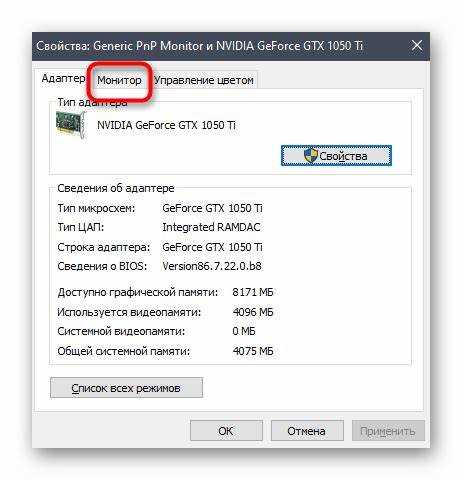
Для проверки совместимости используйте официальные спецификации видеокарты и монитора. Например, GeForce GTX 1050 поддерживает до трех мониторов с разрешением до 7680×4320 через комбинацию DisplayPort, HDMI и DVI. Если подключение не удается, попробуйте другой порт или уменьшите разрешение до уровня, гарантированного картой.
Также стоит учесть режимы HDR и частоты обновления выше 60 Гц. Монитор и видеокарта должны поддерживать одинаковый стандарт HDR10 или DisplayHDR, иначе Windows может не активировать второй дисплей в расширенном режиме.
Проверка работы монитора на другом устройстве
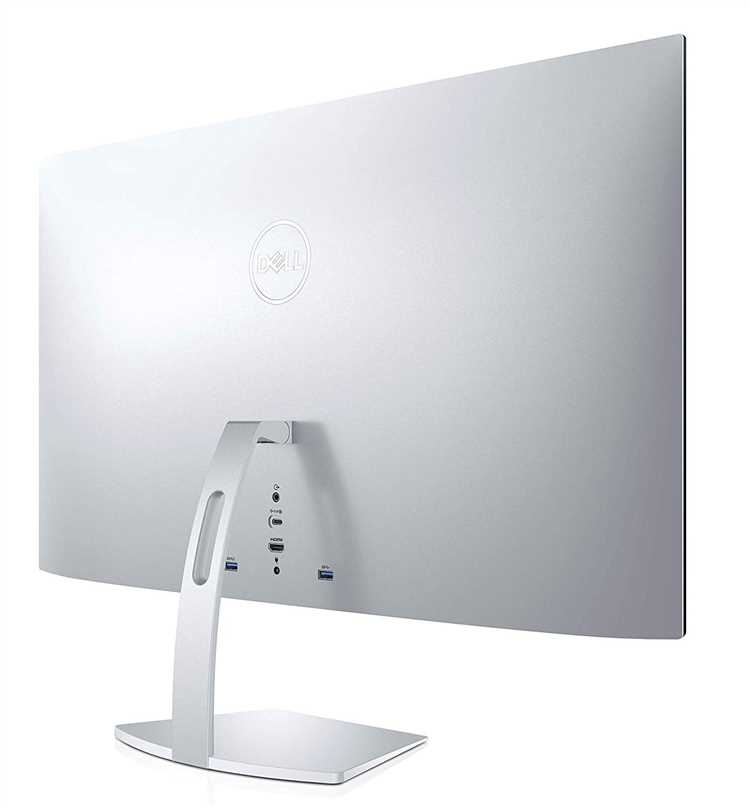
Для проверки следуйте инструкциям:
- Отключите монитор от текущего компьютера и подключите его к другому ПК или ноутбуку с исправным видеовыходом.
- Используйте тот же кабель, который планировалось применять на основном устройстве, чтобы исключить проблемы с переходниками или разъемами.
- Убедитесь, что монитор включен и выбран правильный источник сигнала через встроенное меню управления (обычно кнопка Input или Source).
- Если монитор не включается, попробуйте другой кабель или другой видеовыход на втором устройстве.
- При успешной работе монитора на другом устройстве проблема, скорее всего, в видеокарте, драйверах или настройках Windows 10 основного компьютера.
Дополнительно можно проверить:
- Состояние разъемов: отсутствие повреждений и загрязнений на HDMI, DisplayPort, VGA.
- Настройку разрешения второго устройства: слишком высокое разрешение может мешать корректной работе на основном ПК.
- Питание монитора: индикатор питания должен гореть стабильно, без мигания.
Если монитор не реагирует ни на одном устройстве, вероятна аппаратная неисправность панели, блока питания или контроллера видеосигнала. В таком случае необходима диагностика в сервисном центре.
Отключение конфликтующих устройств и приложений

Следующим этапом проверьте сторонние приложения, которые управляют графикой. Программы типа MSI Afterburner, RivaTuner или сторонние утилиты для HDR и масштабирования могут блокировать обнаружение второго монитора. Полностью закройте их через Диспетчер задач или удалите из автозагрузки.
Отключение внешних периферийных устройств также важно. USB-хабы с активным питанием, док-станции и адаптеры DisplayPort могут создавать конфликт с видеовыходами. Отсоедините их и подключите второй монитор напрямую к видеокарте.
Если проблема сохраняется, временно удалите драйверы виртуальных графических устройств, таких как виртуальные машины или эмуляторы. Используйте команду devmgmt.msc, найдите устройства с пометкой «Microsoft Basic Display Adapter» и отключите их для проверки.
После выполнения всех шагов перезагрузите систему. Windows 10 пересканирует доступные устройства, и второй монитор чаще всего обнаруживается корректно после устранения конфликтующих драйверов и приложений.
Сброс настроек графического адаптера Windows
Для устранения проблем с обнаружением второго монитора в Windows 10 часто помогает сброс параметров графического адаптера. Начните с открытия «Диспетчера устройств» (Win + X → Диспетчер устройств) и разверните раздел «Видеоадаптеры». Щелкните правой кнопкой мыши по используемому адаптеру и выберите «Удалить устройство». В появившемся окне отметьте «Удалить программы драйверов для этого устройства», чтобы полностью удалить текущие настройки драйвера.
После удаления перезагрузите компьютер. Windows автоматически установит стандартный драйвер Microsoft Basic Display Adapter. Этот шаг позволяет исключить конфликты, возникшие из-за некорректных параметров или поврежденных файлов драйвера.
Для восстановления оптимальных настроек рекомендуется загрузить последнюю версию драйвера с официального сайта производителя графического адаптера: NVIDIA, AMD или Intel. Установите драйвер, следуя инструкциям установщика, и выберите «Чистая установка», если доступна такая опция. Это гарантирует, что старые настройки не будут перенесены.
После установки драйвера откройте «Параметры экрана» (Win + I → Система → Экран) и проверьте, определяется ли второй монитор. При необходимости используйте кнопку «Обнаружить», чтобы инициировать повторное сканирование подключенных дисплеев. Дополнительно проверьте настройки частоты обновления и разрешения для каждого монитора в разделе «Дополнительные параметры дисплея», чтобы исключить несовместимость.
Сброс настроек графического адаптера особенно эффективен при ошибках отображения, черном экране на втором мониторе или нестабильной работе режима расширенного рабочего стола. Регулярное обновление драйверов снижает вероятность повторного возникновения проблем и обеспечивает корректное подключение дополнительных экранов.
Вопрос-ответ:
Почему второй монитор не определяется в Windows 10 после подключения?
Одной из частых причин является отсутствие или устаревшие драйверы видеокарты. Windows может не распознавать новое устройство без актуального программного обеспечения. Также стоит проверить кабель и разъемы — иногда монитор не определяется из-за плохого контакта или неисправного кабеля.
Что делать, если экран второго монитора черный, но он отображается в настройках дисплея?
Если монитор отображается, но на экране нет изображения, это может быть связано с неверным источником сигнала на самом мониторе или неправильным разрешением, установленным в Windows. Попробуйте переключить вход на мониторе (HDMI, DisplayPort, VGA) и убедиться, что выбранное разрешение поддерживается устройством.
Почему Windows 10 показывает только один дисплей, хотя второй подключен правильно?
В некоторых случаях причина может быть в настройках графической карты. Например, на ноутбуках с двумя видеочипами один может быть отключен для внешних дисплеев. Проверьте панель управления вашей видеокарты и убедитесь, что она настроена на использование нескольких мониторов. Иногда помогает перезагрузка системы после подключения.
Монитор подключен через HDMI, но Windows не видит его. Что проверить?
Первым делом нужно убедиться, что кабель исправен и полностью вставлен. Затем проверить, выбран ли правильный вход на мониторе. Также стоит обновить драйвер видеокарты и проверить, поддерживает ли видеовыход вашего устройства подключение второго экрана. Иногда помогает отключение и повторное подключение монитора.
Можно ли исправить проблему с отсутствием второго монитора без переустановки Windows 10?
Да, чаще всего проблема решается без переустановки системы. Достаточно обновить драйверы видеокарты, проверить кабели и разъемы, а также убедиться, что настройки дисплея и графического адаптера позволяют использовать несколько экранов. Иногда помогает временное подключение монитора к другому устройству для проверки его работоспособности.
Почему мой второй монитор не определяется в Windows 10 после подключения через HDMI?
Чаще всего проблема связана с кабелем или разъемом. Даже если монитор работает, сигнал может не передаваться корректно из-за повреждений или несовместимости кабеля. Также нужно проверить, выбрана ли правильная схема отображения в настройках экрана: иногда система автоматически не активирует второй экран, и его нужно вручную включить через «Параметры экрана» → «Несколько дисплеев». Еще один вариант — устаревшие драйверы видеокарты, которые мешают Windows распознать новое устройство. Обновление драйверов и перезагрузка системы часто решают проблему.
После обновления Windows 10 исчез второй монитор, хотя раньше он работал. Что делать?
Обновления иногда сбрасывают настройки видеокарты или меняют совместимость с подключенными устройствами. Первым делом стоит проверить, активен ли второй экран в настройках дисплея. Если он не отображается, попробуйте откатить драйвер видеокарты или обновить его до последней версии с официального сайта производителя. Также имеет смысл проверить подключение кабеля и разъемы, так как в процессе обновления система могла изменить параметры вывода сигнала. Иногда помогает отключение всех дополнительных устройств и повторное подключение монитора.

 Загрузка...