Содержание статьи
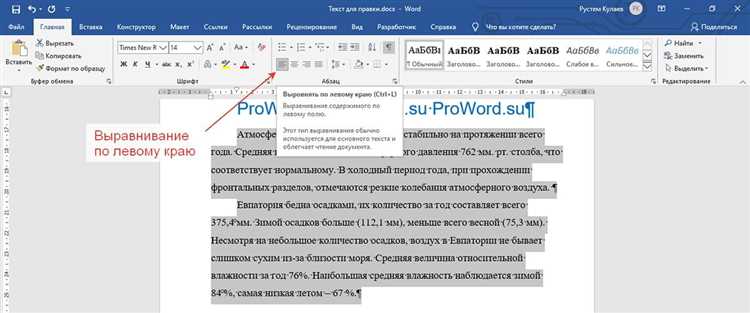
В Microsoft Word стандартные настройки абзацев могут блокировать изменение интервала, даже если вручную задаются значения через панель инструментов. Основная причина – активные параметры форматирования, привязанные к шаблону документа или к стилям абзацев, которые переопределяют ручные настройки.
Для точной корректировки необходимо открыть панель «Абзац» через меню «Разметка страницы» или «Главная» и проверить значения «Перед» и «После». Если поля серые или изменения не применяются, следует проверить активный стиль абзаца: в Word 2016 и выше достаточно кликнуть правой кнопкой на стиль в панели «Стили» и выбрать «Изменить», затем задать нужный интервал и подтвердить «Обновить автоматически», чтобы изменения применились ко всем абзацам этого стиля.
Еще одна причина – включенная опция «Не добавлять интервал между абзацами одинакового стиля». Она находится в том же окне «Абзац» и влияет на визуальное отображение текста, игнорируя заданные значения интервалов. Отключение этой опции позволяет Word учитывать индивидуальные настройки между абзацами.
Если изменения не сохраняются после закрытия документа, стоит проверить шаблон Normal.dotm. Откройте его через Файл → Открыть → Шаблоны», внесите корректировки в стиль «Обычный» и сохраните изменения. После этого новые документы будут наследовать исправленный интервал, исключая необходимость постоянной ручной настройки.
Проверка и настройка параметров интервала в панели «Абзац»
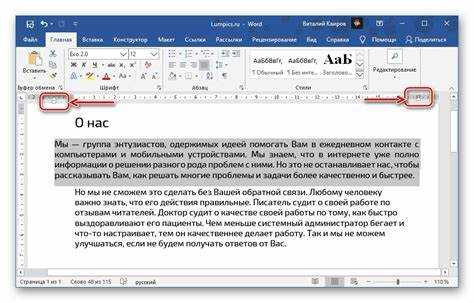
Откройте вкладку «Главная» и в группе «Абзац» нажмите маленькую стрелку в правом нижнем углу, чтобы открыть окно настроек абзаца. В разделе «Интервал» обратите внимание на поля «Перед» и «После». Эти значения определяют дополнительное пространство перед и после каждого абзаца. Для стандартного текста рекомендуется выставить 0 пт или 6 пт, в зависимости от макета документа.
Проверьте поле «Между строками». Доступные варианты:
- Одинарный – минимальный интервал, используется для плотного текста.
- 1,5 строки – увеличивает читаемость, оптимально для отчетов.
- Двойной – применяют в черновиках или учебных работах по стандартам.
- Минимум – позволяет задать минимальное расстояние, Word увеличит при необходимости.
- Точно – фиксированное значение в пунктах, полезно при точной верстке.
- Множитель – масштабирует стандартный интервал, удобно при нестандартных шрифтах.
После внесения изменений обязательно нажмите «ОК», чтобы применить их ко всему выделенному тексту. Если интервалы не меняются, проверьте, нет ли включенного стиля абзаца с жестко заданными параметрами. В этом случае откройте вкладку «Стили», выберите используемый стиль и отредактируйте значения интервалов там.
Для одновременной настройки всех абзацев документа выделите весь текст сочетанием Ctrl+A, затем откройте панель «Абзац» и установите нужные значения. Это гарантирует единообразие интервалов и исключает конфликт между индивидуальными настройками абзацев и стилями.
Использование команды «Очистить форматирование» для сброса скрытых стилей
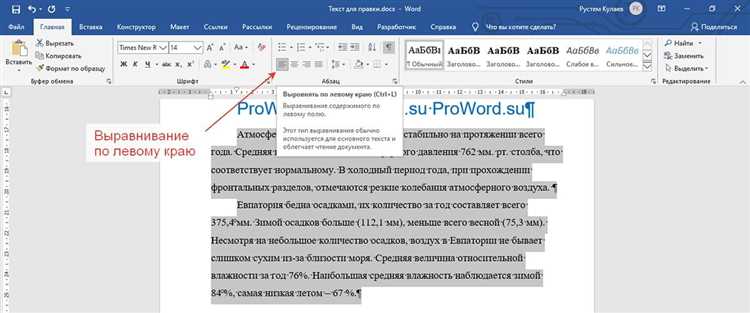
В Word скрытые стили могут сохраняться после копирования текста из других документов или веб-страниц, что влияет на интервал между абзацами. Для их удаления используйте команду «Очистить форматирование». Она удаляет все локальные стили, включая изменения межстрочного интервала, отступов и интервалов между абзацами.
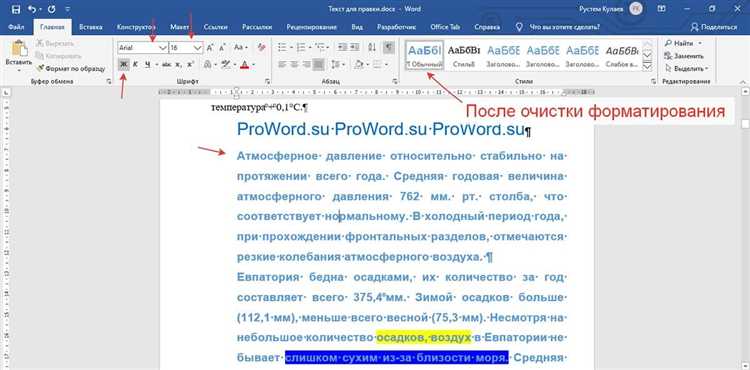
Выделите проблемный текст или абзацы, затем перейдите на вкладку «Главная» и нажмите значок «Очистить форматирование» в группе «Шрифт» (иконка с буквой A и ластиком). После этого Word вернет текст к базовому стилю «Обычный», сохранив содержимое, но сбросив скрытые параметры.
Если интервал между абзацами остается нестандартным, повторно выделите текст и убедитесь, что активен стиль «Обычный». При необходимости вручную установите значения «Перед» и «После» в разделе «Абзац» на 0 пунктов и проверьте межстрочный интервал. Команда «Очистить форматирование» ускоряет исправление подобных несоответствий и предотвращает повторное наследование скрытых стилей.
Для массового применения очистки можно использовать сочетание клавиш Ctrl+Пробел для сброса форматирования символов и Ctrl+Q для сброса форматирования абзацев, что позволяет одновременно нормализовать шрифты, интервалы и отступы без ручного вмешательства.
Изменение стиля текста, чтобы интервал применялся ко всем абзацам
Для того чтобы заданный интервал между абзацами применялся ко всему тексту, необходимо изменить стиль, используемый в документе, а не настраивать каждый абзац вручную.
- Выделите любой абзац документа, интервал которого вы хотите изменить.
- На панели «Главная» найдите группу «Стили» и щелкните правой кнопкой мыши на активном стиле (обычно Обычный или Текст).
- Выберите «Изменить» в контекстном меню.
- В открывшемся окне нажмите кнопку «Формат» в левом нижнем углу и выберите «Абзац».
- Установите точные значения интервала до и интервала после абзаца. Например, 6 пунктов после каждого абзаца и 0 пунктов до.
- Выберите опцию «Добавить к документу», чтобы изменения применялись ко всем абзацам с этим стилем.
- Подтвердите изменения кнопкой «ОК» и закройте окно редактирования стиля.
Если в документе используются другие стили для отдельных абзацев, повторите процедуру для каждого стиля. Это гарантирует единообразие интервала на всём тексте.
Для новых абзацев, созданных после изменения стиля, интервалы будут применяться автоматически, без дополнительной настройки.
Использование стилей позволяет сохранять документ аккуратным и облегчает массовое редактирование формата текста, включая интервалы, шрифты и выравнивание.
Удаление лишних разрывов строк и ручных переносов

В Word лишние разрывы строк и ручные переносы создаются комбинацией клавиш Shift+Enter или случайным нажатием Enter внутри абзаца. Они мешают корректному отображению интервала между абзацами и нарушают форматирование.
Для удаления всех ручных разрывов используйте функцию «Заменить». Откройте диалоговое окно Ctrl+H, в поле «Найти» введите ^l (маленькая L) для ручного переноса или ^p для обычного разрыва абзаца. В поле «Заменить на» оставьте пустое или введите пробел, если необходимо соединить строки без переноса.
После выполнения замены проверьте документ на непреднамеренные объединения абзацев. Иногда правильнее оставить один разрыв, чтобы сохранить смысл текста.
Для больших документов рекомендуется включить отображение скрытых символов (Ctrl+Shift+8). Это позволит увидеть все ручные разрывы, пробелы и лишние Enter, ускоряя процесс их удаления.
Использование автоматической замены снижает риск случайного нарушения структуры документа и помогает сохранить единый интервал между абзацами. После очистки разрывов рекомендуется проверить стиль абзацев и при необходимости повторно применить форматирование через «Параметры абзаца».
Настройка параметров «После абзаца» и «Перед абзацем» в диалоговом окне
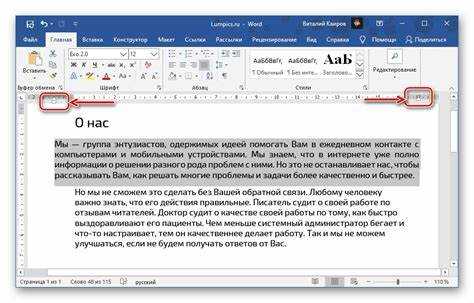
Для точного контроля интервалов между абзацами откройте диалоговое окно «Абзац». Его можно вызвать через вкладку «Главная» → «Абзац» → стрелка в правом нижнем углу группы» или сочетанием клавиш Alt+H, P, P.
В разделе «Отступы и интервалы» найдите поля «Перед» и «После». Значения указываются в пунктах (pt) и определяют расстояние до предыдущего и следующего абзаца соответственно.
Чтобы изменить интервал перед абзацем, введите конкретное число в поле «Перед». Например, значение 6 pt добавит ровно 6 пунктов пространства перед текущим абзацем.
Для контроля интервала после абзаца используйте поле «После». Ввод значения 12 pt обеспечит одинаковый промежуток после всех выбранных абзацев.
Обязательно снимите флажок «Не добавлять интервал между абзацами одинакового стиля», если требуется сохранить заданные интервалы даже между абзацами одного формата.
После внесения изменений нажмите «ОК» для применения. Для массовой настройки стиля используйте «Установить как стандартный», чтобы новые абзацы автоматически наследовали заданные интервалы.
Проверка и исправление влияния встроенных шаблонов и тем документа
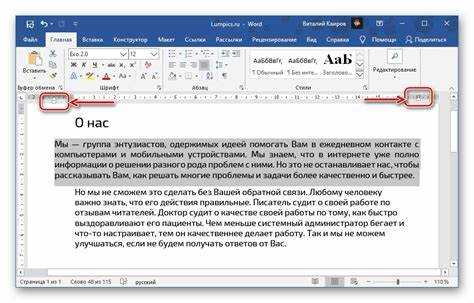
Для проверки текущего стиля выделите абзац и откройте панель «Стили» на вкладке «Главная». Активный стиль будет подсвечен. Нажмите правой кнопкой на стиль и выберите «Изменить». В окне изменения стиля убедитесь, что опция «Интервал после абзаца» или «Интервал до абзаца» установлена вручную и не отмечена как «Авто».
Если документ использует тему, параметры темы могут переопределять интервалы. Перейдите во вкладку «Дизайн» → «Темы» → «Настроить тему». Проверьте настройки «Шрифты темы» и «Абзацы темы», чтобы убедиться, что интервалы соответствуют вашим требованиям.
Для применения изменений ко всем абзацам с этим стилем выберите опцию «Применить к документу» в окне изменения стиля. Это гарантирует, что интервалы не будут сбрасываться при переключении между различными стилями или при вставке текста из других документов.
Если проблема сохраняется, создайте новый стиль на основе текущего абзаца: «Создать стиль» → «На основе выделенного текста». Задайте точные значения интервалов до и после абзаца. Примените этот стиль ко всем проблемным абзацам документа.
После корректировки стилей и темы проверьте весь документ на наличие скрытых символов форматирования. Включите отображение непечатаемых знаков через вкладку «Главная» → «¶». Удалите лишние пустые абзацы, так как они могут создавать иллюзию неизменяющихся интервалов.
Вопрос-ответ:
Почему интервал между абзацами в моем документе Word не меняется, даже если я пытаюсь его настроить?
Чаще всего это происходит из-за того, что текст использует готовый стиль, например «Обычный» или «Заголовок», в котором задан фиксированный интервал. Чтобы исправить ситуацию, нужно либо изменить параметры самого стиля, либо применить к тексту другой стиль без ограничений по интервалам.
Как убрать лишние пробелы между абзацами, которые появляются после нажатия Enter?
В Word после нажатия Enter программа добавляет стандартный интервал между абзацами. Чтобы убрать его, выделите текст, откройте вкладку «Макет» или «Разметка», найдите параметры «Интервал перед» и «Интервал после» и установите их в 0. Также можно использовать комбинацию Shift+Enter для переноса строки без создания нового абзаца.
Можно ли сделать одинаковый интервал между абзацами для всего документа сразу?
Да, для этого нужно выделить весь текст или нажать Ctrl+A, затем открыть меню «Абзац» на вкладке «Главная» и задать желаемый интервал «Перед» и «После». Если текст использует разные стили, лучше изменить параметры каждого стиля, чтобы все абзацы автоматически получили одинаковый промежуток.
Почему после изменения интервала в абзаце текст выглядит по-прежнему с большим разрывом?
Причиной может быть включенный параметр «Добавлять интервал между абзацами одного стиля» или особенности форматирования конкретного стиля. Проверьте настройки стиля: откройте «Стили», выберите применяемый к абзацам стиль, нажмите «Изменить» и отключите опцию добавления интервалов между абзацами. После этого изменения станут заметны сразу.

 Загрузка...