Содержание статьи
Media Creation Tool используется для обновления Windows и создания установочных носителей, но на практике утилита нередко не запускается вовсе или закрывается сразу после старта. Чаще всего проблема связана не с самой программой, а с состоянием системы: ограниченными правами, блокировками со стороны защитного ПО или несоответствием версии Windows требованиям инструмента.
Отдельное внимание стоит уделять источнику загрузки утилиты и параметрам безопасности. Антивирусы, встроенный Защитник Windows и корпоративные политики нередко блокируют запуск Media Creation Tool как потенциально опасного файла, особенно если он был скачан повторно или сохранён в нестандартную папку. Также сбои возникают при нестабильном интернет-соединении, использовании прокси или несоответствии региональных настроек системы.
Понимание конкретной причины, по которой Media Creation Tool не открывается, позволяет выбрать правильный способ решения – от проверки прав администратора до восстановления системных компонентов. Без точной диагностики попытки повторного запуска утилиты часто приводят к тем же сбоям, поэтому важно учитывать все технические факторы, влияющие на её работу.
Что делать, если Media Creation Tool не запускается из-за отсутствия прав администратора
Media Creation Tool обращается к системным каталогам, службам обновления и загрузочному разделу, поэтому запуск без прав администратора часто приводит к мгновенному завершению процесса без уведомлений. Если файл открывается двойным щелчком и ничего не происходит, первым шагом должен быть запуск через контекстное меню с выбором пункта «Запуск от имени администратора».
При использовании учётной записи без административных полномочий утилита не может создать временные файлы в каталоге C:\$Windows.~BT и изменить параметры загрузки. В таком случае необходимо войти под учётной записью администратора или временно повысить права текущего пользователя через оснастку управления учётными записями Windows.
Если запуск от имени администратора не даёт результата, стоит проверить параметры контроля учётных записей (UAC). При максимально строгом уровне уведомлений запуск Media Creation Tool может блокироваться до подтверждения, которое не отображается на экране. Временно снизив уровень UAC и перезапустив систему, можно исключить этот сценарий.
На корпоративных или учебных компьютерах права администратора часто ограничены групповыми политиками. В таких условиях Media Creation Tool не запускается даже при корректных действиях пользователя. Единственным решением остаётся запуск утилиты с учётной записи локального администратора или обращение к системному администратору для временного разрешения запуска.
Как антивирус или Защитник Windows блокируют запуск Media Creation Tool
Сторонние антивирусы нередко помещают Media Creation Tool в карантин сразу после скачивания или запрещают его выполнение из папки «Загрузки». В журнале событий антивируса при этом фиксируется запрет на запуск неизвестного приложения, даже если файл был получен с официального сайта Microsoft.
Для устранения блокировки следует открыть интерфейс антивируса или Защитника Windows и проверить разделы с уведомлениями, журналом угроз и карантином. Если Media Creation Tool присутствует в списке заблокированных объектов, его необходимо восстановить и добавить в исключения. Также рекомендуется временно отключить защиту в реальном времени на период запуска утилиты.
Дополнительно стоит проверить настройки контроля приложений и браузера в безопасности Windows. Активные параметры ограничения запуска неизвестных программ могут препятствовать работе Media Creation Tool даже после его разрешения в антивирусе. После внесения изменений утилиту следует запускать повторно с правами администратора.
Почему Media Creation Tool не открывается при повреждённых системных файлах Windows
Media Creation Tool напрямую использует компоненты Центра обновления Windows, службы криптографии и системные библиотеки. При повреждении файлов, отвечающих за установку обновлений и проверку цифровых подписей, утилита не может инициализировать запуск и завершает работу без сообщений об ошибке.
Чаще всего сбои возникают после принудительного выключения компьютера во время обновлений, неудачного отката системы или использования сторонних программ для очистки и «оптимизации». В результате нарушается целостность файлов в каталогах System32 и WinSxS, что критично для работы Media Creation Tool.
Для восстановления работоспособности рекомендуется выполнить проверку системных файлов встроенными средствами Windows. Проверка целостности и последующее восстановление повреждённых компонентов позволяют вернуть доступ к службам, необходимым для запуска утилиты. После завершения процедуры систему следует перезагрузить и повторно запустить Media Creation Tool с правами администратора.
Если повреждения затрагивают хранилище компонентов обновлений, дополнительно требуется восстановление образа Windows. В противном случае Media Creation Tool продолжит завершаться на раннем этапе, так как не сможет загрузить и подготовить установочные файлы.
Проблемы запуска Media Creation Tool из-за старой версии Windows
Media Creation Tool требует определённой минимальной версии Windows для корректной работы. На системах с устаревшей сборкой Windows 7 или ранними релизами Windows 10 утилита может не запускаться из-за несовместимости с современными протоколами обновления и шифрования.
Старые версии Windows часто используют устаревшие библиотеки .NET и TLS 1.0/1.1, которые Media Creation Tool больше не поддерживает. В результате при запуске программа может закрываться без ошибок или зависать на экране инициализации.
Для решения проблемы необходимо установить последние накопительные обновления через стандартный Центр обновления Windows. Если обновления недоступны, рекомендуется использовать альтернативные методы обновления до поддерживаемой версии, включая ISO-образ с официального сайта Microsoft, который можно монтировать вручную или создать загрузочный носитель на другом устройстве.
После обновления до совместимой сборки Media Creation Tool запускается корректно, получает доступ к серверам Microsoft и может создавать установочные носители или обновлять систему без сбоев.
Как региональные настройки и язык системы мешают открытию Media Creation Tool
Media Creation Tool проверяет региональные параметры и язык системы перед запуском, чтобы определить корректные настройки загрузки и локализации. Несоответствие этих параметров может привести к зависанию утилиты или мгновенному закрытию без ошибок.
Наиболее частые проблемы связаны с:
- Несоответствием формата даты и времени стандарту, ожидаемому Media Creation Tool.
- Использованием нестандартного языка интерфейса, который не поддерживается текущей версией утилиты.
- Региональными ограничениями, влияющими на доступ к серверам Microsoft для загрузки обновлений.
Для устранения проблем рекомендуется:
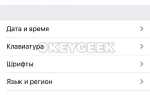
- Открыть Панель управления → Часы и регион → Регион и проверить формат даты, времени и чисел, установив стандартные значения для выбранного языка.
- Убедиться, что язык системы и язык интерфейса Windows совпадают с локализацией Media Creation Tool.
- При необходимости временно сменить регион на страну с поддержкой Media Creation Tool, например, США или Великобританию.
- Перезапустить компьютер и запускать утилиту с правами администратора.
После корректировки региональных и языковых настроек Media Creation Tool получает доступ к нужным ресурсам и корректно инициализируется для создания установочных носителей.
Почему Media Creation Tool не запускается при нестабильном интернет-соединении
Media Creation Tool требует стабильного соединения с серверами Microsoft для проверки обновлений и загрузки установочных файлов. При прерываниях соединения или высокой задержке утилита может зависать на этапе инициализации или закрываться без сообщений об ошибке.
Основные причины сбоев включают:
- Перепады скорости соединения ниже 2 Мбит/с, при которых утилита не успевает получить контрольные файлы.
- Использование нестабильного Wi-Fi с периодическими разрывами.
- Прокси-серверы, VPN или корпоративные фильтры, блокирующие доступ к обновлениям.
- Проблемы с DNS, из-за которых Media Creation Tool не может разрешить адреса серверов Microsoft.
Рекомендации по устранению проблем:
- Подключиться к проводному интернет-соединению для стабильной передачи данных.
- Отключить прокси, VPN или ограничивающие фильтры на время работы утилиты.
- Проверить доступность серверов Microsoft через команду ping update.microsoft.com и исправить ошибки DNS.
- При медленном соединении использовать опцию загрузки ISO-файла вручную с официального сайта, а затем создать установочный носитель локально.
После обеспечения стабильного соединения Media Creation Tool корректно запускается, успешно подключается к серверам и выполняет создание установочных файлов без зависаний.
Ошибки запуска Media Creation Tool из-за повреждённой загрузки с сайта Microsoft
Повреждённая загрузка Media Creation Tool с официального сайта Microsoft часто приводит к моментальному завершению работы программы или ошибкам при инициализации. Файл может быть частично загружен, иметь неправильный контрольный хеш или блокироваться системой из-за некорректных атрибутов.
Признаки повреждённого файла:
| Симптом | Описание |
|---|---|
| Программа закрывается сразу | Файл не соответствует ожидаемой структуре, Media Creation Tool не может считать компоненты. |
| Ошибка проверки цифровой подписи | Windows считает файл небезопасным и блокирует запуск. |
| Не появляется окно запуска | Файл частично загружен или повреждён при скачивании через браузер с прерыванием соединения. |
Рекомендации для устранения проблемы:
- Перекачать утилиту с официального сайта Microsoft, убедившись в полном завершении загрузки.
- Использовать другой браузер или менеджер загрузок для контроля целостности файла.
- Проверить цифровую подпись файла через свойства → цифровые подписи, чтобы убедиться, что она действительна.
- Сохранить Media Creation Tool в корневую папку диска (например, C:\MCT), чтобы избежать проблем с правами доступа и длинными путями.
- Запускать утилиту с правами администратора после полной проверки файла.
Соблюдение этих шагов гарантирует корректное открытие Media Creation Tool и предотвращает сбои, связанные с повреждённой загрузкой.
Конфликт Media Creation Tool с установленными обновлениями Windows
Media Creation Tool может не запускаться или завершаться с ошибкой, если на системе установлены обновления, несовместимые с текущей версией утилиты. Часто это наблюдается после крупных накопительных обновлений Windows, которые изменяют компоненты Центра обновления, службы установки и системные библиотеки.
Типичные признаки конфликта:
- Media Creation Tool зависает на этапе проверки обновлений или подготовки файлов.
- Выдается ошибка с кодом 0x80070057 или 0x80070422 при попытке запуска.
- Программа закрывается без отображения интерфейса.
Рекомендации по устранению конфликта:
- Проверить наличие последних накопительных обновлений через Центр обновления Windows и установить недостающие компоненты.
- Временно удалить проблемные обновления, если утилита не запускается, используя Панель управления → Программы и компоненты → Просмотр установленных обновлений.
- Выполнить восстановление системных файлов с помощью команд sfc /scannow и DISM /Online /Cleanup-Image /RestoreHealth для исправления повреждённых библиотек.
- Запускать Media Creation Tool с правами администратора после перезагрузки системы и применения изменений.
Эти действия устраняют конфликты с установленными обновлениями и обеспечивают корректное создание установочных носителей или обновление системы через Media Creation Tool.
Вопрос-ответ:
Почему Media Creation Tool сразу закрывается после запуска на моём ПК?
Чаще всего причина в отсутствии прав администратора или в конфликте с антивирусом. Утилита обращается к системным каталогам и службам обновления, поэтому без администраторских прав она не может инициализироваться. Также встроенный Защитник Windows или сторонний антивирус может блокировать запуск файла. Рекомендуется запустить Media Creation Tool через «Запуск от имени администратора» и временно отключить защитное ПО на время работы.
После обновления Windows Media Creation Tool перестал открываться. В чём может быть проблема?
Вероятно, конфликт возник из-за недавно установленных накопительных обновлений, которые изменили системные библиотеки или службы обновления. Утилита проверяет целостность этих компонентов при запуске. Решением может быть проверка и восстановление системных файлов с помощью команд sfc /scannow и DISM /Online /Cleanup-Image /RestoreHealth, а также установка недостающих обновлений через Центр обновления Windows.
Media Creation Tool не запускается на старой версии Windows 10. Как это исправить?
Старые сборки Windows 10 используют устаревшие протоколы TLS и библиотеки .NET, которые утилита больше не поддерживает. Для работы Media Creation Tool необходимо установить последние накопительные обновления или обновить систему до поддерживаемой версии. Альтернативный вариант — скачать ISO-файл с сайта Microsoft и создать загрузочный носитель вручную на другом устройстве.
Почему Media Creation Tool зависает при запуске на ноутбуке с нестабильным интернет-соединением?
Утилита проверяет обновления и загружает установочные файлы с серверов Microsoft, поэтому прерывания соединения или низкая скорость передачи данных приводят к зависанию. Для устранения проблемы следует подключиться к проводному интернету или использовать стабильное соединение, отключить VPN и прокси, а при медленном интернете загрузить ISO-файл вручную для последующего создания носителя локально.
Что делать, если скачанный Media Creation Tool не открывается и сразу закрывается?
Частая причина — повреждённый файл при загрузке с сайта Microsoft. Файл может быть неполным или иметь неправильную цифровую подпись. Рекомендуется скачать утилиту заново, проверить цифровую подпись в свойствах файла, сохранить её в корневой каталог диска, например C:\MCT, и запустить с правами администратора. Использование менеджера загрузок или другого браузера помогает избежать повреждений при скачивании.
Почему Media Creation Tool не запускается на моём компьютере после скачивания с сайта Microsoft?
Причиной часто становится повреждённая загрузка файла или блокировка со стороны антивируса. Если файл скачан частично или цифровая подпись не проходит проверку, Windows не разрешает его выполнение. Также утилита обращается к системным каталогам и службам обновления, поэтому отсутствие прав администратора или ограничительные настройки контроля учётных записей (UAC) могут препятствовать запуску. Решение включает повторную загрузку Media Creation Tool с официального сайта, проверку цифровой подписи, сохранение файла в корневую папку диска, например C:\MCT, и запуск с правами администратора. Временное отключение антивируса и Защитника Windows помогает избежать блокировки при старте программы.

 Загрузка...