Содержание статьи
В Windows 10 часто возникают ошибки при установке новых шрифтов, даже если файл корректен. Наиболее распространённая проблема связана с форматом: система поддерживает TrueType (.ttf), OpenType (.otf) и PostScript Type 1, но шрифты с расширениями .woff или .woff2 требуют конвертации. Попытка установить неподдерживаемый формат приводит к сообщению «Шрифт не установлен».
Ещё одна причина сбоев – наличие одинаковых названий шрифтов. Если на компьютере уже существует версия с идентичным именем, Windows 10 блокирует установку новой копии. В таких случаях рекомендуется переименовать файл шрифта через свойства или использовать утилиту типа FontForge для изменения внутреннего имени шрифта.
Ошибки также возникают при недостатке прав. Даже администраторская учётная запись может столкнуться с отказом установки, если шрифт пытаются разместить в системной папке C:\Windows\Fonts напрямую. Оптимальный способ – правый клик на файле шрифта и выбор «Установить для всех пользователей». Альтернатива – перенос шрифта в пользовательскую папку шрифтов через Панель управления.
Некорректные или повреждённые шрифты часто вызывают зависания приложений Microsoft Office или Adobe. Перед установкой полезно проверить шрифт через встроенный просмотрщик Windows или сторонние утилиты проверки шрифтов. При обнаружении повреждений рекомендуется скачать шрифт с официального источника или использовать восстановленную версию.
Для массовой установки шрифтов удобно применять командную строку с командой powershell -command «Get-ChildItem ‘путь_к_шрифтам’ | ForEach-Object { $_.CopyTo(‘C:\Windows\Fonts’, $true) }», что позволяет избежать конфликтов с интерфейсом и ускоряет процесс. Этот метод гарантирует копирование всех файлов без ручного вмешательства.
Почему шрифт не устанавливается через проводник

Чаще всего шрифт не устанавливается через проводник из-за повреждённого файла шрифта. Windows 10 поддерживает форматы TrueType (.ttf), OpenType (.otf) и PostScript Type 1 (.pfb + .pfm), но если файл повреждён или неполный, стандартная установка через правый клик не срабатывает. Проверка целостности шрифта с помощью сторонних утилит, таких как FontForge, позволяет определить ошибки внутри файла.
Другой частой причиной является ограничение прав пользователя. Установка шрифтов в системную папку требует прав администратора. Если пользователь работает в стандартной учетной записи, установка через проводник завершится ошибкой. Решение – запуск Проводника с правами администратора или установка шрифта через контекстное меню «Установить для всех пользователей».
Конфликты с уже установленными шрифтами также блокируют установку. Если на системе существует шрифт с тем же именем, Windows не позволяет перезаписать его стандартными методами. Рекомендуется удалить старую версию через «Панель управления → Шрифты» или использовать средство проверки конфликтов шрифтов, чтобы избежать дублирования.
Шрифты могут не устанавливаться из-за ограничений UAC и системной политики. В корпоративных или образовательных версиях Windows 10 администратор может запретить установку новых шрифтов. В таких случаях стандартный способ через проводник будет недоступен, и требуется установка через групповые политики или контакт с администратором.
Наконец, неправильное расположение файлов влияет на установку. Windows 10 не распознаёт шрифты, помещённые в сжатые архивы или сетевые папки без локального кэширования. Перед установкой необходимо распаковать файл на локальный диск и убедиться, что путь не содержит кириллических символов или специальных знаков, которые могут нарушить процесс установки.
Использование панели управления для установки шрифтов
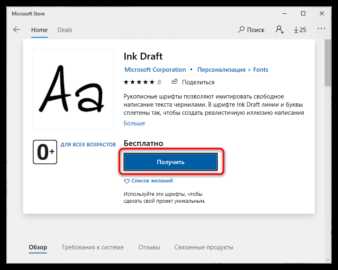
Для установки шрифтов через Панель управления в Windows 10 используйте точные шаги, чтобы избежать ошибок регистрации шрифта в системе.
- Откройте Панель управления через поиск Windows, введя Панель управления или Control Panel.
- Перейдите в раздел Оформление и персонализация → Шрифты. Здесь отображаются все установленные шрифты с указанием их типа (TrueType, OpenType, PostScript).
- Для добавления нового шрифта нажмите Файл → Установить новый шрифт или перетащите файл шрифта формата .ttf или .otf в окно шрифтов. Важно, чтобы имя файла не содержало специальных символов.
- В окне установки шрифта убедитесь, что выбран правильный стиль: обычный, полужирный, курсив. Если шрифт содержит несколько стилей, установите все одновременно, иначе часть символов может отображаться некорректно.
- После установки перезагрузите приложения, которые будут использовать новый шрифт, чтобы изменения вступили в силу. В некоторых случаях требуется перезагрузка системы для корректного отображения шрифтов в меню и диалогах Windows.
При проблемах с установкой через Панель управления проверьте:
- Совместимость шрифта с 64-битной версией Windows 10.
- Отсутствие повреждений файла шрифта – поврежденные .ttf и .otf часто не устанавливаются.
- Права администратора – без них установка новых шрифтов ограничена.
- Чтобы обновить список шрифтов вручную, можно удалить кэш шрифтов: %windir%\ServiceProfiles\LocalService\AppData\Local\FontCache.
Использование Панели управления гарантирует правильную регистрацию шрифта в системе и доступ к нему из всех приложений Windows 10.
Проверка и исправление повреждённых файлов шрифтов
Повреждённые файлы шрифтов в Windows 10 могут вызывать ошибки при установке, некорректное отображение текста и сбои в графических приложениях. Для их выявления откройте папку C:\Windows\Fonts и обратите внимание на файлы с отсутствующим предпросмотром или иконкой предупреждения.
Для проверки шрифтов используйте встроенную утилиту Windows Font Viewer. Дважды кликните файл шрифта: если окно просмотра не открывается или отображаются искажения, файл повреждён.
В командной строке с правами администратора выполните команду sfc /scannow. Она сканирует системные файлы и автоматически восстанавливает повреждённые компоненты, включая встроенные шрифты.
Повреждённые сторонние шрифты рекомендуется удалить и заменить их корректными копиями из надёжных источников. Для удаления используйте контекстное меню шрифта в папке C:\Windows\Fonts и выберите «Удалить».
Для массовой проверки шрифтов можно использовать PowerShell. Команда Get-ChildItem -Path C:\Windows\Fonts -Filter *.ttf | ForEach-Object { & "$($_.FullName)" } позволит выявить файлы, которые не открываются и требуют замены.
После восстановления или замены шрифтов перезапустите систему, чтобы изменения вступили в силу и все приложения корректно отображали текст.
Решение конфликтов с уже установленными шрифтами
При установке нового шрифта в Windows 10 часто возникает ошибка «Шрифт уже установлен», даже если визуально конфликт не заметен. Чтобы устранить проблему, сначала откройте «Панель управления» → «Шрифты» и проверьте наличие шрифта с идентичным именем. Обратите внимание на различия регистра и пробелы, Windows воспринимает их как дубликаты.
Если шрифт уже присутствует, но поврежден, используйте команду PowerShell: запустите PowerShell от имени администратора и выполните `Get-ChildItem C:\Windows\Fonts | Where-Object {$_.Name -like «*ИмяШрифта*»}` для проверки точного пути. Затем удалите проблемный шрифт командой `Remove-Item «C:\Windows\Fonts\ИмяШрифта.ttf»` и установите заново.
Для конфликтов между версиями шрифта рекомендуется сохранять резервную копию текущего файла перед заменой. Новые версии могут иметь другие метаданные, что вызывает дублирование. После установки обновленного шрифта перезагрузите систему или выполните `fc-cache -f -v` в среде с поддержкой команд Unix-подобных утилит, если используется WSL, чтобы обновить кэш шрифтов.
Если конфликт сохраняется, проверьте системный реестр: откройте `HKEY_LOCAL_MACHINE\SOFTWARE\Microsoft\Windows NT\CurrentVersion\Fonts` и удалите записи, связанные с проблемным шрифтом. После удаления записи и перезагрузки системы Windows позволит установить новую версию без ошибок.
В случае корпоративных сборок с политикой групповых шрифтов убедитесь, что конфликт не вызван административными ограничениями. Используйте `gpupdate /force` для обновления настроек политики и повторной попытки установки шрифта.
Установка шрифтов для всех пользователей компьютера
Чтобы шрифты были доступны всем учетным записям Windows 10, их необходимо устанавливать в системную папку шрифтов с правами администратора. Путь к папке: C:\Windows\Fonts. Обычная установка через контекстное меню «Установить для всех пользователей» требует наличия прав администратора, иначе шрифт будет доступен только текущему пользователю.
Для установки используйте правый клик по файлу шрифта (.ttf, .otf) и выберите «Установить для всех пользователей». Если пункт неактивен, убедитесь, что учетная запись обладает административными правами, либо выполните установку через проводник, запущенный от имени администратора.
Альтернативный метод – перенос файлов шрифтов напрямую в папку C:\Windows\Fonts с подтверждением UAC. После копирования система автоматически регистрирует шрифт в реестре для всех пользователей. Этот способ особенно полезен при массовой установке нескольких шрифтов.
Для корпоративных или учебных сетей можно использовать групповые политики (GPO) или скрипты PowerShell. Команда PowerShell Copy-Item "C:\Путь\к\шрифту.ttf" -Destination "C:\Windows\Fonts" с запуском от администратора обеспечит установку шрифта для всех пользователей без интерактивного подтверждения.
После установки рекомендуется перезагрузить систему или выполнить перезапуск приложений, использующих шрифты, чтобы новые шрифты корректно отобразились. Проверить доступность шрифта для всех пользователей можно через Панель управления → Шрифты, убедившись, что он отображается без ограничений по пользователю.
Исправление ошибок доступа при установке шрифтов
При попытке установить шрифт в Windows 10 часто возникает ошибка доступа с кодом 0x80070005. Это связано с ограничениями прав учетной записи или блокировкой файловой системы. Первым шагом проверьте, используете ли вы учетную запись с правами администратора. Если нет, переключитесь на администраторскую учетную запись или запустите Проводник от имени администратора через контекстное меню.
Если шрифт установлен в системную папку C:\Windows\Fonts, убедитесь, что для него корректно назначены права на запись. Щелкните правой кнопкой по папке, выберите Свойства → Безопасность → Дополнительно, и проверьте, что ваша учетная запись имеет Полный доступ. При необходимости добавьте разрешение вручную.
Антивирусное программное обеспечение может блокировать установку шрифтов. Временно отключите защиту в реальном времени или добавьте папку с шрифтом в исключения. После установки рекомендуется вернуть защиту в исходное состояние.
Использование команды sfc /scannow через Командную строку с правами администратора помогает исправить поврежденные системные файлы, которые могут мешать установке шрифтов. Альтернативно можно использовать DISM /Online /Cleanup-Image /RestoreHealth для восстановления целостности образа Windows.
Если шрифт был загружен из интернета, убедитесь, что файл не заблокирован системой. Щелкните правой кнопкой по файлу, выберите Свойства и нажмите Разблокировать, если кнопка доступна. После этого повторите установку.
Для массовой установки нескольких шрифтов рекомендуется использовать PowerShell с командой Copy-Item в папку C:\Windows\Fonts, запущенную от имени администратора. Это позволяет избежать ошибок доступа при перетаскивании через графический интерфейс.
В редких случаях проблема связана с повреждением профиля пользователя. Создайте временный профиль с правами администратора и установите шрифты через него. После успешной установки можно вернуться к основному профилю.
Удаление проблемных шрифтов через реестр

Для удаления шрифтов, вызывающих ошибки в Windows 10, откройте редактор реестра через комбинацию Win + R и ввод regedit. Перейдите к ветке HKEY_LOCAL_MACHINE\SOFTWARE\Microsoft\Windows NT\CurrentVersion\Fonts. Здесь хранится список всех системных шрифтов с указанием файлов.
Найдите строку с названием проблемного шрифта. Запомните точное имя файла шрифта, указанное в значении параметра. Перед удалением создайте резервную копию ветки: Файл → Экспорт → сохраните .reg-файл.
После резервного копирования удалите выбранный параметр. Затем перейдите в папку C:\Windows\Fonts и удалите файл шрифта с тем же именем, что был указан в реестре. Если файл не удаляется, завершите процессы, использующие шрифты, через Диспетчер задач или выполните удаление в безопасном режиме.
Перезагрузите систему, чтобы изменения вступили в силу. После перезагрузки проверьте, исчезли ли ошибки при установке или отображении шрифтов. При необходимости повторите процедуру для других проблемных шрифтов, соблюдая последовательность резервного копирования и удаления.
Использование реестра позволяет удалить шрифты, которые не удаляются стандартными средствами, предотвращая конфликты с другими приложениями и обеспечивая стабильную работу системы.
Использование PowerShell для массовой установки шрифтов
PowerShell позволяет автоматизировать установку большого числа шрифтов в Windows 10, обходя ограничение стандартного интерфейса «Панель управления». Для этого важно использовать административные права и корректно указывать путь к файлам шрифтов.
Основной алгоритм действий:
- Собрать все файлы шрифтов в одну папку. Рекомендуется использовать форматы .ttf и .otf.
- Запустить PowerShell от имени администратора.
- Выполнить команду для копирования файлов в системную директорию шрифтов:
- Добавить шрифты в реестр, чтобы они корректно отображались в приложениях:
- Перезагрузить систему или перезапустить приложения, которые используют шрифты, чтобы изменения вступили в силу.
Copy-Item «C:\Путь\К\Шрифтам\*» -Destination «C:\Windows\Fonts»
Get-ChildItem «C:\Windows\Fonts» | ForEach-Object { New-ItemProperty -Path «HKLM:\SOFTWARE\Microsoft\Windows NT\CurrentVersion\Fonts» -Name $_.BaseName -PropertyType String -Value $_.Name -Force }
Рекомендации по оптимизации процесса:
- Проверяйте имена файлов шрифтов на наличие пробелов и специальных символов – это снижает риск ошибок при добавлении в реестр.
- Используйте командлет Test-Path перед копированием, чтобы убедиться, что путь к шрифтам существует.
- Для массовой установки можно формировать список файлов через Get-ChildItem с фильтром *.ttf, *.otf и передавать его циклу ForEach-Object.
- Если возникает ошибка «Access Denied», убедитесь, что PowerShell запущен с правами администратора и папка шрифтов не заблокирована системой.
- При автоматизации на нескольких компьютерах используйте скрипт с относительными путями и проверкой существующих шрифтов, чтобы избежать дублирования.
PowerShell обеспечивает контроль над процессом установки, позволяет логировать ошибки и интегрировать массовую установку шрифтов в корпоративные сценарии развертывания.
Вопрос-ответ:
Почему при попытке установить новый шрифт в Windows 10 появляется сообщение об ошибке?
Чаще всего проблема возникает из-за повреждённого файла шрифта или неподдерживаемого формата. Windows 10 поддерживает форматы TrueType (.ttf), OpenType (.otf) и некоторые PostScript. Если файл был скачан с ненадёжного источника, его структура может быть нарушена, и система не сможет его установить. Также ошибка может появляться при недостатке прав администратора: установка шрифтов в системную папку требует соответствующих полномочий.
Можно ли одновременно установить несколько шрифтов и избежать конфликтов с уже существующими?
Да, Windows 10 позволяет добавлять несколько шрифтов одновременно, но следует следить за тем, чтобы новые шрифты не имели одинаковых имён с уже установленными. Конфликт имён приводит к тому, что система не различает версии, и некоторые программы могут использовать неправильный вариант. Чтобы избежать проблем, рекомендуется проверять имена файлов и при необходимости переименовывать их перед установкой. Также стоит закрыть программы, которые могут использовать шрифты во время установки.
Почему после установки шрифта он не отображается в Microsoft Word или Photoshop?
Причиной может быть то, что некоторые приложения требуют перезапуска для обновления списка доступных шрифтов. Если шрифт установлен корректно, но не виден в программе, следует закрыть её и открыть снова. В редких случаях проблема связана с тем, что приложение работает в 32-битной версии, а шрифт имеет нестандартные свойства, несовместимые с этой архитектурой. Проверка шрифта через системный просмотрщик поможет убедиться, что он установлен и корректен.
Какие методы помогут исправить ситуацию, если шрифт не устанавливается через стандартное меню Windows?
Можно использовать несколько способов: копирование файла шрифта напрямую в папку C:\Windows\Fonts, запуск установки от имени администратора, проверка целостности системных файлов с помощью команды sfc /scannow. Если ошибка сохраняется, стоит убедиться, что шрифт не заблокирован системой или антивирусом, а также проверить его совместимость с Windows 10. Иногда помогает временное отключение синхронизации шрифтов в облачном сервисе Microsoft, если она мешает локальной установке.

 Загрузка...