Содержание статьи
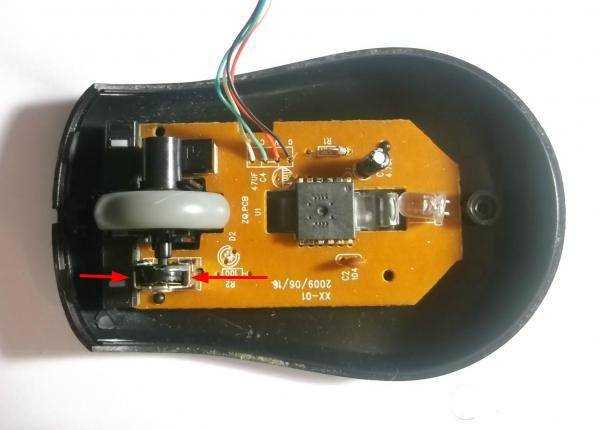
Колесико мышки является встроенным инструментом управления масштабом, который работает через интерфейсы браузеров, графических редакторов и операционных систем. В большинстве современных приложений прокрутка вперед увеличивает масштаб, а прокрутка назад – уменьшает. Скорость масштабирования зависит от настройки чувствительности устройства и может регулироваться в системных параметрах или через сочетания клавиш, например Ctrl + прокрутка в Windows и Command + прокрутка на macOS.
Для точного контроля над масштабом важно учитывать, что шаг прокрутки колесика обычно соответствует 15–20 пикселям движения контента. В веб-браузерах этот шаг можно умножать через JavaScript, чтобы создавать более плавное увеличение элементов страницы. В графических приложениях, таких как Adobe Photoshop или AutoCAD, колесико мышки может комбинироваться с клавишей Alt или Shift для горизонтального и вертикального масштабирования, что позволяет точно регулировать уровень детализации.
При проектировании пользовательских интерфейсов рекомендуется использовать интуитивно понятные зоны масштабирования: центр изображения должен оставаться фиксированным при прокрутке, а визуальные подсказки, например линии сетки или текущий коэффициент увеличения, помогают пользователю ориентироваться. Настройка чувствительности колесика мышки через системные параметры обеспечивает предсказуемость поведения и минимизирует непроизвольные скачки масштаба при быстрых прокрутках.
Интеграция колесика мышки с масштабированием также требует учитывать специфику сенсорных и механических устройств: у сенсорных мышей шаг изменения масштаба может быть дробным, что делает движение плавным, тогда как механические мыши дают дискретные шаги, что требует программной фильтрации для сглаживания. Понимание этих особенностей позволяет создавать интерфейсы с оптимальной отзывчивостью и контролем над увеличением и уменьшением масштабируемых объектов.
Настройка колесика для масштабирования в браузерах
В современных браузерах колесико мышки можно настроить для управления масштабом страниц через сочетание с клавишами. В большинстве случаев Ctrl + прокрутка колесика увеличивает или уменьшает масштаб. В Chrome, Firefox и Edge масштаб изменяется с шагом 10%, что позволяет точно контролировать размер контента.
Для изменения чувствительности прокрутки в Chrome откройте Настройки → Дополнительно → Система и отрегулируйте параметр «Использовать аппаратное ускорение», который косвенно влияет на плавность масштабирования. В Firefox введите about:config и измените значение mousewheel.with_control.action на 3, чтобы включить масштабирование через Ctrl, и mousewheel.with_control.delta_multiplier_x для настройки скорости увеличения.
Edge поддерживает встроенные расширения для управления масштабом через колесико, позволяя устанавливать собственные шаги увеличения или уменьшения. В Safari на macOS масштабирование доступно через Command + прокрутка, а для тонкой настройки скорости требуется использование системных настроек «Трекпад → Прокрутка и масштаб».
Для пользователей, которые часто работают с графикой или текстом, рекомендуется настроить плавное масштабирование в браузерах, чтобы прокрутка колесика изменяла масштаб равномерно без скачков. В Chrome это достигается расширением SmoothWheel, в Firefox – включением mousewheel.acceleration.factor и mousewheel.acceleration.start в about:config.
Если нужно отключить масштабирование колесиком, в Chrome и Edge доступна настройка через флаги chrome://flags/#mouse-wheel-zoom, а в Firefox – изменение mousewheel.with_control.action на 0. Это полезно для точного наведения при работе с интерактивными картами или редакторами.
Использование клавиши Ctrl вместе с колесиком
Комбинация клавиши Ctrl и вращения колесика мыши изменяет масштаб содержимого в большинстве современных приложений, включая браузеры, текстовые редакторы и графические программы. При прокрутке вперед масштаб увеличивается, при прокрутке назад – уменьшается. Каждый шаг прокрутки обычно соответствует изменению масштаба на 10–25% в зависимости от программы.
Для точного контроля рекомендуются короткие прокрутки, чтобы избежать резкого увеличения или уменьшения. В браузерах клавиша Ctrl + колесико позволяет увеличить размер текста без изменения размеров интерфейса, а в графических редакторах эта комбинация масштабирует холст или рабочую область.
В Windows и macOS эта функция активна по умолчанию в большинстве приложений. При необходимости изменения шага масштабирования можно настроить через системные параметры мыши или настройки конкретной программы, регулируя чувствительность колесика.
Для возврата к стандартному масштабу в браузерах используется Ctrl + 0, а в графических редакторах – команда «Сброс масштаба». Использование Ctrl вместе с колесиком эффективно для быстрого перехода между детальной и обзорной проекцией документа или изображения без перехода в меню масштабирования.
Рекомендация: при работе с большими документами или изображениями сочетание Ctrl + колесико обеспечивает более плавную навигацию, чем последовательное использование кнопок интерфейса, и снижает нагрузку на глаза при длительном просмотре.
Масштабирование изображений и документов в офисных программах
В Microsoft Word увеличение или уменьшение масштаба документа осуществляется с помощью колеса мыши при зажатой клавише Ctrl. При прокрутке вперед масштаб увеличивается, при прокрутке назад – уменьшается. Значение масштабирования отображается в процентах в правом нижнем углу окна и может быть задано вручную от 10% до 500%.
В Excel колесо мыши с Ctrl позволяет менять масштаб листа без изменения размера ячеек или формул. Для точного позиционирования рекомендуется использовать ползунок масштабирования в строке состояния, задавая значения с шагом 5%, что обеспечивает удобный просмотр больших таблиц.
PowerPoint поддерживает динамическое масштабирование с колесиком мыши по аналогии с Word. Для редактирования изображений на слайде удобнее использовать сочетание Ctrl+колесо мыши для приближения, а Shift+колесо – для горизонтальной прокрутки, что ускоряет точное размещение объектов.
В LibreOffice Writer и Calc масштабирование работает аналогично: колесо мыши с Ctrl изменяет масштаб страницы или листа, а с помощью строки состояния можно задавать фиксированные проценты. Для изображений внутри документа рекомендуется выбирать масштаб, кратный 25%, чтобы сохранить четкость при печати.
При работе с PDF-файлами в офисных пакетах или Acrobat Reader колесо мыши позволяет быстро менять масштаб без потери качества, если используется режим «Растровое изображение» или «Сглаживание текста». Рекомендуется сочетать прокрутку с Ctrl для точного увеличения, особенно при проверке деталей графиков и схем.
Использование колеса мыши для масштабирования экономит время при редактировании и обеспечивает точный контроль над размером видимой области. Для всех офисных приложений оптимальная практика – предварительно выставлять стандартный масштаб документа (100–125%), а колесиком корректировать вид для конкретной задачи, не меняя размеры элементов.
Проблемы с инверсией направления прокрутки и их исправление
При управлении масштабом с помощью колесика мыши пользователи нередко сталкиваются с обратной реакцией интерфейса: прокрутка вперед уменьшает масштаб, а прокрутка назад увеличивает. Такая инверсия чаще всего возникает из-за несогласованности настроек операционной системы и конкретного приложения. В Windows стандартное значение события прокрутки задается как положительное при движении колесика вперед, но некоторые графические редакторы и браузеры интерпретируют знак события противоположно.
Для устранения инверсии в браузерах на базе Chromium можно использовать метод event.deltaY и проверять знак значения: отрицательное – увеличение, положительное – уменьшение. В десктопных приложениях на JavaScript рекомендуется явно задавать направление масштабирования через scaleFactor = delta > 0 ? 0.9 : 1.1, что исключает зависимость от системных настроек.
В macOS часто включена «естественная прокрутка», при которой движение пальцев вверх на трекпаде воспринимается как прокрутка вниз. Для корректной работы масштабирования необходимо учитывать свойство event.webkitDirectionInvertedFromDevice. При его значении true следует инвертировать коэффициент масштабирования, чтобы движение колесика соответствовало визуальному увеличению.
Аппаратные особенности мышей с высоким разрешением датчика влияют на величину deltaY. Для стабильного управления масштабом рекомендуется нормализовать значение: normalizedDelta = deltaY / 100. Это позволяет обеспечить одинаковую чувствительность для стандартных и высокочувствительных устройств.
Если приложение поддерживает настройку направления прокрутки через пользовательский интерфейс, важно сохранять выбор пользователя между сессиями. Для веб-приложений это достигается хранением значения в localStorage или cookies, для десктопных – через конфигурационные файлы.
Наконец, тестирование на разных платформах и устройствах является обязательным. Проверка на Windows, macOS и Linux с разными мышами и трекпадами позволяет выявить неожиданные инверсии и скорректировать логику масштабирования до релиза, минимизируя негативный опыт пользователя.
Изменение скорости увеличения и уменьшения масштаба

Скорость масштабирования при прокрутке колесика мышки определяется чувствительностью приложения и настройками операционной системы. Она измеряется в коэффициентах масштабирования на один «шаг» колесика. В большинстве графических редакторов один шаг колесика соответствует увеличению или уменьшению масштаба на 5–10%.
Для регулировки скорости масштабирования используют несколько подходов:
- Настройки приложения: в графических редакторах, CAD-системах и браузерах можно изменить коэффициент масштабирования на шаг колесика. Например, в Photoshop увеличение на шаг колесика можно установить от 1% до 25%.
- Настройки операционной системы: Windows позволяет регулировать количество строк прокрутки в системных настройках мыши, что косвенно влияет на скорость масштабирования в поддерживаемых приложениях.
- Комбинация с клавишами-модификаторами: в большинстве приложений зажатие Ctrl при прокрутке увеличивает или уменьшает масштаб. Настройка чувствительности модификатора позволяет ускорить или замедлить масштабирование без изменения системных параметров мыши.
- Программируемые мыши: современные устройства позволяют задавать индивидуальные профили чувствительности для каждого приложения, регулируя шаг масштабирования от 1% до 50% на одно движение колесика.
Практические рекомендации:
- Для точной работы с графикой устанавливайте шаг масштабирования 2–5% на шаг колесика. Это обеспечивает плавное увеличение и точное позиционирование объектов.
- Для чтения текста или веб-страниц используйте шаг 10–15%, чтобы быстро менять масштаб без потери ориентации на странице.
- Используйте модификаторы клавиш только при необходимости высокой точности, иначе постоянное удержание клавиш может снижать удобство работы.
- При настройке программируемой мыши проверяйте диапазон ускорения, чтобы избежать слишком резкого масштабирования на больших мониторах с высоким разрешением.
Регулировка скорости масштабирования напрямую влияет на эффективность работы. Оптимальная настройка зависит от задачи: точная графика требует меньшего шага, быстрый просмотр документов – большего.
Совместимость колесика с разными операционными системами

Колесико мышки поддерживается большинством современных операционных систем, однако поведение прокрутки и настройки масштабирования зависят от платформы и драйверов.
В Windows (начиная с версии 7 и выше) колесико распознается автоматически для вертикальной и горизонтальной прокрутки. Масштабирование в приложениях, таких как браузеры и графические редакторы, управляется сочетанием клавиши Ctrl и прокрутки колесика. Для точной настройки скорости прокрутки и количества строк на один шаг необходимо использовать панель управления мышью или фирменное ПО производителя.
В macOS колесико работает как стандартное средство прокрутки, но управление масштабом чаще связано с жестами на трекпаде. Для мышей с колесиком масштабирование активируется сочетанием Command + прокрутка. Рекомендуется проверять совместимость драйверов, особенно для игровых или профессиональных моделей, так как стандартные системные настройки могут не поддерживать дополнительные функции колесика.
В Linux поддержка колесика зависит от используемой среды рабочего стола. В GNOME и KDE колесико распознается для вертикальной и горизонтальной прокрутки, а масштабирование в приложениях, таких как GIMP или браузеры, активируется сочетанием клавиш Ctrl + прокрутка. Для тонкой настройки скорости и чувствительности прокрутки можно редактировать конфигурационные файлы Xorg или использовать утилиты xinput и imwheel.
Некоторые специализированные мыши с программируемым колесиком требуют установки дополнительных драйверов или утилит для полной совместимости на любой ОС. В таких случаях производитель обычно предоставляет отдельное ПО для настройки ускорения, инерции прокрутки и направления вращения.
- Windows: автоматическое распознавание, Ctrl + прокрутка для масштаба, настройка через панель управления или ПО производителя.
- macOS: Command + прокрутка для масштаба, проверка драйверов для продвинутых функций.
- Linux: Ctrl + прокрутка для масштаба, настройка через xinput, imwheel или конфиги Xorg.
Для обеспечения корректной работы колесика рекомендуется использовать последнюю версию драйверов и проверять совместимость с конкретными приложениями, особенно если они интенсивно используют масштабирование или нестандартные режимы прокрутки.
Вопрос-ответ:
Почему вращение колесика мышки изменяет масштаб страницы?
Колесико мышки посылает компьютеру сигнал о направлении и скорости вращения. В большинстве приложений это сигнал интерпретируется как команду увеличивать или уменьшать отображение содержимого. Таким образом, при прокрутке вверх изображение становится больше, а при прокрутке вниз — меньше. Этот механизм позволяет управлять масштабом без необходимости использовать меню или клавиши.
Как программно реализована функция масштабирования через колесико?
Программы отслеживают события от мышки, которые включают данные о повороте колесика. После получения сигнала приложение изменяет коэффициент масштабирования интерфейса или содержимого. Обычно это выражается как умножение текущего масштаба на небольшой коэффициент, например 1.1 для увеличения и 0.9 для уменьшения. Этот подход обеспечивает плавное изменение размера без искажения элементов на экране.
Можно ли изменить чувствительность колесика для масштабирования?
Да, многие операционные системы и программы позволяют настраивать скорость реакции колесика. Например, в браузерах есть настройка, которая определяет, насколько сильно изменяется масштаб при одном прокручивании. В операционных системах Windows или macOS можно регулировать шаг прокрутки, что косвенно влияет на скорость увеличения или уменьшения отображения. Это полезно, если стандартное изменение кажется слишком резким или слишком медленным.
Почему в некоторых приложениях колесико прокручивает страницу, а не изменяет масштаб?
Функция колесика зависит от контекста и настроек приложения. Если программа настроена на обычную прокрутку, она будет двигать содержимое вверх или вниз. Чтобы использовать колесико для изменения масштаба, часто нужно удерживать клавишу Ctrl (или Command на Mac). Это говорит программе интерпретировать вращение как изменение размера, а не перемещение страницы. Такая реализация позволяет сочетать оба способа управления без конфликтов.
Есть ли разница между механическими и оптическими колесиками для масштабирования?
С точки зрения работы с масштабом, разницы почти нет. Главное — способность колесика передавать точные импульсы вращения. Механические колесики генерируют сигналы через физические контакты, а оптические — через датчик движения. Оптические чаще дают более плавное и точное управление, особенно при мелких изменениях масштаба, но сами принципы изменения размера на экране остаются одинаковыми в обоих случаях.
Почему прокрутка колесика мыши в некоторых программах изменяет размер изображения, а в других нет?
Поведение колесика зависит от того, как конкретная программа обрабатывает его сигналы. В графических редакторах или браузерах разработчики специально запрограммировали реакцию на прокрутку для увеличения или уменьшения масштаба. В текстовых редакторах или стандартных окнах проводника прокрутка чаще всего просто перемещает содержимое вверх или вниз, потому что функция масштабирования там не подключена. Иногда для изменения размера нужно удерживать дополнительную клавишу, например Ctrl, чтобы программа понимала, что действие должно управлять масштабом, а не просто прокручивать страницу.
Можно ли использовать колесико мыши для плавного увеличения фотографий или карт на экране?
Да, это возможно в большинстве современных приложений. Программа получает информацию о каждом шаге прокрутки и меняет масштаб небольшими порциями. В некоторых программах можно настроить скорость изменения масштаба, чтобы прокрутка была более плавной или более быстрой. Такой способ управления удобен, когда нужно внимательно рассмотреть детали фотографии или карты, потому что можно увеличивать и уменьшать изображение без постоянного переключения инструментов или команд в меню.

 Загрузка...