Содержание статьи
Удаление тома в Windows через «Управление дисками» иногда оказывается невозможным, даже если пользователь обладает административными правами. Часто это связано с активными процессами, использующими раздел, например, службой файлового кэша или файлом подкачки, которые блокируют операции изменения структуры диска. В таких случаях необходимо временно отключить файл подкачки или завершить процессы, удерживающие доступ к разделу.
Скрытые и системные разделы, помеченные как EFI System Partition или Recovery Partition, также не поддаются удалению стандартными средствами. Попытка удалить такие тома через графический интерфейс управления дисками приведет к появлению ошибки. Для работы с ними чаще всего требуется использование командной строки с утилитой diskpart и точное соблюдение последовательности команд.
Кроме того, физические или логические ошибки на диске могут блокировать удаление тома. Повреждения таблицы разделов, битые сектора или некорректная файловая система вызывают зависание операций и сообщения о невозможности завершить действие. В подобных ситуациях сначала рекомендуется провести проверку диска через chkdsk или сторонние инструменты для исправления ошибок, прежде чем пытаться удалить раздел.
Понимание конкретных причин блокировки тома позволяет выбрать подходящий метод решения: от корректного завершения процессов и отключения служб до работы с командной строкой и восстановлением структуры диска. Это снижает риск потери данных и предотвращает повреждение системы при попытках принудительного удаления тома.
Том используется системой или содержит активный файл подкачки

Тома, которые активно задействованы операционной системой, невозможно удалить стандартными средствами «Управления дисками». Наиболее частый случай – раздел с файлом подкачки (pagefile.sys), который используется Windows для виртуальной памяти. Если попытаться удалить такой том, система выдаст ошибку, поскольку файл заблокирован ядром.
Чтобы удалить том с активным файлом подкачки, необходимо сначала временно отключить его. Для этого откройте Панель управления → Система → Дополнительные параметры системы → Быстродействие → Параметры → Дополнительно → Виртуальная память и снимите галочку с автоматического управления для данного тома. После этого рекомендуется перезагрузить компьютер, чтобы изменения вступили в силу, и только затем удалять том через «Управление дисками».
Помимо файла подкачки, раздел может быть занят другими системными процессами, включая системный кэш или службы резервного копирования. Для выявления активных блокировок удобно использовать утилиту Resource Monitor или команду handle.exe из набора Sysinternals, чтобы определить, какие процессы удерживают доступ к тома.
После отключения файла подкачки и завершения процессов, использующих том, операция удаления обычно проходит без ошибок. Важно восстановить файл подкачки на другом разделе или томе, чтобы сохранить стабильность работы системы и предотвратить сбои при нагрузке на оперативную память.
Наличие скрытых или системных разделов мешает удалению
Скрытые и системные разделы, такие как EFI System Partition, Recovery Partition или MSR (Microsoft Reserved), предназначены для загрузки системы и восстановления после сбоев. Они не отображаются в проводнике и защищены от удаления через графический интерфейс «Управления дисками». Попытка удалить такой том вызовет сообщение о невозможности завершить операцию.
Для работы с системными разделами требуется утилита diskpart с правами администратора. Необходимо последовательно выбрать диск и указать раздел через команды list disk → select disk → list partition → select partition → delete partition override. Команда override снимает защиту, но использовать её следует с осторожностью, чтобы не повредить загрузочную структуру.
Перед удалением системного или скрытого раздела рекомендуется создать резервную копию данных и, при возможности, образ всей системы. Это позволит восстановить работоспособность ОС, если удаление приведет к нарушению загрузки или потере важных системных файлов.
Удаление таких томов оправдано только при полной переразметке диска, установке другой ОС или создании нового раздела для хранения данных. В остальных случаях безопаснее оставить скрытые и системные разделы без изменений, чтобы не нарушать целостность системы.
Том заблокирован сторонними программами или процессами

Том может быть заблокирован сторонними приложениями, такими как антивирусы, резервное копирование, синхронизация облачных хранилищ или открытые файлы в программах. Если том занят, «Управление дисками» не позволит его удалить и выдаст ошибку «Том используется».
Для выявления блокирующих процессов удобно использовать утилиту Resource Monitor или команду handle.exe из набора Sysinternals. Они показывают, какие процессы удерживают файлы на томе, позволяя завершить их корректно перед удалением раздела.
Отключение блокирующих приложений можно выполнить через Диспетчер задач или команду taskkill /PID [номер процесса]. Для безопасного удаления тома рекомендуется перезагрузить систему в безопасном режиме, где активны только системные процессы, что минимизирует вероятность блокировки раздела.
Если том используется для резервного копирования или синхронизации, временно приостановите эти службы. После завершения операций можно снова запустить приложения, а том удалить без потери данных.
Раздел размечен как GPT и защищен от удаления

Диски с таблицей разделов GPT (GUID Partition Table) имеют специальные защитные механизмы, которые препятствуют удалению критических разделов через «Управление дисками». К ним относятся:
- EFI System Partition (ESP) – используется для загрузки ОС на UEFI-системах.
- Microsoft Reserved Partition (MSR) – служит для внутренней работы Windows и не содержит файловой системы для хранения данных.
- Recovery Partition – раздел восстановления системы, необходимый для восстановления после сбоев.
Попытка удаления этих разделов в графическом интерфейсе вызовет ошибку. Для их удаления требуется использовать командную строку и diskpart:
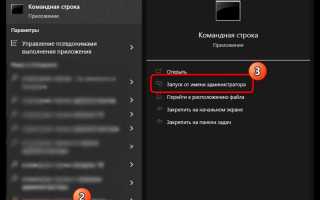
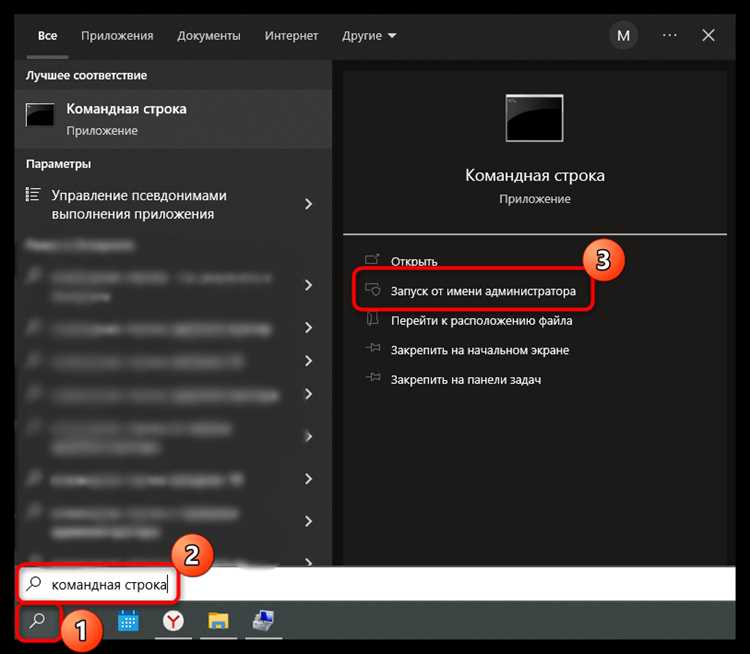
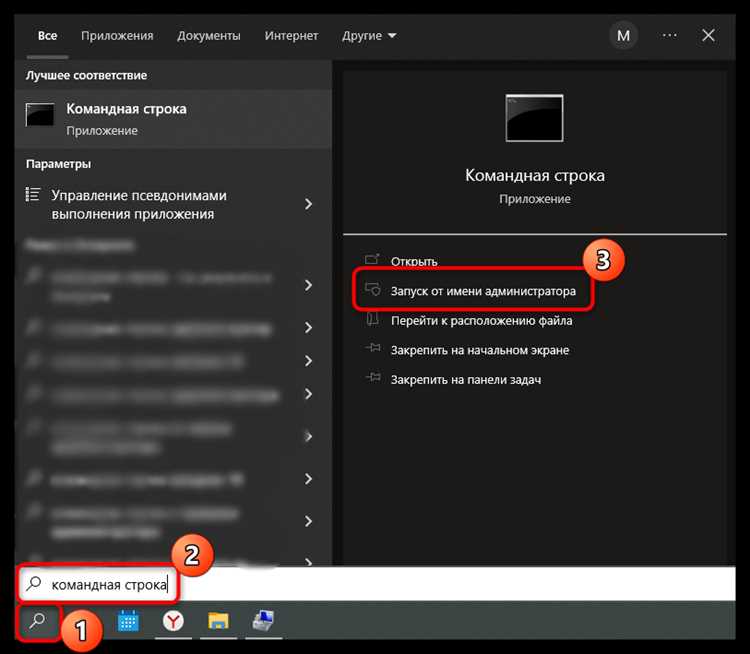
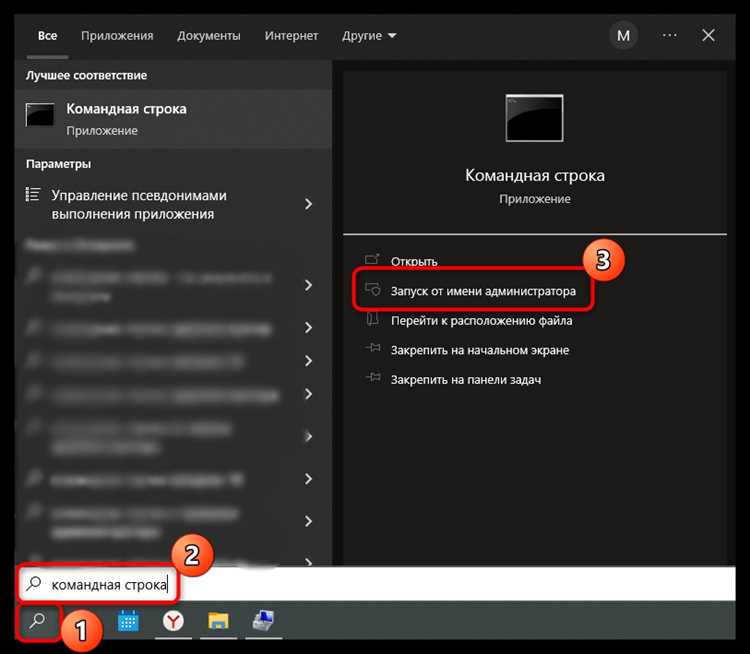
- Откройте командную строку с правами администратора.
- Введите diskpart и нажмите Enter.
- Список дисков: list disk.
- Выберите диск: select disk X, где X – номер диска.
- Список разделов: list partition.
- Выберите раздел: select partition Y, где Y – номер защищённого раздела.
- Удалите раздел: delete partition override.
Важно помнить, что удаление GPT-разделов без резервной копии может сделать систему неработоспособной. Рекомендуется сначала создать образ диска или перенести критические данные на другой том, чтобы избежать потери информации и нарушений загрузки.
Том содержит установленную операционную систему

Удаление тома, на котором установлена операционная система, невозможно стандартными средствами Windows, так как файлы ядра и загрузчика активно используются системой. Попытка удалить такой том приведет к ошибке и потенциальной потере доступа к ОС.
Если необходимо освободить этот том для переразметки или удаления, действовать следует через подготовку альтернативной среды:
- Создайте загрузочную флешку или диск с Windows PE или установочным образом Windows.
- Загрузитесь с внешнего носителя, чтобы ОС на целевом томе не была активна.
- Откройте diskpart или инструмент «Управление дисками» в среде восстановления.
- Выберите нужный диск и удалите том, используя команды select disk X и delete volume.
Дополнительно рекомендуется:
- Сделать полную резервную копию всех данных с тома, включая скрытые и системные файлы.
- Убедиться, что на другом разделе или внешнем носителе есть загрузочная ОС для последующего восстановления работы системы.
- После удаления тома при необходимости переразметить диск и создать новый раздел для хранения данных или установки другой ОС.
Эти шаги позволяют безопасно удалить том с установленной ОС без риска повреждения системы, так как все операции выполняются из внешней среды, где том не используется.
Ограничения прав пользователя и отсутствие администраторских полномочий
Удаление тома в «Управлении дисками» требует прав администратора. Если учетная запись не обладает соответствующими полномочиями, попытка удаления тома завершится ошибкой «Доступ запрещен». Это относится ко всем разделам, включая обычные пользовательские тома, системные и скрытые разделы.
Для выполнения операции необходимо:
- Войти в систему под учетной записью с правами администратора.
- Запустить «Управление дисками» через Пуск → Выполнить → diskmgmt.msc с подтверждением контроля учетных записей (UAC).
- Если используется сторонний инструмент, убедиться, что он запущен с правами администратора, иначе изменение структуры дисков будет заблокировано.
При работе в корпоративной среде учетная запись может быть ограничена политиками групповой политики (GPO), запрещающими удаление или изменение разделов. В этом случае требуется обратиться к системному администратору для временного предоставления прав или выполнения операции через его учетную запись.
Правильная настройка прав предотвращает ошибки и блокировки при удалении томов и гарантирует, что критические системные или пользовательские разделы не будут изменены случайно или без контроля.
Ошибки файловой системы препятствуют удалению
Если том содержит поврежденные сектора или логические ошибки файловой системы, операция удаления через «Управление дисками» может завершиться с ошибкой. Наиболее распространенные проблемы возникают с NTFS и exFAT, когда таблицы файлов или метаданные раздела повреждены.
Для устранения ошибок рекомендуется использовать встроенные средства Windows:
- Откройте командную строку с правами администратора.
- Выполните команду chkdsk X: /f /r, где X – буква тома. Ключ /f исправляет логические ошибки, а /r обнаруживает и восстанавливает поврежденные сектора.
- После завершения проверки перезагрузите систему и повторите попытку удаления тома через «Управление дисками».
Если ошибки не устраняются стандартными средствами, может потребоваться использование сторонних утилит для исправления файловой системы или восстановления таблицы разделов. Такие действия снижают риск повреждения данных и обеспечивают корректное удаление тома без сбоев.
Регулярное выполнение проверки диска и исправления ошибок предотвращает блокировки операций с томами и сохраняет целостность файловой системы.
Физические повреждения диска блокируют изменение разделов

Физические повреждения диска, такие как битые сектора, сбои механических компонентов или деградация NAND-памяти в SSD, могут препятствовать удалению тома. Даже если раздел виден в «Управлении дисками», попытка его удалить может завершиться ошибкой или зависанием системы.
Для выявления проблем с диском рекомендуется использовать:
- SMART-диагностику через команду wmic diskdrive get status или сторонние утилиты, чтобы проверить состояние диска и наличие сбойных секторов.
- Инструменты производителя диска для тестирования поверхности и исправления мелких ошибок.
- Команду chkdsk X: /r для попытки восстановления данных из поврежденных секторов.
Если повреждения критические, удаление или переразметка тома невозможны без риска потери данных. В таких случаях рекомендуется:
- Скопировать важные данные на другой носитель.
- Заменить диск или перенести систему на новый носитель.
- Использовать восстановление данных перед попыткой удаления тома.
Учет физических повреждений позволяет избежать непреднамеренной потери информации и предотвращает повреждение структуры разделов при работе с «Управлением дисками».
Вопрос-ответ:
Почему Windows не позволяет удалить том с файлом подкачки?
Файл подкачки используется системой для расширения оперативной памяти и всегда активен, пока работает ОС. Если том содержит pagefile.sys, стандартное «Управление дисками» блокирует его удаление. Чтобы освободить том, нужно временно отключить файл подкачки через настройки виртуальной памяти и перезагрузить компьютер, после чего удаление станет возможным.
Можно ли удалить скрытый системный раздел на GPT-диске через графический интерфейс?
Нет, графический интерфейс Windows защищает критические разделы, такие как EFI System Partition, MSR или Recovery Partition. Для удаления требуется использовать командную строку с diskpart и команду delete partition override. Перед этим необходимо создать резервную копию данных и убедиться, что удаление не нарушит загрузку ОС.
Какие процессы могут блокировать удаление обычного пользовательского тома?
Блокировку могут создавать открытые файлы в приложениях, антивирусные программы, облачные синхронизации или службы резервного копирования. Чтобы определить источник блокировки, используют Resource Monitor или утилиту handle.exe. После завершения процессов том можно удалить без ошибок.
Почему операция удаления тома иногда не срабатывает из-за ошибок файловой системы?
Поврежденные сектора, сбойные таблицы файлов или некорректные метаданные NTFS и exFAT препятствуют удалению раздела. В таких случаях перед удалением следует проверить диск командой chkdsk X: /f /r, исправить ошибки и перезагрузить систему, чтобы том стал доступен для удаления.
Что делать, если диск имеет физические повреждения и том не удаляется?
Физические повреждения, такие как битые сектора или сбои механики, блокируют изменения разделов. Рекомендуется сначала сохранить все данные на другой носитель, провести диагностику диска с помощью SMART или инструментов производителя, а при критических повреждениях заменить диск. Только после этого безопасно пытаться удалить или переразметить том.
Почему том с установленной Windows нельзя удалить через «Управление дисками»?
Том с установленной операционной системой содержит активные файлы загрузки и системные процессы, которые блокируют любые операции изменения раздела. Удалить такой том можно только из внешней среды, например, с загрузочной флешки Windows PE или установочного диска. В этой среде ОС на томе не активна, и его можно удалить через diskpart или встроенные инструменты управления дисками.
Как определить, какие приложения мешают удалению тома?
Если том занят сторонними программами, Windows выдаёт сообщение об ошибке. Для выявления процессов используют Resource Monitor или утилиту handle.exe. Она показывает список процессов, которые удерживают файлы на томе. После завершения этих процессов или перезагрузки в безопасном режиме том освобождается, и его можно удалить без риска повреждения данных.

 Загрузка...