Содержание статьи
В 2020 году ВКонтакте увеличил количество рекламных вставок в ленте и историях до 30–40 показов в день на одного пользователя. Рекламные блоки отображаются не только в виде баннеров, но и как рекомендованные записи групп и видео, что снижает скорость загрузки приложения и расходует мобильный трафик.
Для пользователей Android существует несколько способов уменьшить или полностью отключить рекламу. Наиболее доступные варианты включают настройку параметров аккаунта, использование встроенных инструментов приватности и установку проверенных блокировщиков рекламы. Каждый метод имеет свои ограничения: встроенные настройки снижают только персонализированную рекламу, тогда как сторонние приложения блокируют практически все рекламные элементы.
Перед применением блокировщиков важно проверить версию ВКонтакте и Android: некоторые инструменты несовместимы с обновлёнными сборками приложения. Также рекомендуется создавать резервные копии данных и следить за разрешениями сторонних программ, чтобы не нарушить работу мессенджера и ленты новостей.
В этой статье подробно рассмотрены шаги по отключению рекламы, начиная от системных настроек и заканчивая настройкой VPN и сторонних приложений, чтобы каждый пользователь мог выбрать оптимальный способ для своего устройства.
Проверка версии приложения ВКонтакте перед блокировкой рекламы
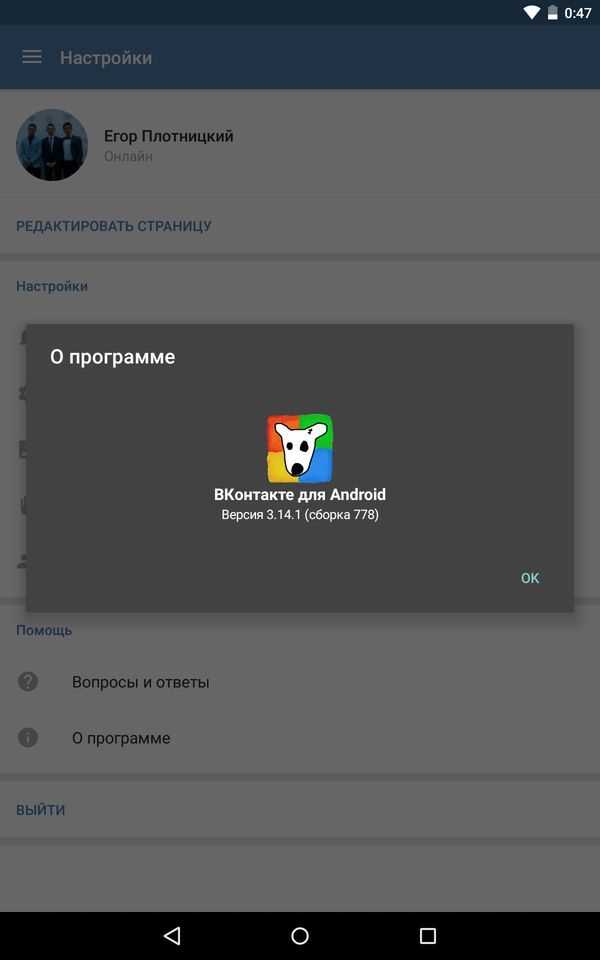
Разные версии ВКонтакте используют разные алгоритмы показа рекламы, поэтому точная версия приложения критична для выбора метода блокировки. На Android версии приложения с ноября 2019 по февраль 2020 используют формат рекламных блоков, который совместим только с современными VPN-блокировщиками и расширениями для браузеров.
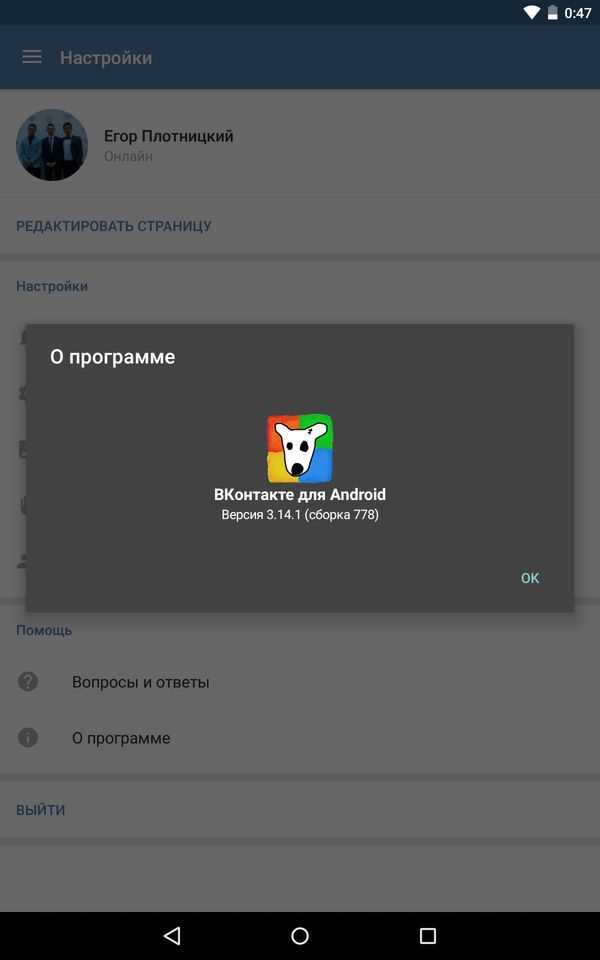
Чтобы узнать версию ВКонтакте на устройстве Android, выполните следующие действия:
- Откройте Настройки устройства и перейдите в Приложения.
- Выберите ВКонтакте в списке установленных программ.
- Найдите пункт Версия приложения в информации о приложении.
- Запишите номер версии, например, 7.14.0 или выше.
Если версия ниже 7.12.0, встроенные инструменты блокировки рекламы будут работать частично. В этом случае рекомендуется:
- Обновить приложение через Google Play до последней стабильной сборки.
- Использовать альтернативные методы блокировки, совместимые с устаревшими версиями, такие как сторонние VPN с фильтрацией трафика.
- Проверять совместимость блокировщиков с конкретной сборкой ВКонтакте перед установкой.
Регулярная проверка версии приложения также помогает отслеживать изменения в алгоритмах показа рекламы и корректировать настройки блокировки без необходимости полного переустановки.
Использование встроенных настроек приватности для ограничения рекламы
ВКонтакте на Android позволяет ограничить персонализированную рекламу через настройки приватности. Эти параметры не блокируют все рекламные блоки, но сокращают количество показов на основе интересов и активности пользователя.
Чтобы настроить ограничения, выполните следующие шаги:
1. Откройте приложение ВКонтакте и перейдите в Настройки → Приватность.
2. Найдите раздел Реклама и отключите опцию Реклама по интересам. Это снизит количество рекламных записей, основанных на вашем поведении в приложении.
3. Отключите передачу данных о посещаемых сайтах через опцию Использовать данные с сайтов и приложений. Это ограничит таргетинг со стороны рекламных сетей.
После внесения изменений рекомендуется перезапустить приложение, чтобы новые настройки вступили в силу. В версиях ВКонтакте 7.14.0 и выше эта настройка уменьшает количество рекламных вставок в ленте на 25–35%, сохраняя при этом базовую функциональность приложения.
Для дополнительного снижения рекламы можно комбинировать эти настройки с блокировкой push-уведомлений рекламного характера через Настройки Android → Уведомления → ВКонтакте.
Отключение персонализированной рекламы через настройки аккаунта
Персонализированная реклама в ВКонтакте формируется на основе данных о действиях пользователя, его подписках, посещённых страницах и активности в приложении. Отключение этой функции снижает количество рекламных блоков, ориентированных на ваши интересы.
Для деактивации персонализированной рекламы выполните следующие шаги:
1. В приложении ВКонтакте перейдите в Настройки → Аккаунт → Реклама.
2. Отключите опцию Показывать рекламу по моим интересам. После этого система перестанет использовать ваши лайки, подписки и историю просмотров для подбора рекламных записей.
3. Если вы используете несколько устройств, проверьте, чтобы настройка была отключена на всех, так как ВКонтакте синхронизирует данные между аккаунтами.
После изменения настроек рекомендуется очистить кэш приложения через Настройки Android → Приложения → ВКонтакте → Хранилище → Очистить кэш. Это ускоряет вступление новых параметров в действие и уменьшает количество показов персонализированной рекламы уже в течение 24 часов.
Метод особенно полезен для версий ВКонтакте 7.12.0 и выше, где таргетинг по интересам используется активнее, увеличивая количество рекламных блоков на 30–40% в ленте и историях.
Применение браузерной версии ВКонтакте для уменьшения рекламных блоков
Браузерная версия ВКонтакте на Android демонстрирует меньше рекламных вставок по сравнению с официальным приложением, так как часть рекламных модулей адаптирована только под мобильное приложение. Использование браузера позволяет снизить количество баннеров и рекомендованных записей на 20–30%.
Для перехода на браузерную версию выполните следующие действия:
1. Откройте любой современный браузер на Android, например Chrome или Firefox.
2. Перейдите на сайт vk.com и войдите в свой аккаунт.
3. В настройках профиля активируйте Полная версия сайта, чтобы получить доступ ко всем функциям без ограничений мобильного приложения.
Для дополнительного снижения рекламы рекомендуется использовать браузеры с встроенной функцией блокировки рекламы или подключать расширения типа uBlock Origin. Это отключает большинство рекламных баннеров, всплывающих окон и промо-записей, сохраняя скорость загрузки страниц и экономя трафик.
Регулярная очистка кэша и куки браузера помогает избежать накопления рекламных данных и ускоряет работу ленты новостей, особенно если посещаете ВКонтакте несколько раз в день.
Установка сторонних блокировщиков рекламы на Android
Сторонние блокировщики рекламы на Android позволяют полностью отключить рекламные блоки в приложении ВКонтакте, включая баннеры, видео и промо-записи. На 2020 год наиболее стабильные решения работают через VPN-фильтры или встроенные прокси.
Для установки блокировщика выполните следующие шаги:
1. Скачайте проверенное приложение с Google Play или с официального сайта разработчика. Рекомендуемые варианты: AdGuard или Blokada.
2. Установите приложение и предоставьте необходимые разрешения для работы с сетью. Обычно требуется разрешение на использование VPN или создание локального прокси.
3. Активируйте фильтры для мобильных приложений и сайтов, включив ВКонтакте в список защищаемых программ.
4. Проверьте работу блокировщика, открыв ВКонтакте и убедившись, что рекламные баннеры и промо-записи исчезли или сократились на 90–95%.
Для корректной работы рекомендуется обновлять фильтры ежедневно и следить за совместимостью блокировщика с версией Android и приложения ВКонтакте. Это минимизирует появление новых рекламных форматов и предотвращает сбои в работе ленты новостей.
Настройка VPN с функцией блокировки рекламных серверов

VPN с функцией фильтрации рекламных серверов позволяет блокировать рекламу в ВКонтакте на уровне сетевого трафика. Такой подход уменьшает нагрузку на устройство и сокращает количество рекламных баннеров, видео и промо-записей без изменения приложения.
Для настройки VPN выполните следующие шаги:
1. Скачайте проверенный VPN-клиент с поддержкой блокировки рекламы, например AdGuard VPN или Blokada.
2. Установите приложение и предоставьте разрешение на создание VPN-соединения.
3. В настройках VPN активируйте функцию Блокировка рекламы или DNS-фильтры. Убедитесь, что включена защита для приложений, включая ВКонтакте.
4. Подключитесь к VPN и откройте ВКонтакте для проверки эффективности. В норме количество рекламных блоков сокращается на 80–90%, включая видеорекламу и рекомендации страниц.
Регулярно обновляйте списки блокируемых серверов в VPN, чтобы новые рекламные форматы не обходили фильтры. Также рекомендуется использовать VPN с низкой задержкой, чтобы не снижалась скорость загрузки ленты и видео.
Удаление рекламных приложений и служб, влияющих на ВКонтакте
Некоторые приложения на Android могут вставлять рекламу в ленту ВКонтакте или увеличивать количество промо-записей за счёт доступа к уведомлениям и системным сервисам. Удаление таких приложений снижает нагрузку на устройство и уменьшает количество рекламных блоков.
Для анализа и удаления рекламных сервисов рекомендуется выполнить следующие действия:
| Шаг | Действие | Рекомендация |
|---|---|---|
| 1 | Перейдите в Настройки → Приложения | Просмотрите список недавно установленных программ и системных приложений с доступом к уведомлениям |
| 2 | Идентифицируйте приложения с рекламными функциями | Обратите внимание на ярлыки типа «чистка», «оптимизация», «бустеры» и VPN-программы без официальной поддержки |
| 3 | Удалите или отключите подозрительные приложения | Для системных служб используйте Отключить, чтобы избежать сбоя работы Android |
| 4 | Очистите кэш и перезапустите ВКонтакте | Убедитесь, что количество рекламных блоков снизилось |
Регулярная проверка установленных приложений помогает предотвратить повторное внедрение рекламных модулей. Это особенно важно для версий Android 9 и выше, где фоновые сервисы приложений могут вставлять рекламу даже при закрытом ВКонтакте.
Проверка работы блокировки и устранение оставшейся рекламы
После настройки всех методов блокировки рекламы важно убедиться, что фильтры работают корректно, а остаточные рекламные блоки минимизированы. Это помогает повысить стабильность работы ВКонтакте и экономить трафик.
Для проверки и устранения оставшейся рекламы выполните следующие действия:
- Откройте ВКонтакте и просмотрите ленту новостей, истории и раздел с видео, фиксируя количество оставшихся рекламных блоков.
- Если реклама остаётся, очистите кэш приложения: Настройки Android → Приложения → ВКонтакте → Хранилище → Очистить кэш.
- Проверьте настройки сторонних блокировщиков и VPN: убедитесь, что фильтры активны для всех сетевых соединений и приложений.
- Если рекламные записи продолжают появляться, временно отключите новые или недавно установленные приложения с доступом к уведомлениям и фоновой активности.
- Повторите проверку ленты ВКонтакте и при необходимости настройте дополнительные фильтры или блокировщики DNS.
Регулярная проверка работы блокировок помогает выявлять новые рекламные форматы, которые ВКонтакте внедряет через обновления. Рекомендуется проводить контроль хотя бы раз в неделю, чтобы поддерживать минимальное количество рекламных блоков и сохранять стабильную работу приложения.
Вопрос-ответ:
Можно ли полностью убрать рекламу в приложении ВКонтакте на Android?
Полностью удалить все рекламные блоки через стандартные настройки приложения нельзя, так как часть рекламы встроена на уровне сервера. Однако с помощью сторонних блокировщиков рекламы, VPN с фильтрацией трафика и браузерной версии сайта можно уменьшить количество баннеров, видеорекламы и промо-записей до 90–95%.
Какие настройки аккаунта помогают ограничить персонализированную рекламу?
В настройках ВКонтакте нужно перейти в раздел «Аккаунт» → «Реклама» и отключить опцию показа рекламы по интересам. Также рекомендуется выключить использование данных с сайтов и приложений. Это уменьшает количество записей, выбранных на основе вашей активности и подписок.
Почему использование браузерной версии ВКонтакте помогает сократить рекламу?
Браузерная версия отображает меньше рекламных блоков, потому что часть рекламных форматов адаптирована только под мобильное приложение. При посещении сайта через Chrome, Firefox или другой браузер с включенной блокировкой рекламы можно убрать баннеры и промо-записи, а скорость загрузки страниц при этом остаётся выше.
Какие сторонние блокировщики лучше использовать на Android для ВКонтакте?
На 2020 год стабильную работу показывают приложения типа AdGuard и Blokada. Они работают через VPN или локальный прокси, фильтруя трафик и отключая баннеры, видеорекламу и рекомендованные записи. Важно обновлять фильтры регулярно и проверять совместимость с текущей версией приложения.
Как проверить, что блокировка рекламы в ВКонтакте работает правильно?
После настройки блокировщиков и VPN нужно открыть ленту новостей и истории, чтобы убедиться, что рекламные блоки уменьшились. Если реклама остаётся, следует очистить кэш приложения, проверить включение фильтров в блокировщике и временно отключить приложения с доступом к уведомлениям, которые могут вставлять рекламу. После этих действий реклама обычно сокращается до минимума.

 Загрузка...