Содержание статьи
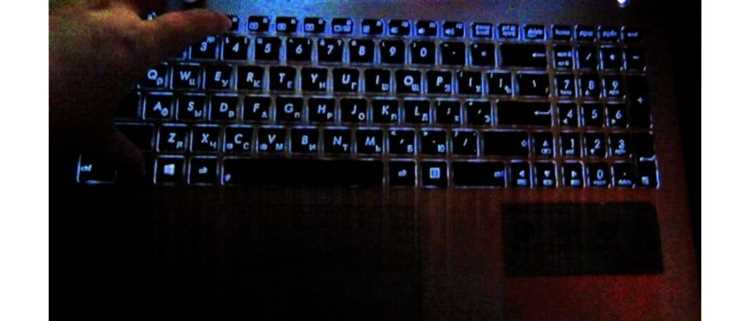
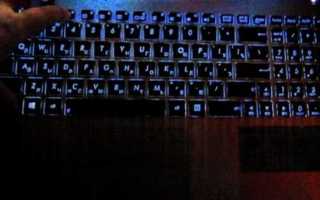
Подсветка клавиатуры на современных ноутбуках есть почти во всех моделях с ценой выше 50 000 ₽ и в большинстве игровых и офисных устройств. Она облегчает работу в темноте, но одновременно увеличивает потребление батареи на 5–10% и может мешать при работе в светлом помещении. Поэтому знание способов её отключения помогает продлить автономность и снизить нагрузку на глаза.
На практике отключение подсветки выполняется через три основных метода: горячие клавиши, настройки операционной системы и специализированное ПО производителя. На ноутбуках Dell и Lenovo часто используется комбинация Fn + пробел или Fn + стрелка вниз, на ASUS и Acer – Fn + F3/F4. В Windows 10 и 11 управление подсветкой доступно в разделе Параметры → Устройства → Ввод → Подсветка клавиатуры, а на macOS – через Системные настройки → Клавиатура.
Некоторые модели позволяют отключать подсветку полностью через BIOS/UEFI, что гарантирует, что она не включится при загрузке системы. Фирменное ПО, например Lenovo Vantage, ASUS Armoury Crate или Dell QuickSet, дополнительно предоставляет регулировку яркости и автоматическое выключение через таймер без ручного вмешательства. Такой подход полезен для пользователей, которые хотят сократить энергопотребление и минимизировать отвлекающие эффекты света в помещении.
В этой статье будут рассмотрены конкретные шаги для всех популярных способов отключения подсветки, включая работу с горячими клавишами, системными настройками, BIOS и программами производителей, а также советы по устранению проблем, когда подсветка не отключается обычными методами.
Использование горячих клавиш для управления подсветкой

На большинстве ноутбуков подсветка клавиатуры управляется комбинацией клавиши Fn с функциональными клавишами ряда F1–F12. Например, на моделях ASUS и Acer яркость регулируется через Fn + F3 для уменьшения и Fn + F4 для увеличения. На Lenovo часто используется Fn + пробел, где последовательное нажатие меняет уровни подсветки от максимальной до полного выключения.
Для Dell и HP комбинации зависят от серии: на Dell Inspiron и XPS используется Fn + F10, на HP Pavilion и Envy – Fn + F5/F4. Если на клавишах есть значки лампы или подсветки, именно они обычно отвечают за включение, выключение и регулировку яркости. Одно нажатие может полностью выключить подсветку, повторное – включить на минимальном уровне.
В случае если горячие клавиши не реагируют, рекомендуется проверить, включена ли поддержка клавиш Fn в BIOS/UEFI. На некоторых моделях Lenovo и HP есть параметр Action Keys Mode, который переключает стандартные функции клавиш с системных действий на управление подсветкой и мультимедиа. После активации правильного режима комбинации начинают работать без дополнительного ПО.
Использование горячих клавиш – самый быстрый способ управлять подсветкой на ходу. Для постоянного отключения рекомендуется сочетать этот метод с настройками системы или программами производителей, чтобы подсветка не включалась автоматически после перезагрузки ноутбука.
Отключение подсветки через настройки Windows
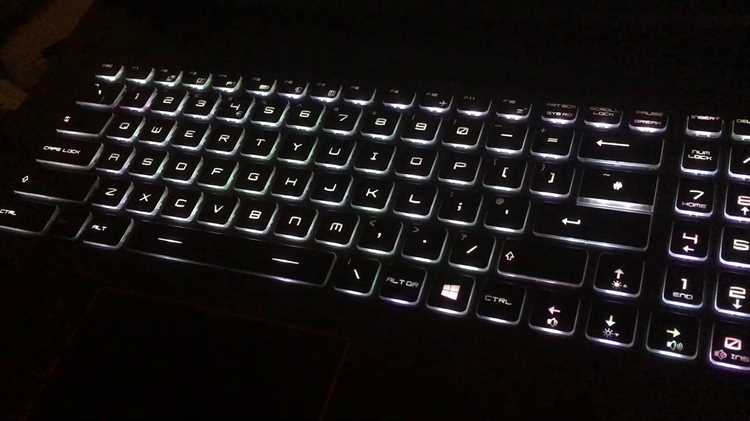
В Windows 10 и 11 управление подсветкой клавиатуры доступно через системные параметры. Для этого откройте Пуск → Параметры → Устройства → Ввод и найдите раздел Подсветка клавиатуры. Здесь можно полностью выключить подсветку или установить таймер автоматического отключения через 5, 10 или 30 секунд бездействия.
На некоторых ноутбуках с предустановленным фирменным драйвером, например HP или Dell, дополнительные опции отображаются в том же меню или в приложении HP Command Center / Dell QuickSet. В этих приложениях можно не только выключить подсветку, но и задать разные уровни яркости для работы от батареи и от сети, что помогает снизить энергопотребление на 3–7%.
Если пункт управления подсветкой отсутствует, убедитесь, что установлены последние версии драйверов клавиатуры и чипсета с сайта производителя. В противном случае система не сможет корректно взаимодействовать с сенсорами подсветки, и изменение параметров через Windows будет недоступно.
Этот метод позволяет отключать подсветку без использования горячих клавиш и обеспечивает стабильную работу настройки даже после перезагрузки системы, что особенно удобно для пользователей ноутбуков с ограниченной автономностью.
Выключение подсветки в BIOS или UEFI

Полное отключение подсветки клавиатуры часто доступно через настройки BIOS или UEFI, что гарантирует её отсутствие при включении ноутбука. Доступ к этим настройкам выполняется при старте системы, обычно нажатием F2, Del или Esc в зависимости от производителя.
Алгоритм действий для большинства моделей следующий:
- Перезагрузите ноутбук и войдите в BIOS/UEFI, нажав соответствующую клавишу при старте.
- Перейдите в раздел Advanced или Configuration, где находятся параметры встроенных устройств.
- Найдите пункт Keyboard Backlight, LED Keyboard или Illuminated Keyboard.
- Установите значение Disabled или Off для полной деактивации подсветки.
- Сохраните изменения через Save & Exit и перезагрузите ноутбук.
На некоторых моделях Dell, HP и Lenovo есть дополнительная опция Timeout, позволяющая задать автоматическое выключение подсветки через 5–30 секунд после бездействия, что удобно для экономии батареи без полного отключения.
Выключение через BIOS особенно полезно для ноутбуков с ограниченной автономностью, так как гарантирует отсутствие подсветки на уровне аппаратного обеспечения и предотвращает её случайное включение после обновлений системы или сброса драйверов.
Настройка подсветки через фирменное ПО производителя

Фирменное программное обеспечение производителей ноутбуков позволяет детально управлять подсветкой клавиатуры, включая уровни яркости, цвета и автоматическое выключение. Это особенно важно для моделей с RGB-подсветкой и ноутбуков игровых серий.
Основные приложения для настройки подсветки:
| Производитель | Название ПО | Возможности управления подсветкой |
|---|---|---|
| Lenovo | Lenovo Vantage | Выбор яркости, отключение при работе от батареи, таймер автоматического выключения |
| ASUS | Armoury Crate | Регулировка яркости, настройка зон RGB, создание профилей для разных приложений |
| Dell | Dell QuickSet | Выключение подсветки, настройка таймера бездействия, выбор уровня яркости |
| HP | HP Command Center | Полное отключение, автоматическое выключение при низком заряде батареи, регулировка яркости |
Для применения изменений необходимо запустить ПО с правами администратора. В большинстве случаев после сохранения параметров они остаются активными после перезагрузки ноутбука, что предотвращает автоматическое включение подсветки без участия пользователя.
Использование фирменного ПО также позволяет создавать разные профили подсветки для работы, игр или презентаций, что даёт гибкость управления и снижает потребление энергии при длительной работе от батареи.
Отключение подсветки на ноутбуках Mac
На MacBook управление подсветкой клавиатуры встроено в системные настройки и аппаратные клавиши. Для моделей с Touch Bar регулировка яркости осуществляется через специальные сенсорные кнопки, для остальных – через стандартные функциональные клавиши F5 и F6.
Последовательность действий для отключения подсветки:
- Откройте Системные настройки → Клавиатура.
- Снимите галочку с опции Автоматически регулировать подсветку клавиатуры в условиях низкой освещённости.
- Используйте клавишу F5 для уменьшения яркости до нуля и полного выключения подсветки.
Дополнительно можно установить автоматическое управление через сенсор освещённости:
- Если включена функция Регулировка яркости автоматически, подсветка будет активироваться только при слабом освещении.
- При работе в ярко освещённом помещении подсветка останется выключенной, что экономит заряд батареи на 3–5% в час.
Для пользователей, которым требуется постоянное отключение подсветки, сочетание отключения автоматической регулировки и полного уменьшения яркости гарантирует, что клавиатура останется тёмной даже после перезагрузки MacBook.
Решение проблем, если подсветка не выключается
Если подсветка клавиатуры не отключается стандартными методами, необходимо проверить корректность работы драйверов и настроек системы. На Windows откройте Диспетчер устройств → Клавиатуры и убедитесь, что драйвер установлен и не имеет ошибок. При необходимости обновите его через сайт производителя ноутбука.
Также стоит проверить настройки BIOS/UEFI. На некоторых моделях Lenovo, Dell и HP подсветка может оставаться активной, если включён режим Action Keys Mode или функция автоматической подсветки в BIOS. Отключение этих опций гарантирует работу горячих клавиш и системных настроек.
Если проблема сохраняется, рекомендуется использовать фирменное ПО производителя для управления подсветкой, например:
- Lenovo Vantage – полное отключение подсветки и установка таймера
- ASUS Armoury Crate – создание профилей с выключенной подсветкой
- Dell QuickSet – регулировка яркости и деактивация при работе от батареи
В редких случаях неполадки могут быть аппаратными: заедание сенсоров или микросхем управления подсветкой. Если программные методы не помогают, рекомендуется обратиться в сервисный центр для проверки и возможной замены клавиатурного модуля.
Дополнительно, для Windows, временным решением может быть отключение подсветки через PowerShell или сторонние утилиты, которые принудительно изменяют состояние подсветки на ноль, пока проблема не будет устранена аппаратно.
Автоматическое отключение подсветки при бездействии
Большинство современных ноутбуков поддерживают автоматическое выключение подсветки после заданного времени бездействия, что снижает расход батареи и уменьшает нагрузку на глаза. В Windows этот параметр доступен в Параметры → Устройства → Ввод → Подсветка клавиатуры, где можно выбрать таймер от 5 до 30 секунд.
На ноутбуках с фирменным ПО производителей, таких как Lenovo Vantage, ASUS Armoury Crate или Dell QuickSet, есть дополнительные опции:
- Задание разных временных интервалов для работы от батареи и от сети;
- Создание профилей, где подсветка выключается автоматически при запуске определённых приложений;
- Регулировка яркости перед выключением для плавного перехода, что уменьшает визуальный дискомфорт.
На MacBook настройка автоматического отключения выполняется через Системные настройки → Клавиатура с отключением опции Автоматически регулировать подсветку клавиатуры в условиях низкой освещённости. После этого подсветка выключается при отсутствии активности, но активировать её можно вручную через клавишу F6.
Использование автоматического отключения особенно важно для ноутбуков с высокой яркостью RGB-подсветки, так как она может расходовать до 10% энергии батареи при активной работе, и автоматический режим позволяет экономить заряд без ручного вмешательства пользователя.
Вопрос-ответ:
Почему на моем ноутбуке не реагируют горячие клавиши для подсветки клавиатуры?
Если горячие клавиши не работают, проверьте, включен ли режим действия клавиш Fn в BIOS или UEFI. На некоторых моделях Lenovo и HP есть параметр Action Keys Mode, который переключает функции клавиш между стандартными действиями и управлением подсветкой. Также убедитесь, что установлены актуальные драйверы клавиатуры и чипсета, иначе система может не распознавать команды для изменения подсветки.
Можно ли полностью отключить подсветку на MacBook без использования клавиш F5/F6?
Да, через Системные настройки → Клавиатура можно снять галочку с опции автоматической регулировки подсветки. После этого подсветка не будет включаться автоматически при слабом освещении. Для полной деактивации яркость можно уменьшить до нуля с помощью клавиши F5, но ручной метод остаётся единственным способом полностью отключить свет на клавишах.
Можно ли выключить подсветку клавиатуры через Windows на ноутбуках Dell и HP?
Да, в Windows 10 и 11 в разделе Параметры → Устройства → Ввод → Подсветка клавиатуры можно полностью отключить свет или задать таймер автоматического выключения. На ноутбуках с фирменными драйверами, например Dell QuickSet или HP Command Center, доступны дополнительные настройки: регулировка яркости, отключение при работе от батареи и установка таймера на 5–30 секунд бездействия.
Что делать, если подсветка клавиатуры не выключается ни горячими клавишами, ни настройками Windows?
В таких случаях сначала проверьте драйверы клавиатуры и чипсета, обновив их с сайта производителя. Затем проверьте BIOS/UEFI: на некоторых моделях активен параметр автоматической подсветки, который блокирует отключение через систему. Если программные методы не помогают, можно использовать фирменное ПО производителя или обратиться в сервисный центр — возможны аппаратные неполадки сенсоров или микросхем управления подсветкой.
Можно ли настроить подсветку так, чтобы она автоматически выключалась при бездействии?
Да, большинство ноутбуков поддерживают таймер автоматического отключения. В Windows это настраивается через Параметры → Устройства → Ввод → Подсветка клавиатуры, а на MacBook — через отключение автоматической регулировки подсветки. Фирменные утилиты, такие как Lenovo Vantage или ASUS Armoury Crate, позволяют задавать разные интервалы для работы от батареи и сети, а также создавать профили, где подсветка выключается автоматически при запуске определённых программ.
Можно ли отключить подсветку на ноутбуках без горячих клавиш или фирменного ПО?
Да, подсветку можно управлять через BIOS или UEFI. Для этого нужно при старте ноутбука войти в настройки, обычно через клавиши F2, Del или Esc. В разделе, связанном с устройствами или конфигурацией, ищите параметры Keyboard Backlight или Illuminated Keyboard и установите значение Disabled. После сохранения изменений подсветка не включится при загрузке системы. Этот способ особенно полезен для ноутбуков, где горячие клавиши или драйверы работают некорректно.
Почему подсветка клавиатуры может включаться сама после перезагрузки, даже если я её отключал?
Чаще всего это связано с автоматическими настройками BIOS/UEFI или предустановленным фирменным ПО. На некоторых моделях включена функция автоматической подсветки, которая активируется при старте системы, независимо от состояния Windows. Также драйвер клавиатуры может сбрасывать пользовательские настройки. Чтобы решить проблему, отключите автоматическую подсветку в BIOS и настройках производителя, обновите драйверы и при необходимости используйте таймер автоматического выключения через системные параметры или фирменное ПО.

 Загрузка...